
第一个服务器
读完这一页,你的电脑上会运行着一个装有 LeviLamina 和一个模组的 Minecraft 基岩版服务器。你从一个空文件夹出发,全程在 lip 的界面里完成,除了 lip 本身不用输入任何命令。
整个过程大约十分钟,大部分时间在等下载。
你需要准备
- 已经安装好的
lip,见安装。lip -v应当能输出版本号。 - 一个终端窗口。下面的图宽 100 个字符、高 28 行;只要宽度不少于 80 个字符,用起来都很顺手。
- 网络连接。
lip从 Minecraft 官网下载游戏,从 GitHub 下载 LeviLamina 和模组。
怎样看图
每张图都是 lip 在那一步真实显示的内容。橙色的标记是为这一页加上去的:方框和带数字的圆圈指向正文提到的地方,图下方的按键就是接下来要按的键。
启动 lip
-
建一个文件夹用来放你的服务器,进入它,然后启动
lip。文件夹放在哪里都行,这一页用的是D:\servers。Windowsmkdir D:\servers cd D:\servers lipLinux 和 macOSmkdir -p ~/servers cd ~/servers liplip的界面铺满整个终端,显示的是「主页」。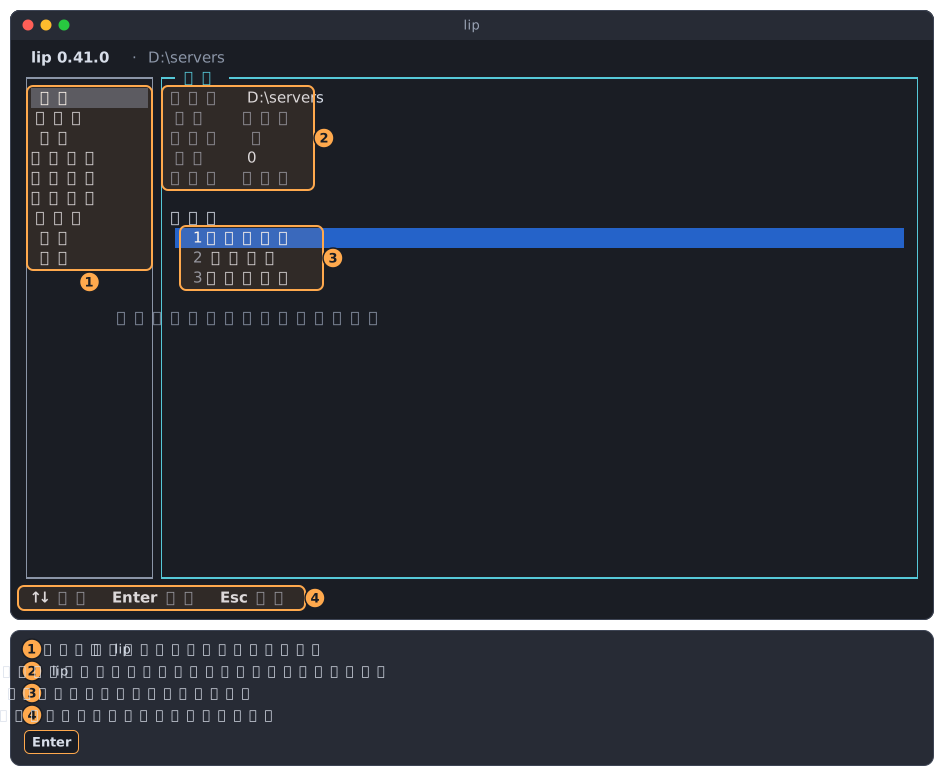
- (1) 侧边栏列出
lip的九个页面,当前显示的页面带有标记。 - (2) 概览告诉你
lip在哪个文件夹里工作、里面有什么。现在什么都没有:没有游戏,没有加载器,也没有模组。 - (3) 下一步就是这一页要带你做的三件事:创建服务器、安装模组、启动服务器。
- (4) 最下面一行始终列出此刻可用的按键。
你只需要记住几个键:
↑和↓移动,Enter打开或确认,Esc返回。没有需要背的字母快捷键。 - (1) 侧边栏列出
如果 lip 提示“无法连接 GitHub”
lip 启动时会检查能否连上 GitHub,因为 LeviLamina 和模组都来自那里。连不上的话,它会问你怎么办:
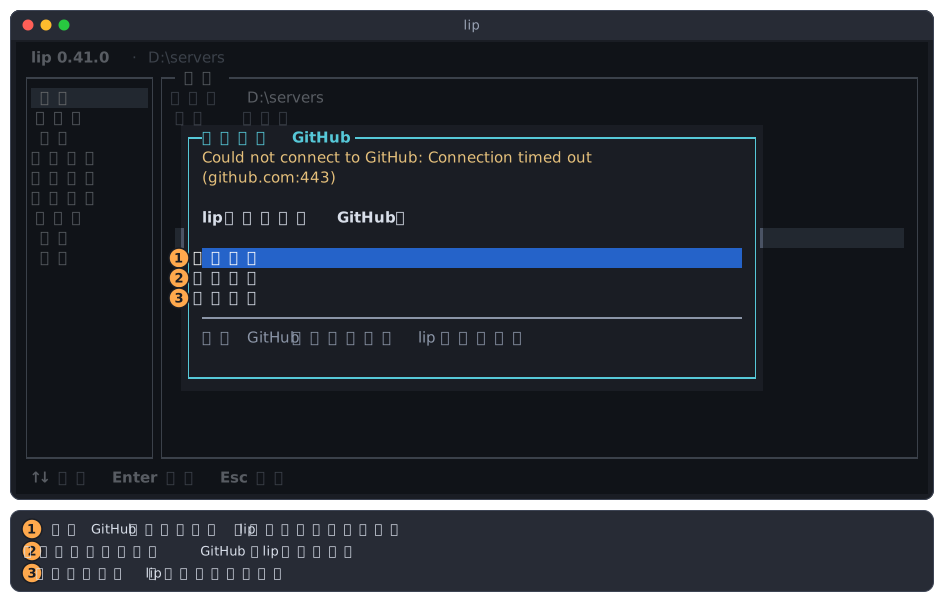
- (1) 使用代理:你手上有 GitHub 代理的网址时选它。
lip会让你输入网址,先测试,之后一直使用它。 - (2) 直接连接:你的网络其实连得上 GitHub(比如刚才只是暂时断线)时选它。
lip不会再问。 - (3) 以后再说:
lip什么都不改,下次启动时再问。按Esc也是同样的效果。
连不上 GitHub,lip 就下载不了 LeviLamina 和模组。你随时可以在「设置」页面改变这个回答,见设置。
创建服务器
-
在「主页」上,创建服务器已被选中。按
Enter。lip问你服务器放在哪里。当前文件夹会把它直接放进D:\servers。每个服务器都应该有自己的文件夹,所以这里选其他文件夹…:按↓,再按Enter。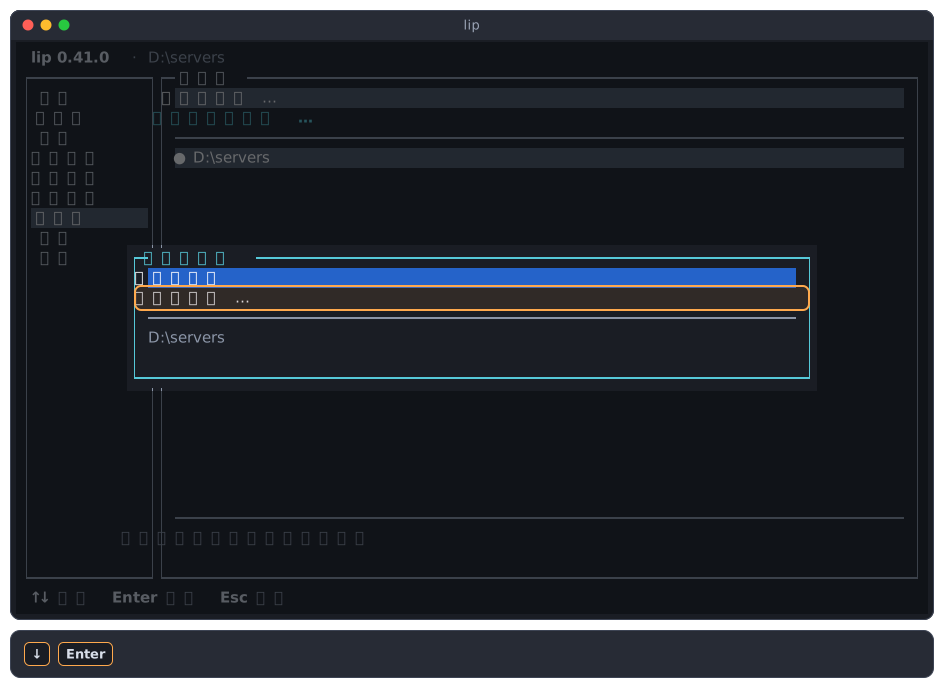
TIP
如果你是在一个专门为这个服务器准备的空文件夹里启动的
lip,就选当前文件夹,然后直接看第 5 步。 -
文件夹浏览器打开了。它显示 (1) 当前打开的文件夹
D:\servers,以及 (2) 里面的内容:只有一个..,用来回到上一级文件夹。在这里为服务器新建一个文件夹:按
Tab移到按钮上,按→移到新建文件夹… (3),再按Enter。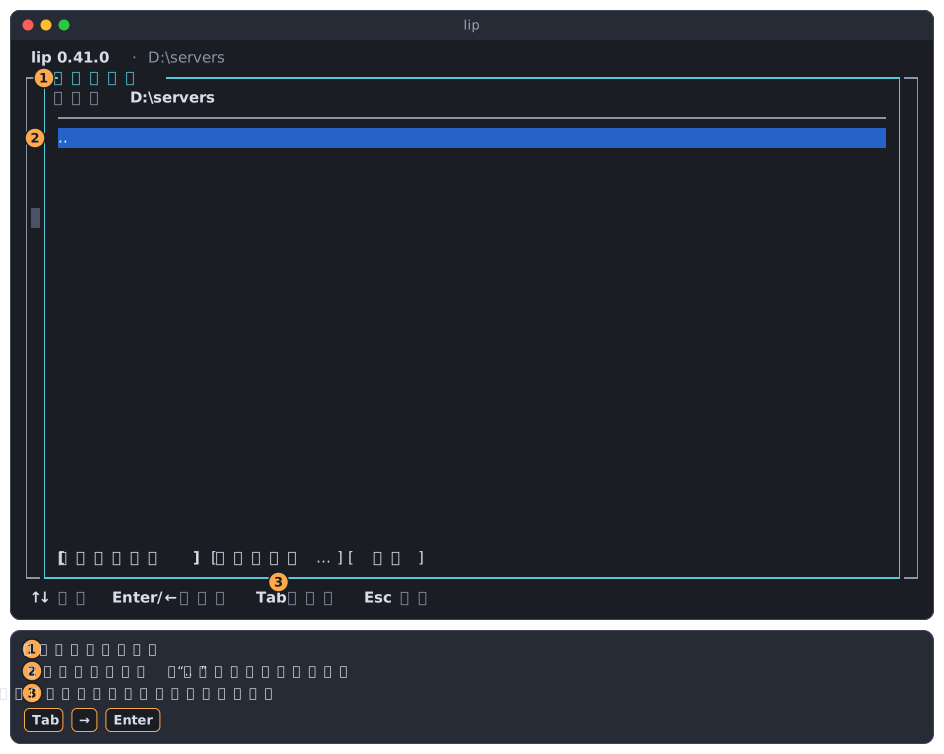
-
给文件夹起个名字,例如
survival,然后按Enter。lip会创建D:\servers\survival,并把它作为服务器的文件夹。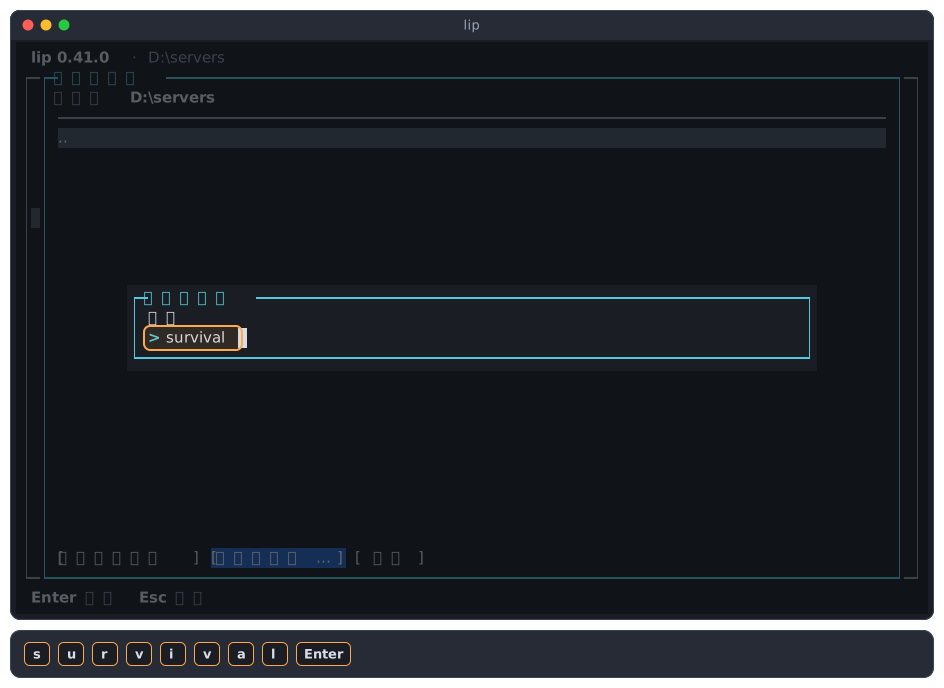
-
选择游戏版本。
lip列出基岩版专用服务器的各个版本,最新的在最上面。- (1) LeviLamina ✓ 表示 LeviLamina 支持这个版本,可以装模组。
- (2) 无 LeviLamina 表示这个版本只能开不带模组的纯净服务器。
选中带有 LeviLamina ✓ 的最新版本(通常就是第一行),按
Enter。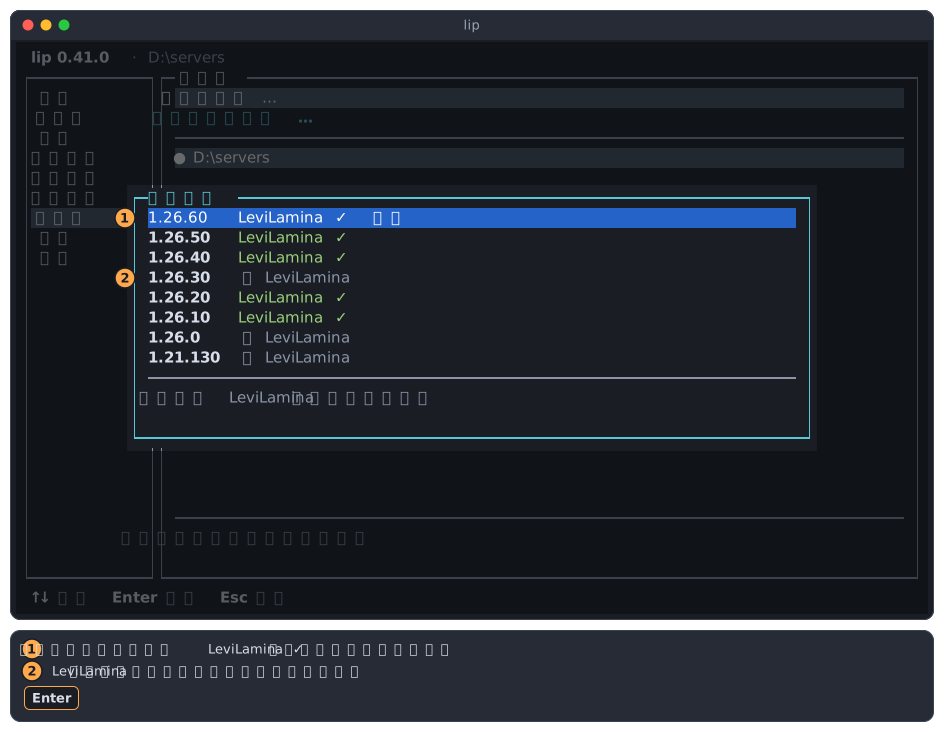
在 Linux 上
在 x64 的 Linux 上,
lip接下来会问构建。请选 windows:只有它支持 LeviLamina 及其模组,lip会通过 Wine 运行它。见 Linux 与 macOS。 -
选择加载器。有了加载器,服务器才能运行模组。保持选中最新的 LeviLamina,按
Enter。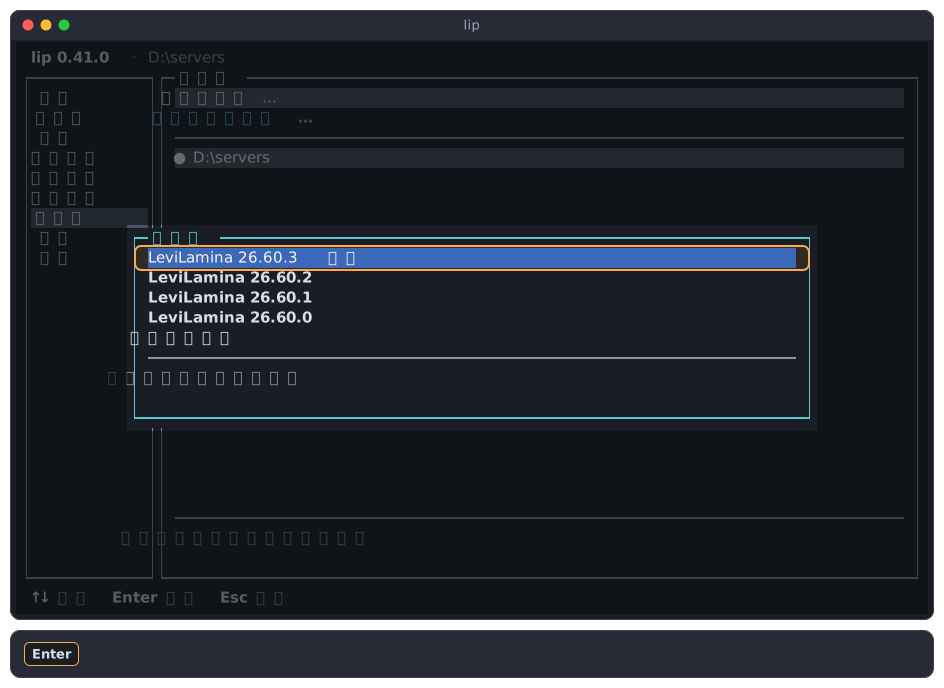
-
动手之前,
lip会先把计划给你看。读一读:- (1) 以
Dry run:开头的几行说明lip将要安装什么:游戏(bds)和 LeviLamina。无论界面是什么语言,这几行都是英文,因为它们就是lip setup这条命令的原话。 - (2) 应用会执行这个计划。取消和
Esc则保持原样,什么都不改。
按
Enter应用。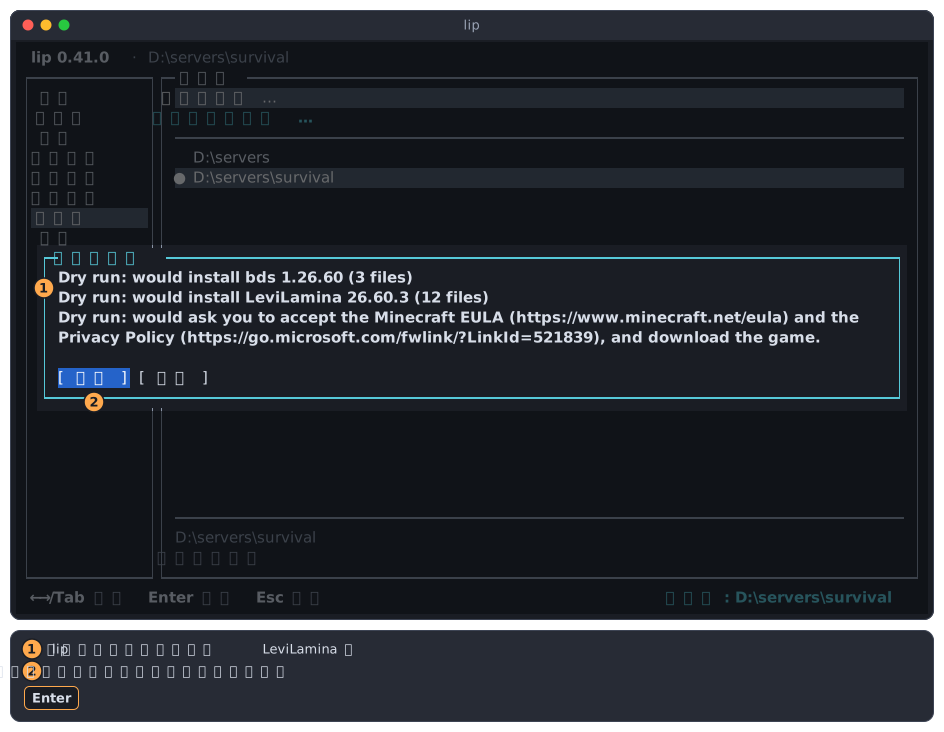
lip对服务器做的每一次改动都是这个流程:先给计划,等你选应用。 - (1) 以
-
Minecraft 服务器受《Minecraft 最终用户许可协议》和《Microsoft 隐私政策》约束。请到图中的两个网址阅读它们。要接受并继续,在接受上按
Enter。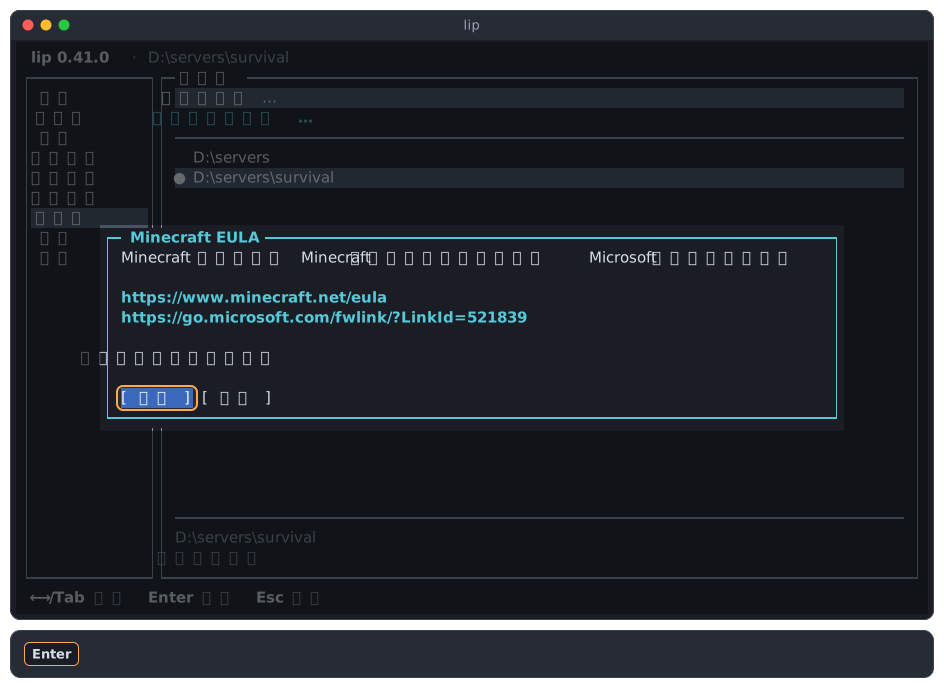
每次安装游戏,
lip都会问一遍。如果你拒绝,就什么都不会安装。 -
lip开始下载和安装。等两行都完成。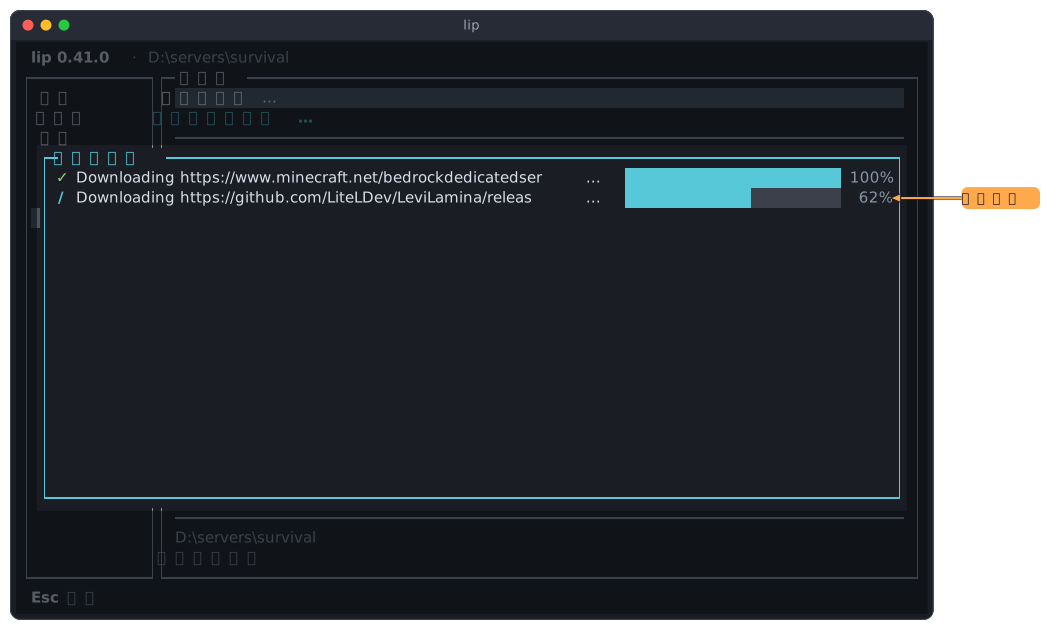
第一次使用时,
lip可能还会安装服务器对系统的要求:- 在 Windows 上,是 Microsoft Visual C++ 可再发行程序包。Windows 会问你是否允许它的安装程序进行更改。
- 在 Linux 和 macOS 上,是 Wine。下载量比较大,不过你所有的服务器共用这一份。
按
Esc可以取消,lip会把已经做的改动撤销掉。 -
看到 ✓ 完成。 就说明服务器装好了。按
Enter关闭对话框。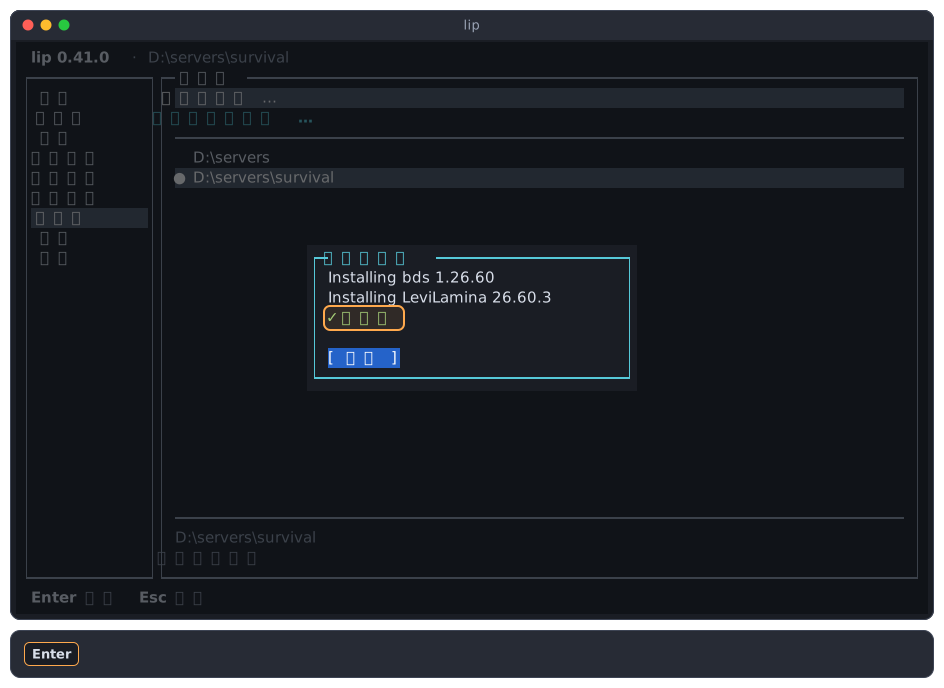
-
现在你在「工作区」页面。工作区就是放着一个服务器的文件夹。
- (1) 新建的服务器已经在列表里。● 标出
lip现在所在的工作区。 - (2) 不管在哪个页面,最上面一行始终显示这个工作区。
回到「主页」:按
Esc移到侧边栏,按六次↑到主页,再按Enter。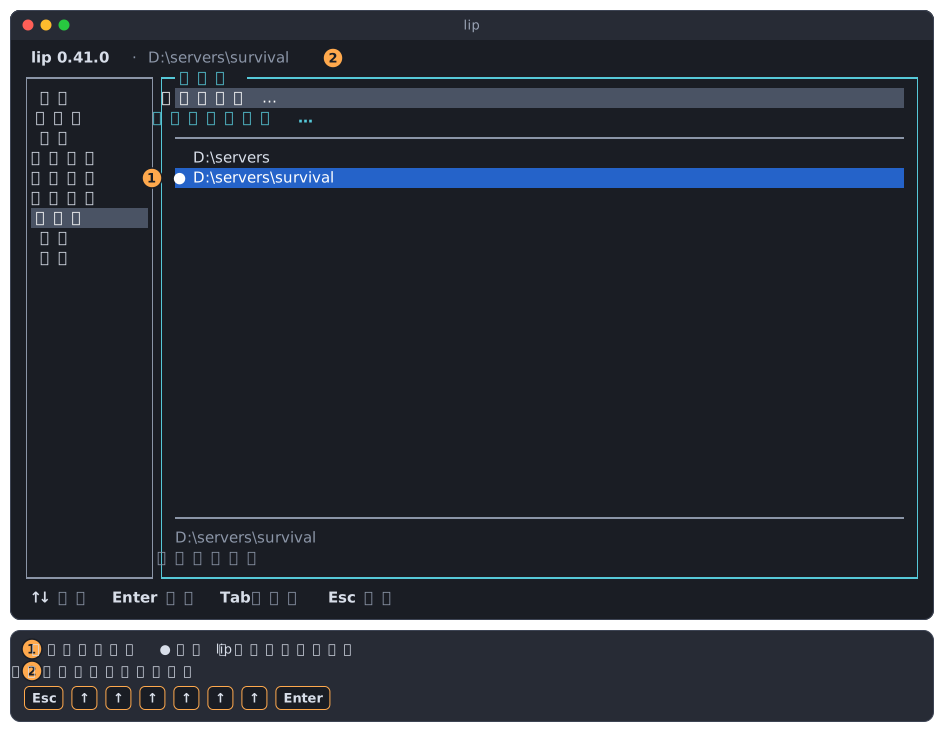
- (1) 新建的服务器已经在列表里。● 标出
安装模组
-
「主页」变了:(1) 概览里有了游戏和加载器,(2) 第一步打上了勾,安装模组已被选中。按
Enter。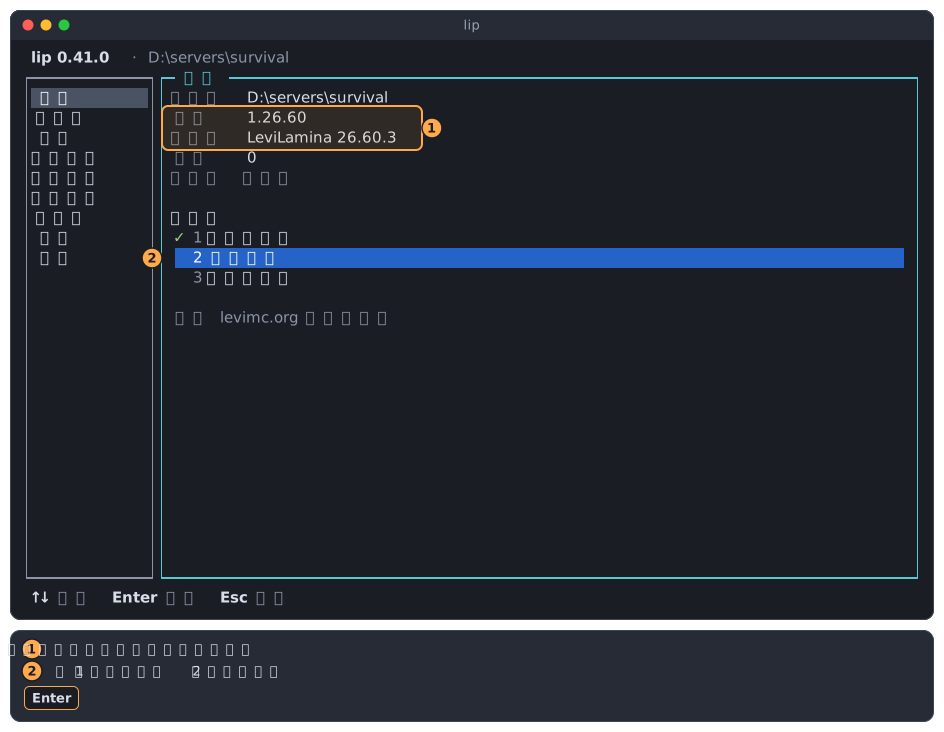
-
这是「获取模组」页面,显示的是 levimc.org 上的模组。
- (1) 最上面可以搜索、排序和筛选。
- (2) 列表里是各个模组,以及它的作者、下载量、星标数和最近更新日期。
- (3) 列表下方是所选模组的详情。
这一页要装的是 LeviOptimize,一个让服务器运行得更快的模组。先搜索它:按三次
↑,从列表移到搜索。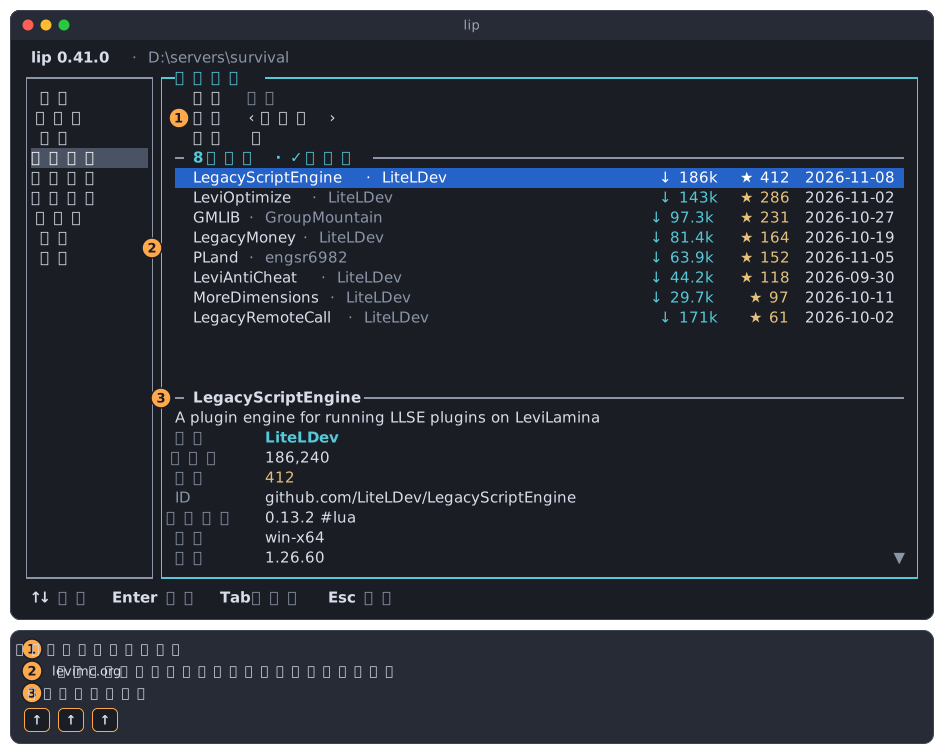
-
输入
optim。列表随着你的输入不断缩短,直到只剩 LeviOptimize。按Enter转到结果。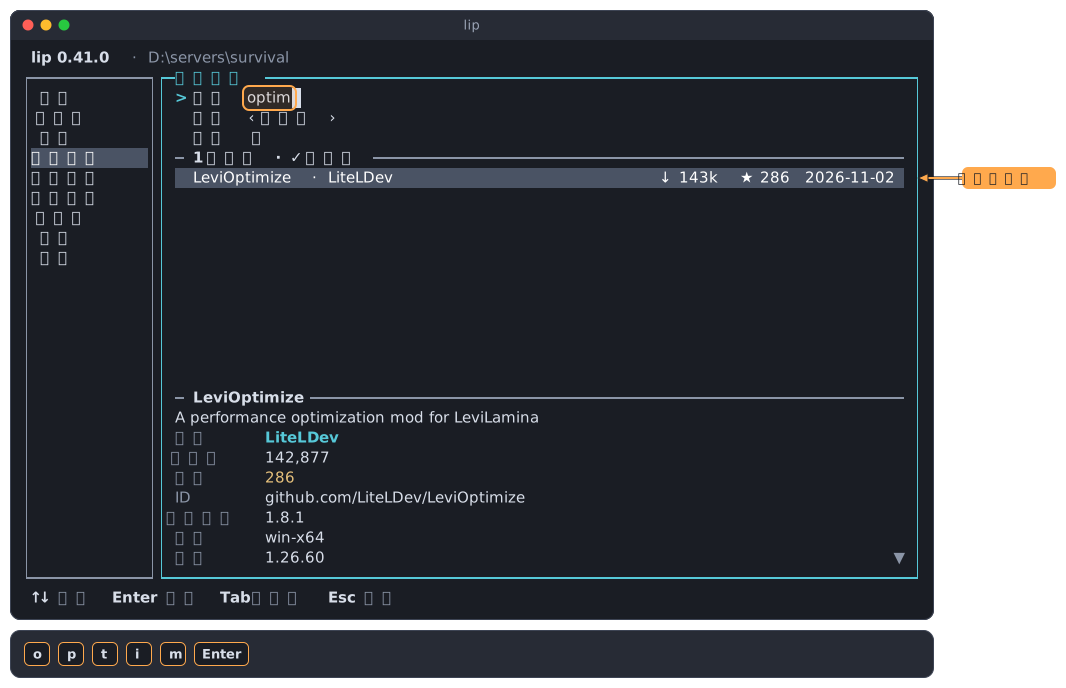
-
LeviOptimize 已被选中。按
Enter打开可以对它做的操作,再在**安装…**上按一次Enter。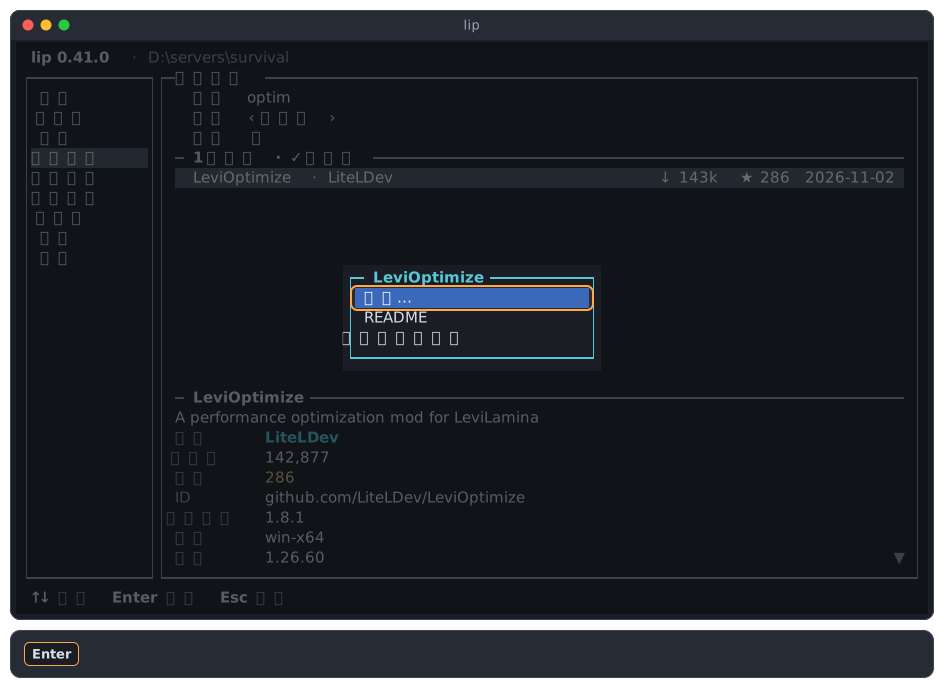
README 显示作者写的说明。安装不熟悉的模组之前,值得先读一读。
-
选择版本。
- (1)
lip只列出与你的游戏和 LeviLamina 相配的版本,最新的在最上面。 - (2) 最后一行是
lip将要安装的内容。
保持选中最新版本,按
Enter。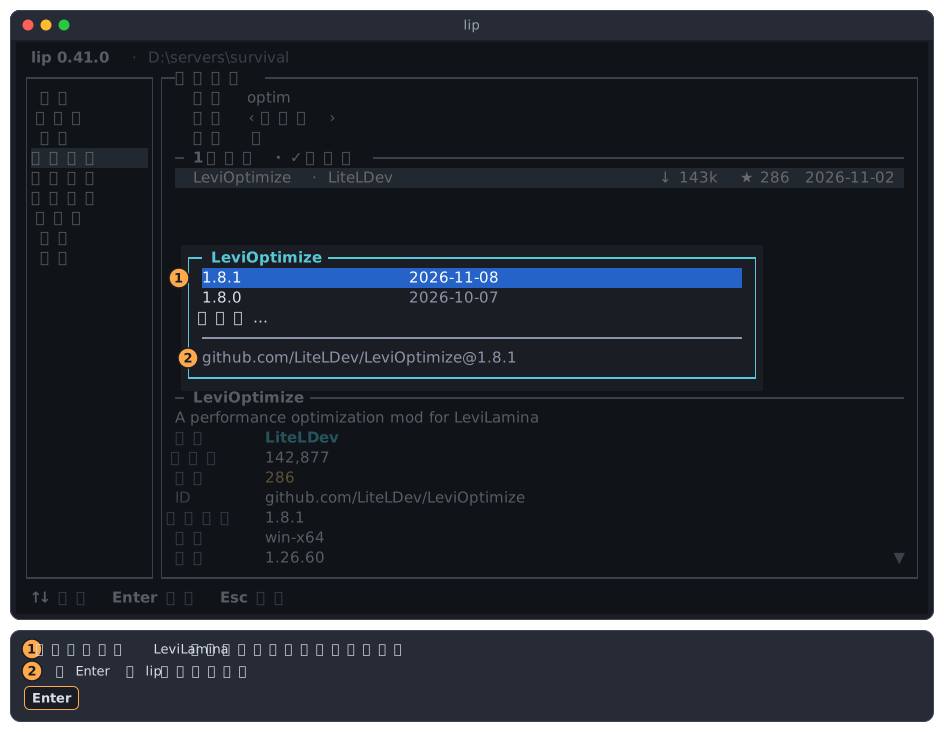
- (1)
-
lip同样先给出计划:它将安装 LeviOptimize 1.8.1,并创建存放模组的mods/文件夹。如果一个模组还需要别的模组,它们也会列在这里。在应用上按Enter。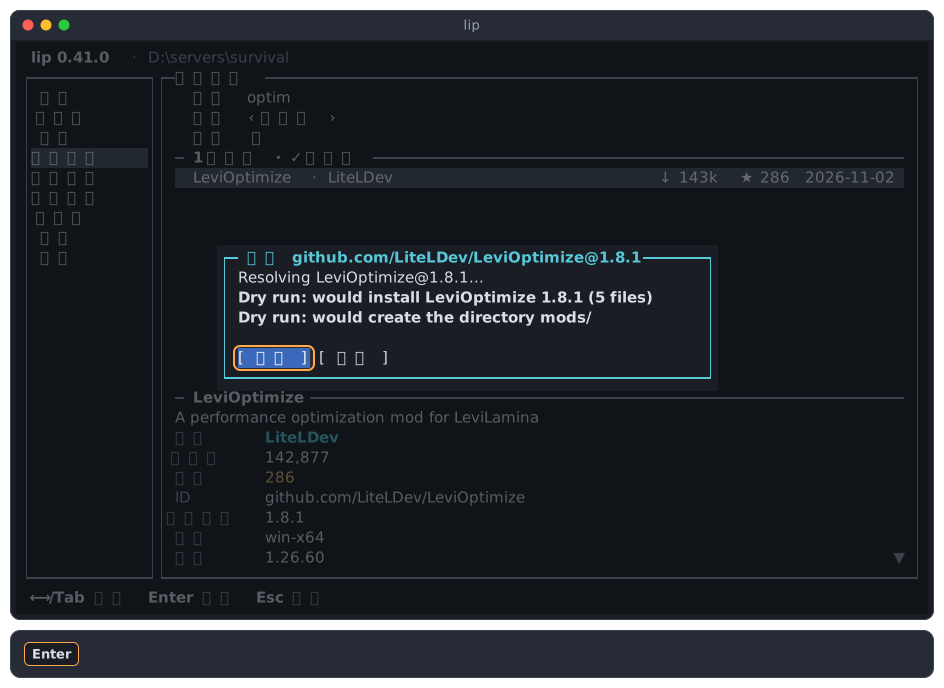
-
看到 ✓ 完成。 就说明模组装好了。按
Enter。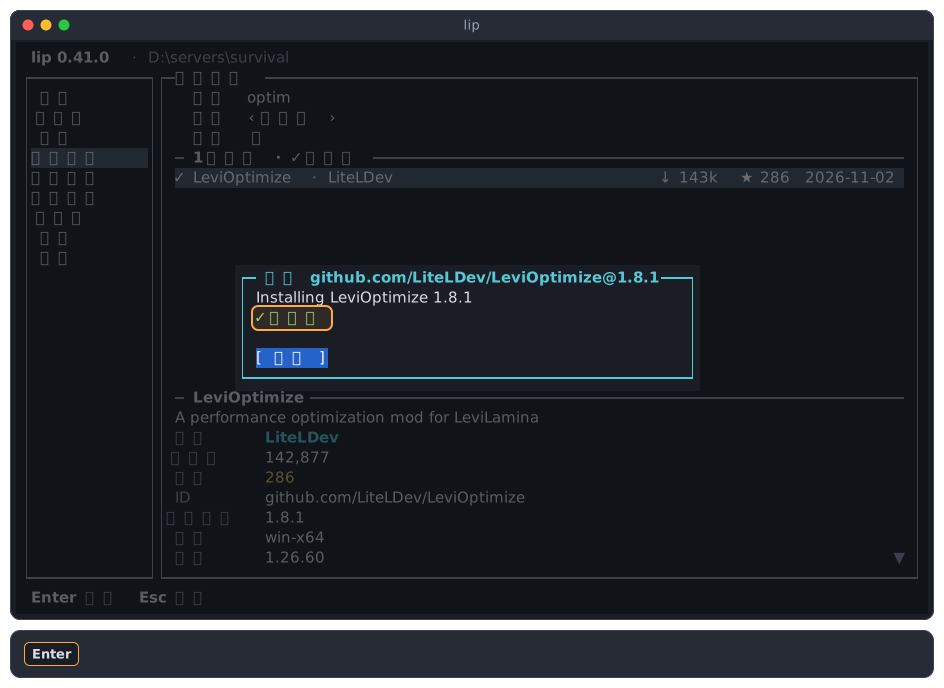
-
列表里的 LeviOptimize 前面多了一个 ✓:它已经安装。
回到「主页」:按
Esc移到侧边栏,按三次↑,再按Enter。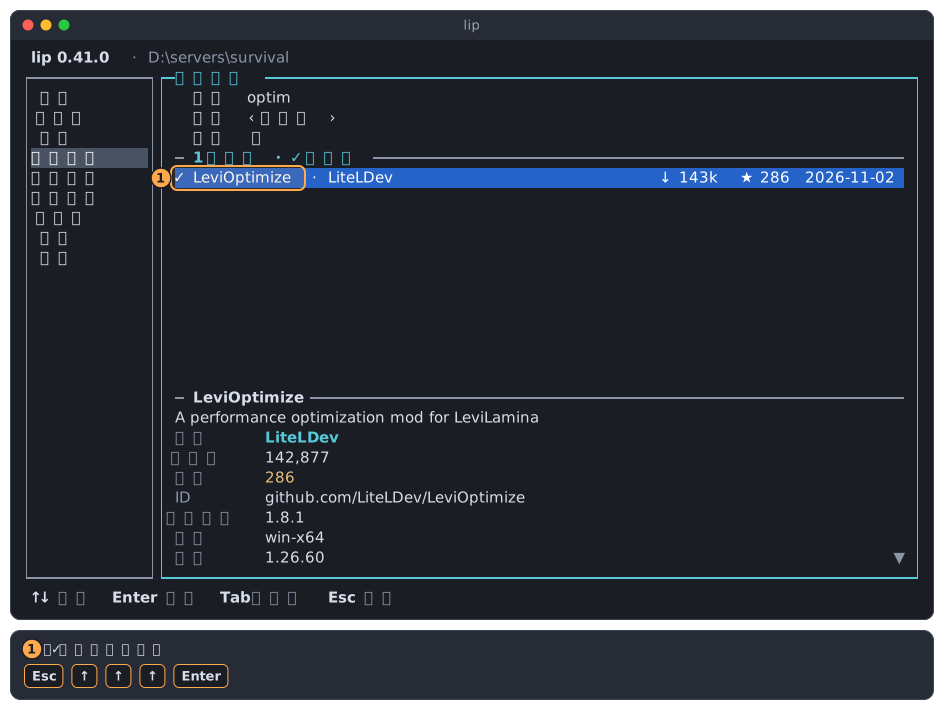
启动服务器
-
前两步都打了勾 (1),启动服务器已被选中 (2)。按
Enter。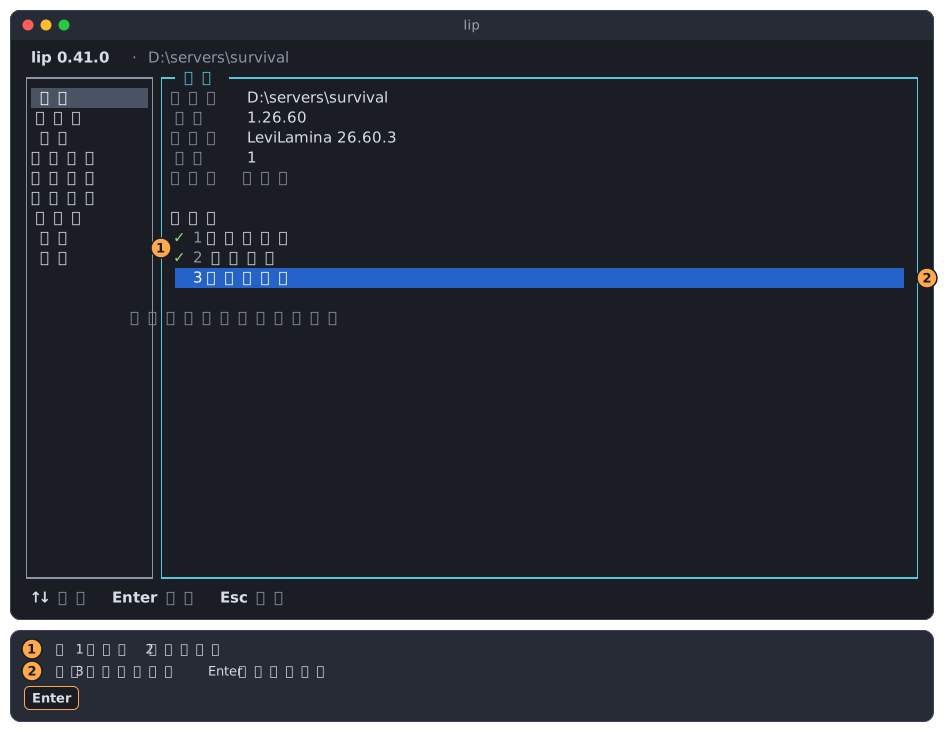
-
lip启动服务器,并显示「服务器」页面。- (1) 第一行说明服务器正在运行,以及已经运行了多久。最上面一行和侧边栏里也有一个绿色圆点。
- (2) 输出是服务器写出的内容。等到出现
Server started.这一行,玩家就可以进服了。带[LeviLamina]的几行显示模组正在加载。 - (3) 最下面一行用来输入给服务器的命令。
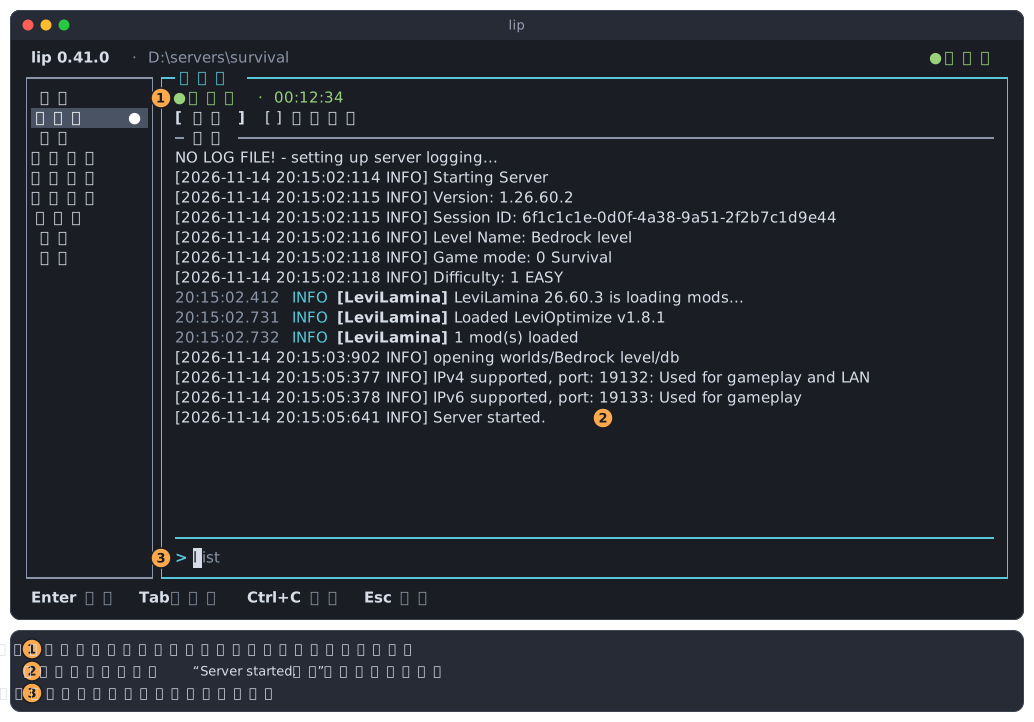
想进去玩,就在 Minecraft 里添加一个服务器,地址填这台电脑的地址,端口填
19132,也就是输出里写的那个端口。 -
给服务器发一条命令。输入
list(游戏自带的命令,用来列出在线玩家),按Enter。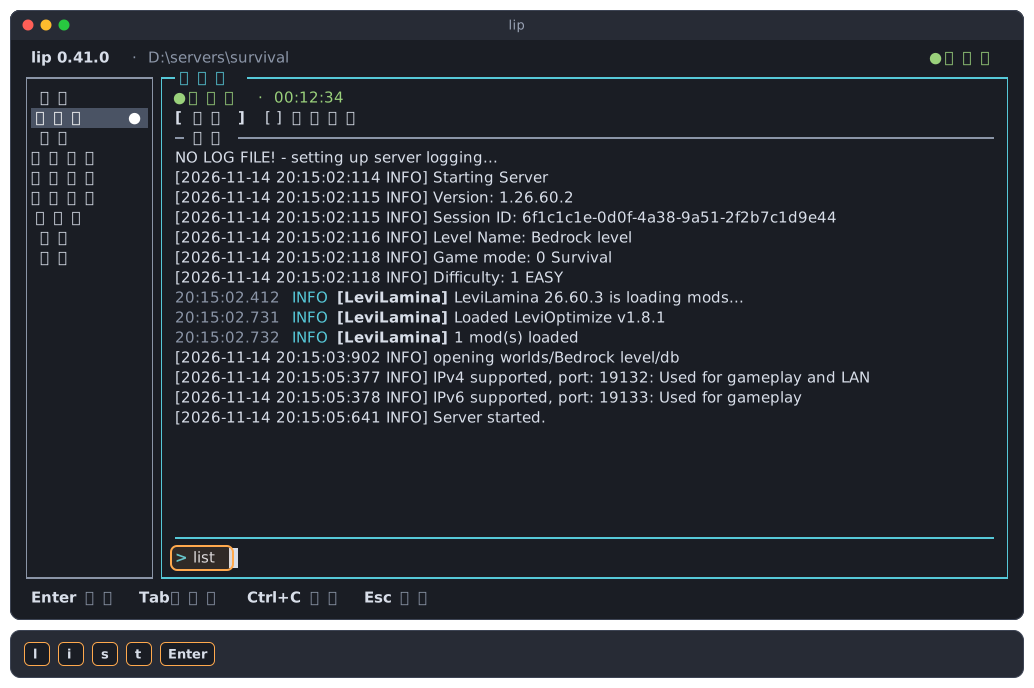
-
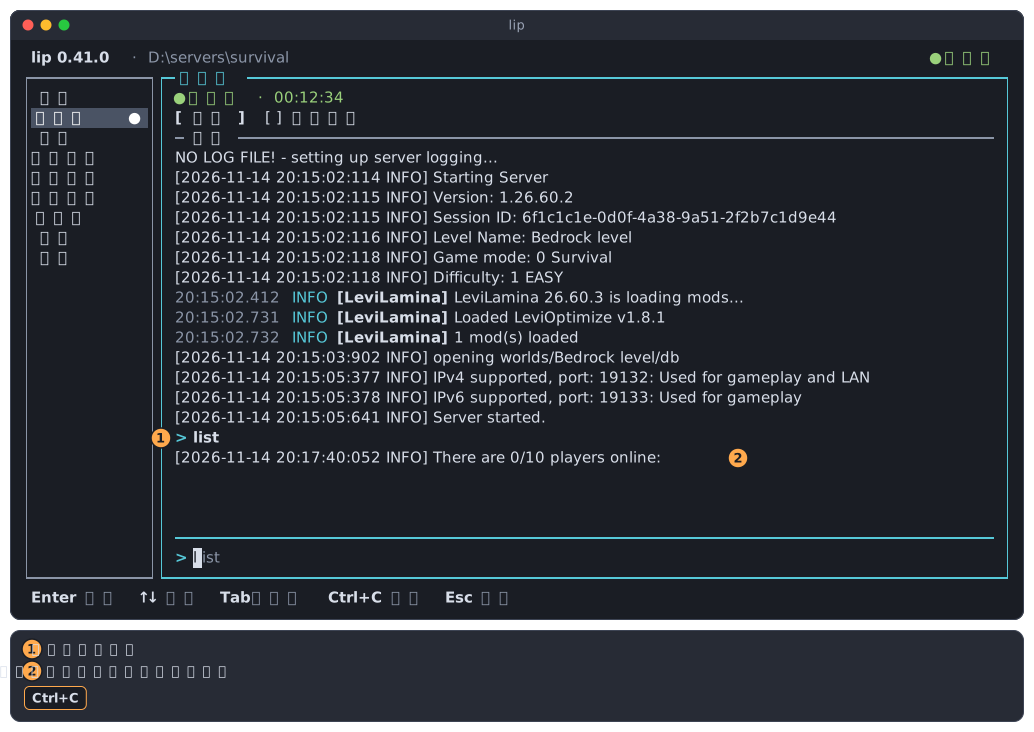
输出里出现了 (1) 你发出的命令和 (2) 服务器的回答。现在还没有人加入。
游戏和模组的命令在这里的用法和在服务器控制台里一样,不用加开头的
/。
-
停止服务器:按
Ctrl+C。lip向服务器发送它的stop命令,然后等待。服务器结束后,第一行变成已退出,退出码 0,表示它是正常结束的。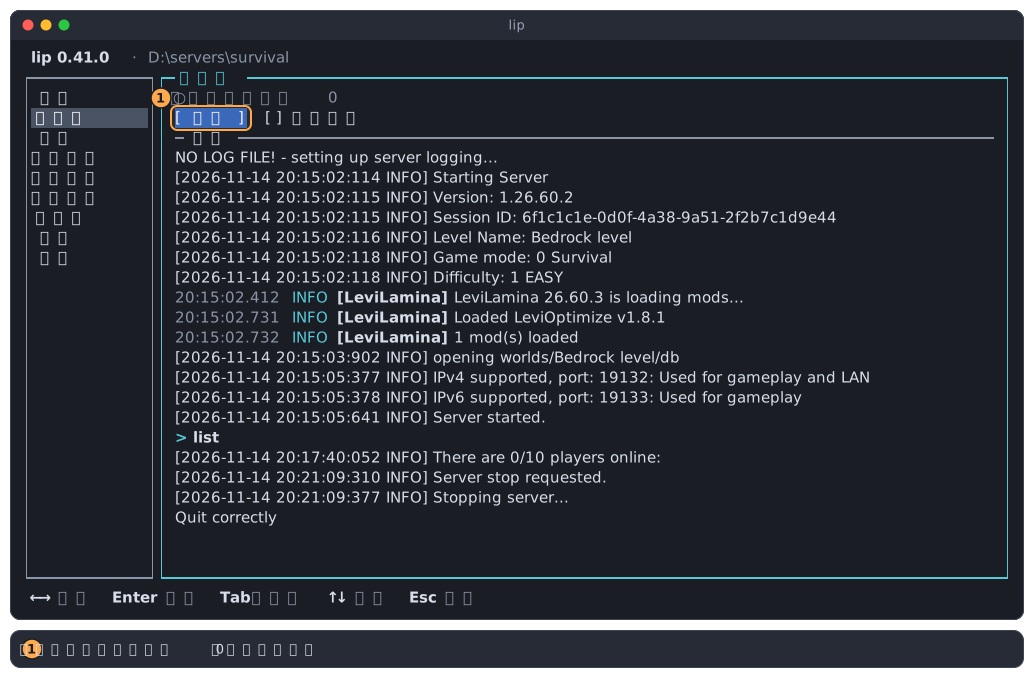
被标出来的启动按钮可以再次启动服务器。
要离开 lip,按 Esc 直到回到侧边栏,再按一次 Esc,然后确认。如果还有服务器在运行,询问时会告诉你它是否继续运行。以后在任何文件夹里再次启动 lip,都能在「工作区」页面找到你的服务器。
你现在有了什么
- 一个文件夹
D:\servers\survival,里面有游戏、LeviLamina 和一个模组。它就是个普通文件夹:可以打开看,可以备份,也可以挪走。 - 一个可以在「服务器」页面启动和停止的服务器。
改动之前先停止服务器
服务器运行期间,lip 不会在它的文件夹里安装、更新或移除任何东西,也不会保存 server.properties、白名单和权限。请先停止服务器,再做改动。