
模组配置
读完本页,你就能在界面里修改模组的设置,不必去找它们的文件,也不必手写 JSON。
“模组配置”页列出已安装模组的配置文件。JSON 文件会展开成一棵由名称和值组成的树,你可以逐个修改;其他格式的文件只显示内容,需要用文本编辑器修改。
页面列出哪些文件
每个模组在服务器里都有自己的文件夹 mods/<mod>/,其中 <mod> 是模组的名称。对每个已安装的模组,lip 列出:
mods/<mod>/config/及其子文件夹里的所有文件;- 如果一个都没有:直接放在
mods/<mod>/里的.json、.ini、.toml、.yml、.yaml文件(manifest.json除外),以及mods/<mod>/data/config.json。
大多数模组在服务器第一次带着它启动时写出自己的配置文件。lip 不会创建配置文件。
文件列表
打开页面:在侧边栏移到模组配置,按 Enter。
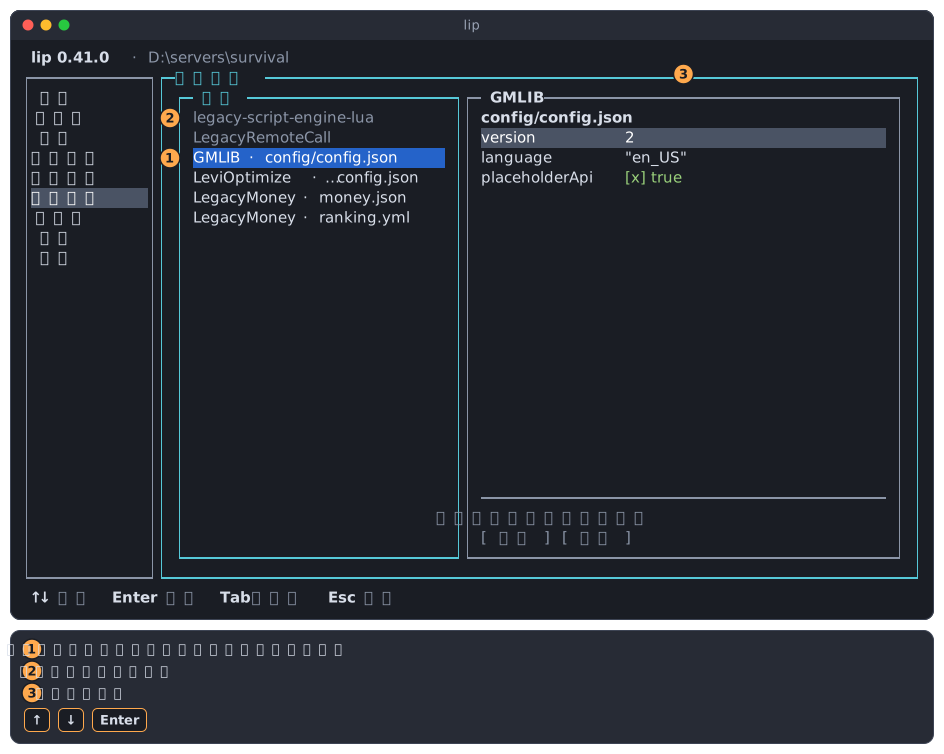
- 一个文件:模组文件夹的名称,后面是文件在该文件夹里的路径。有多个文件的模组占多行。
- 没有配置文件的模组,显示为灰色。
- 选中的文件。页面打开时选中列表里的第一个文件。
用 ↑ ↓ 移动,右边会跟着变化。列表太窄、放不下长名称时,名称的末尾会被截掉;右边的标题是模组名,第一行是文件的路径。
没有文件的模组没有内容可显示:
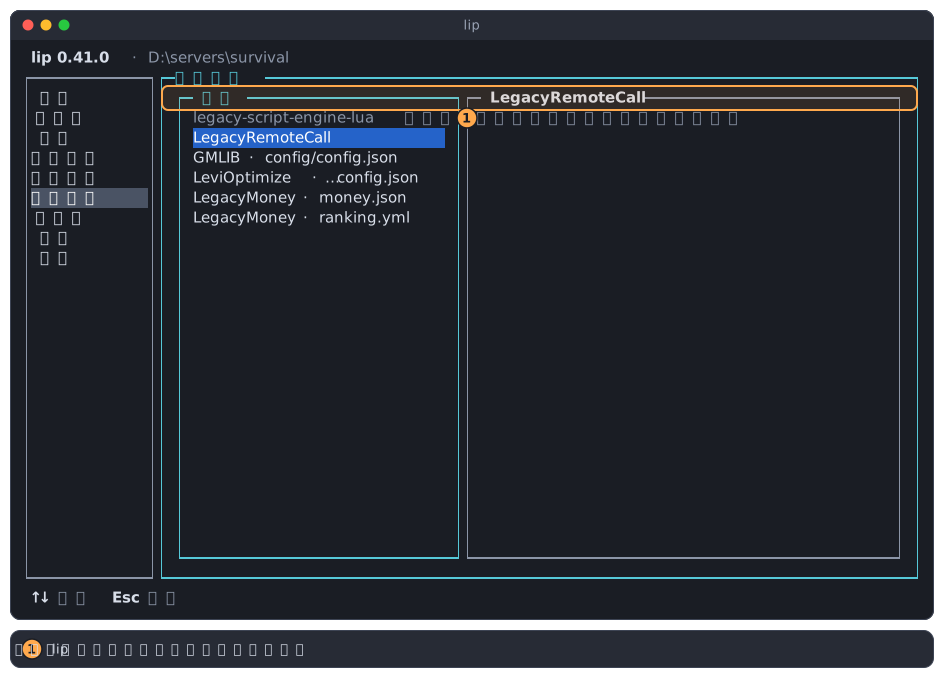
- lip 在它查找的位置没有找到这个模组的文件。服务器下次启动时,模组可能会写出一个。
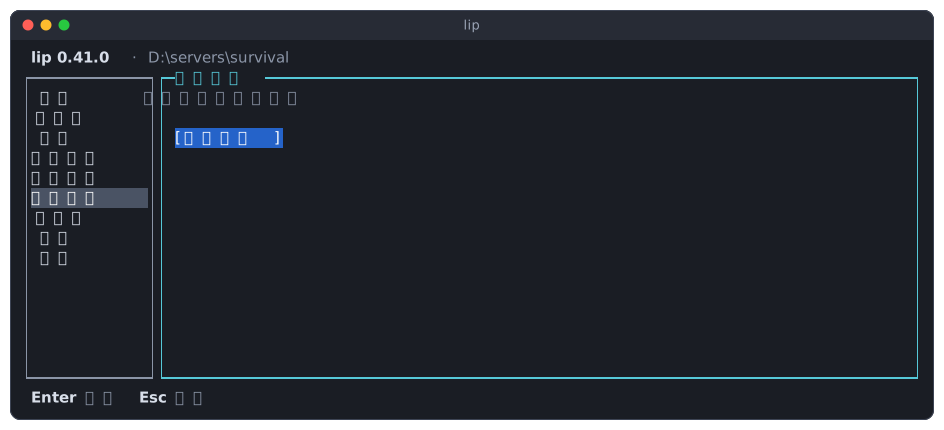
如果已安装的模组都没有自己的文件夹,或者根本没有安装模组,页面会显示没有可配置的模组。 在获取模组上按 Enter 可以打开获取模组页。
编辑 JSON 文件
在文件上按 Enter 或 → 进入它。页面一次显示文件的一层:每个名称一行,后面是它的值。
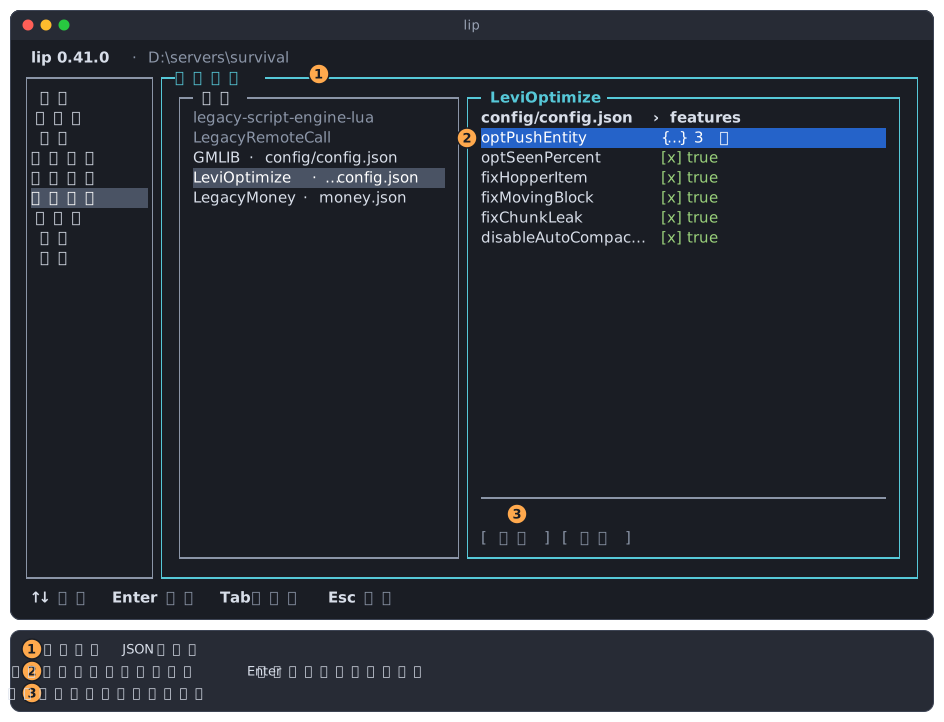
- 模组及其文件。
- 文件里的值,一次显示一层。
- 保存和放弃:保存之前不会写入任何内容。
| 显示为 | 含义 | 按 Enter |
|---|---|---|
{…} 3 项 | 一组带名称的值(JSON 对象)。 | 打开它。 |
[…] 1 项 | 一列值(JSON 数组)。 | 打开它。 |
[x] true、[ ] false | 真或假。 | 切换;按 Space 也可以。 |
3、0.05 | 数字。 | 输入新的数字。 |
"en" | 文本。 | 输入新的文本。 |
null | 空值。 | 输入任意类型的值。 |
各行下面的一行文字说明所选行的值是哪一类。
在文件里移动
- 移到一个组或一个列表上,按
Enter打开。 - 按
Esc或←返回上一层。在最上层按Esc回到文件列表。
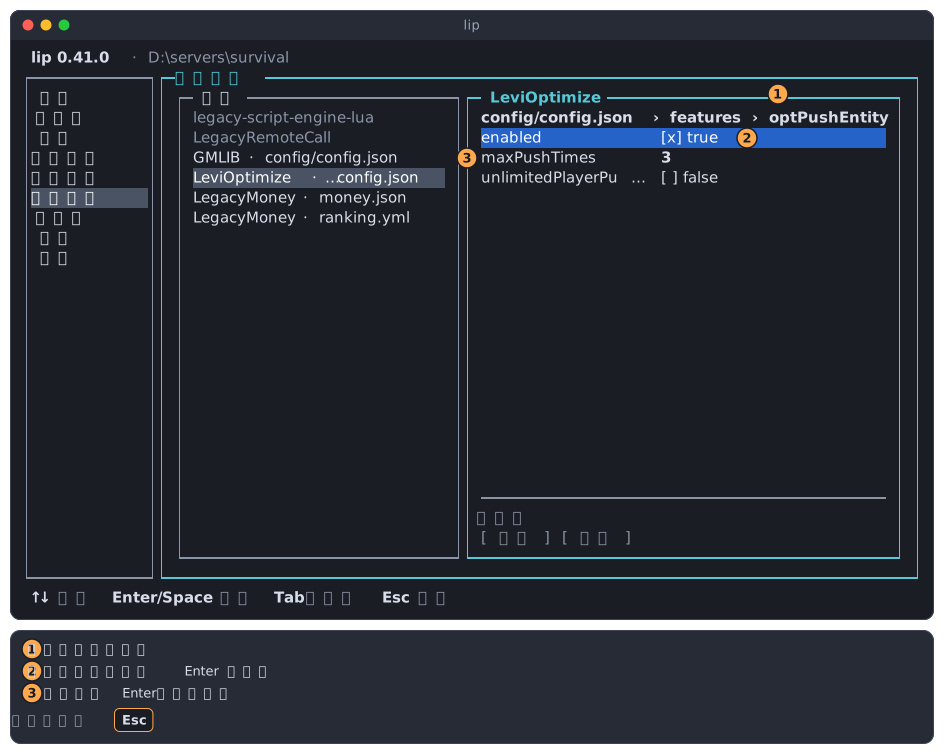
- 当前位置:文件,然后是你打开的每一层。这一行太长时,开头会换成
…。 - 一个真或假的值。
- 一个数字。
太长、放不进名称一栏的名称会用 … 截断。
修改值
在数字或文本上按 Enter,会打开一个带有当前值的输入框。输入新值后按 Enter;按 Esc 关闭输入框,不作更改。
值的类型不会变。数字只接受数字;文本则是输入什么就是什么,包括空格,所以在文本里输入 5,得到的仍是文本 "5"。
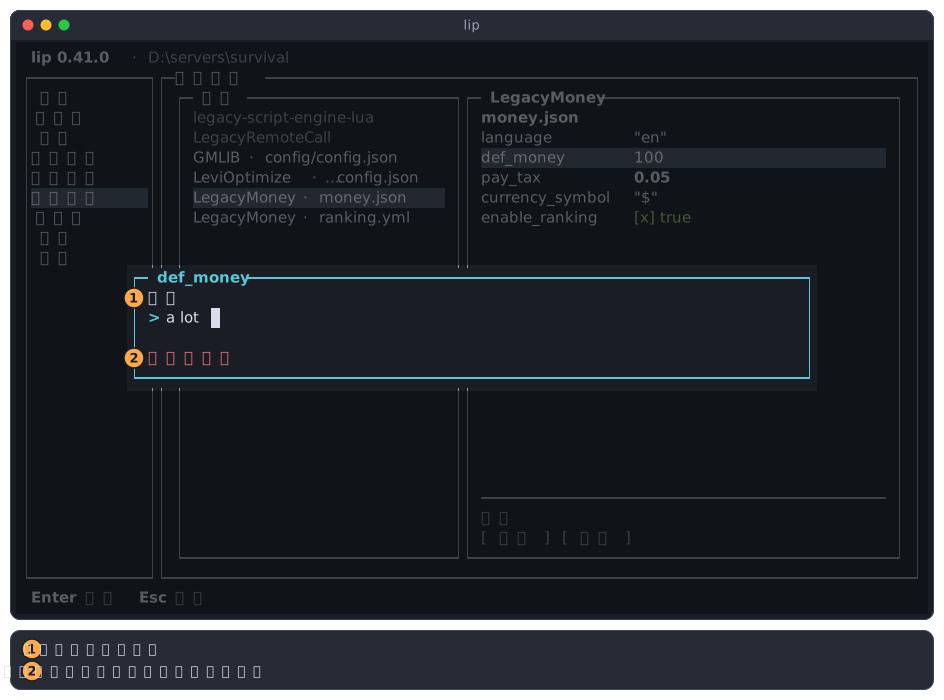
- 这一行的值的类型。
- 不接受这个值的原因。改正后再按
Enter。
在真或假的值上,按 Space 或 Enter 立即切换。
修改列表
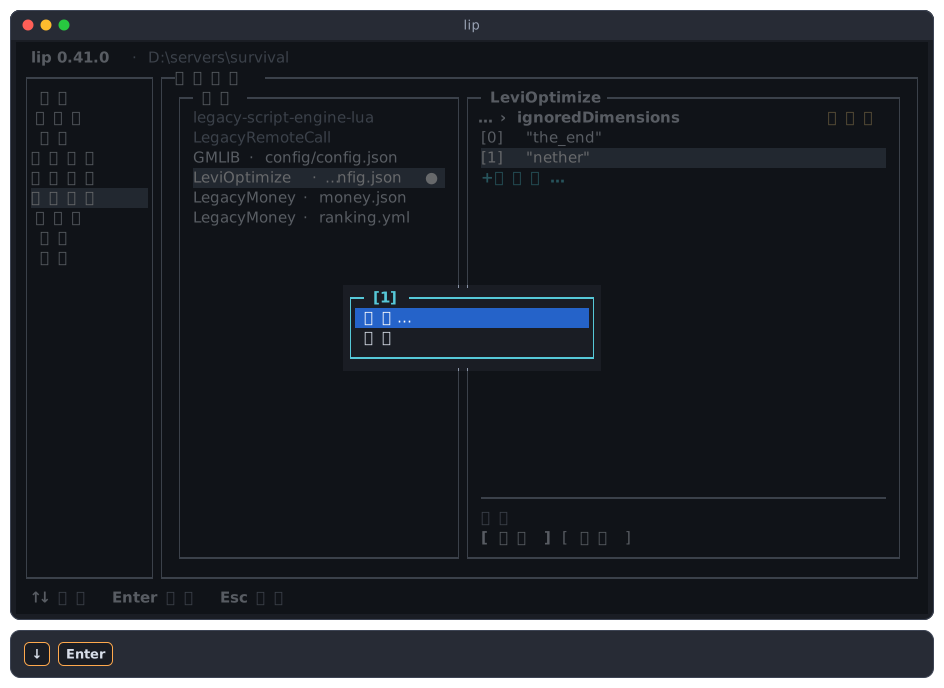
列表显示各个值及其序号 [0]、[1]……,最后一行是添加值…。
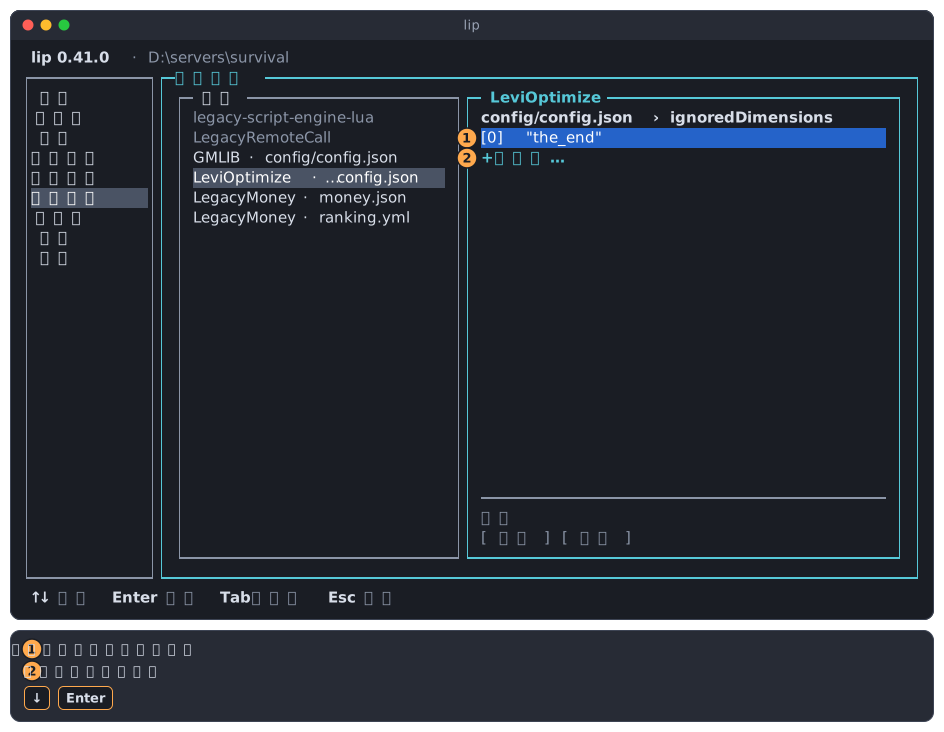
- 列表中的一个值。
- 用来添加值的那一行。
要添加值,在**添加值…**上按 Enter,然后输入。输入的内容按 JSON 读取:42 是数字,true 是真,{"a": 1} 是一个组。不是 JSON 的内容一律当作文本,所以单词不用加引号。
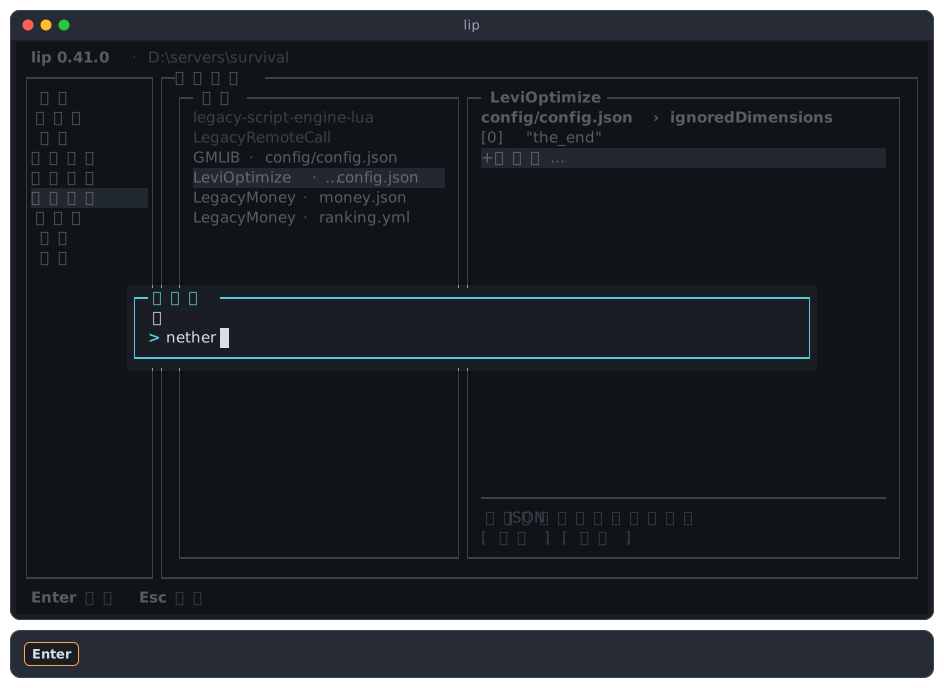
新值加在列表末尾。
要修改或移除列表里的值,在它上面按 Enter。菜单里有编辑…(按值的类型,也可能是切换或打开)和移除。
页面做不到的事
只有列表可以增减。页面不能给组添加名称、移除名称或改名:文件里有哪些名称由模组决定。需要这样改时,请用文本编辑器编辑文件。
version 这一行
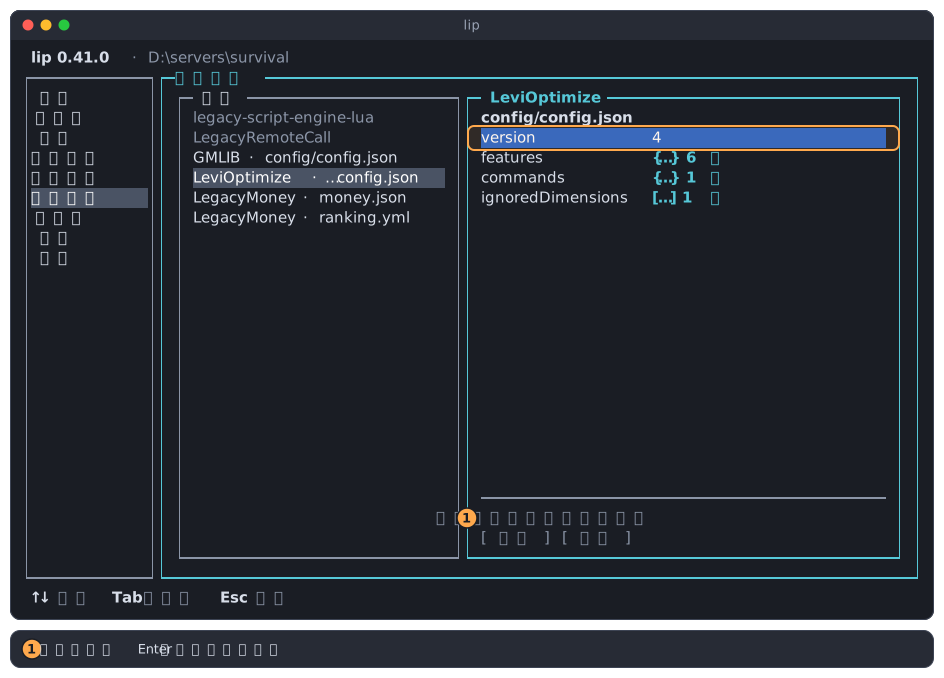
很多模组在文件最上层放一个名为 version 的整数,用来记录文件的格式版本。页面把它显示为灰色,不允许修改:在这一行按 Enter 没有反应,下面的一行文字说明了原因。
- 在这一行按
Enter没有反应的原因。
保存或放弃更改
编辑时不会写入任何内容。页面会标出有更改的文件:
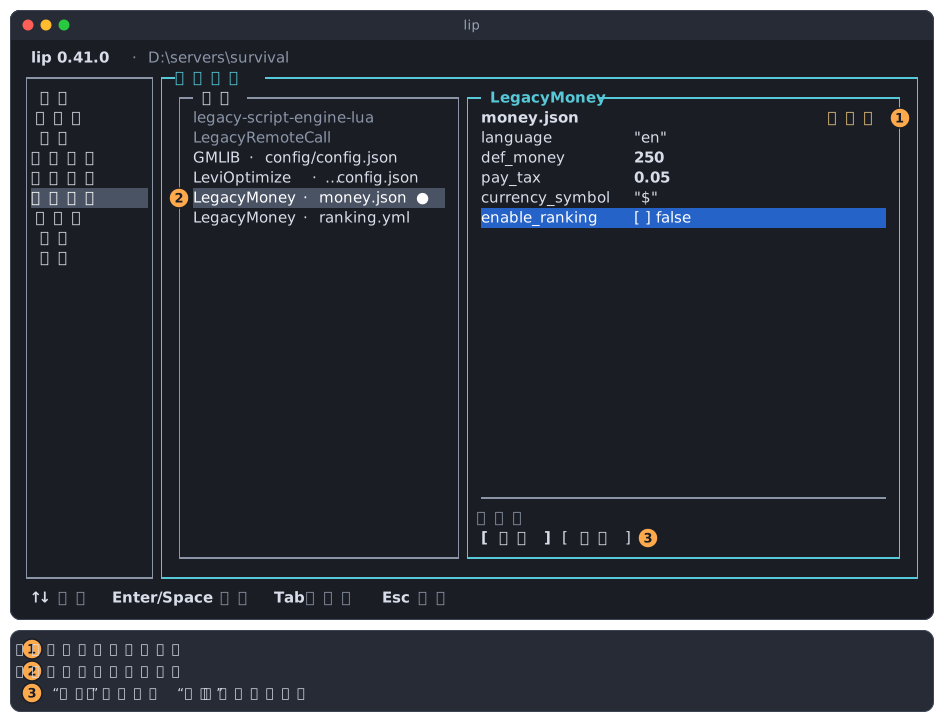
- 第一行右端的未保存。
- 列表里该文件后面的圆点
●(列表放得下时才显示)。 - 现在可以选择的保存和放弃。
保存的步骤:
-
按
Tab,直到焦点落在按钮上。在最后一行按↓也会到按钮。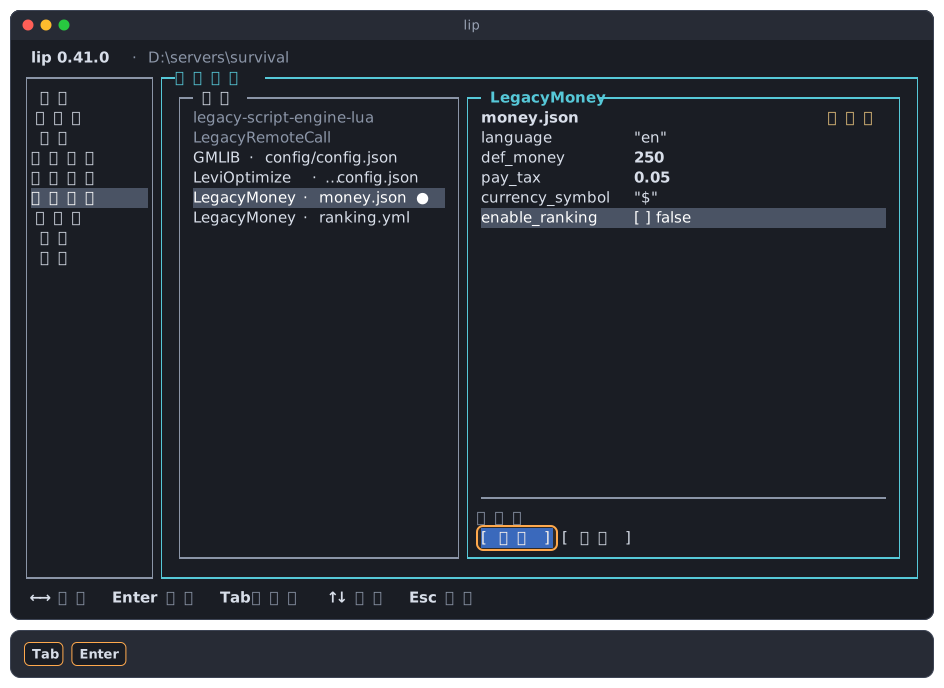
-
在保存上按
Enter。lip 写入文件,并在右下角显示已保存。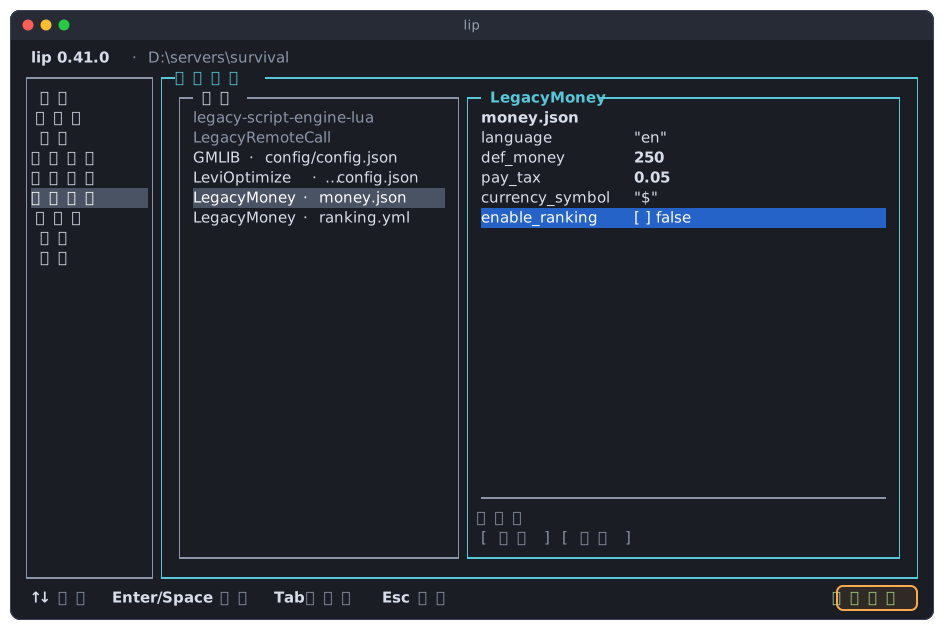
lip 会重写整个文件:值是你改完的样子,每个名称留在原来的位置,用四个空格缩进。文件里的注释不会保留。如果文件在这期间被删除,lip 不会重新创建它,而是提示文件已不存在。
放弃会先询问,然后重新读取文件,你的更改随之丢弃。
带着未保存的更改去别处
一次只能编辑一个文件。文件有更改时选择另一个文件、前往别的页面、切换到别的工作区或退出 lip,lip 会问你怎么处理这些更改。
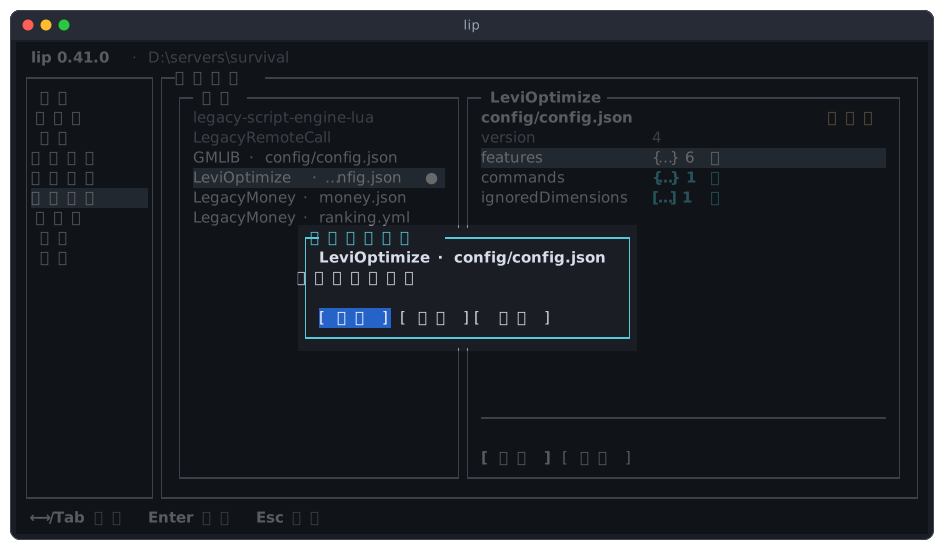
| 按钮 | 作用 |
|---|---|
| 保存 | 保存文件,然后继续。 |
| 放弃 | 丢掉更改,然后继续。 |
取消,或 Esc | 留在文件里,更改保持原样。 |
文件在磁盘上被改动
模组会自己写配置文件,有些在服务器运行期间也会写。如果文件已经不是 lip 读到的样子,保存时不会不问一声就覆盖。
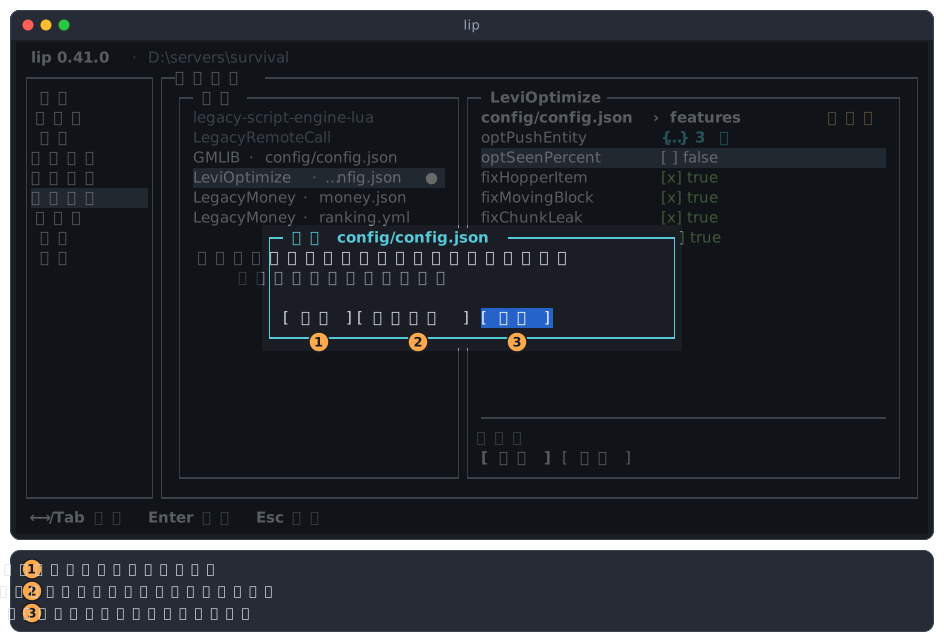
- 覆盖用你的版本覆盖磁盘上的文件。模组写入的内容会丢失。
- 重新读取显示磁盘上现在的文件。你的更改会丢失。
- 取消是
Enter默认按下的按钮,什么也不写,你的更改仍留在屏幕上。
只能查看的文件
不是 JSON 的文件显示为文本,上面有一行只读,请用文本编辑器修改。 请在 lip 之外用文本编辑器修改它。
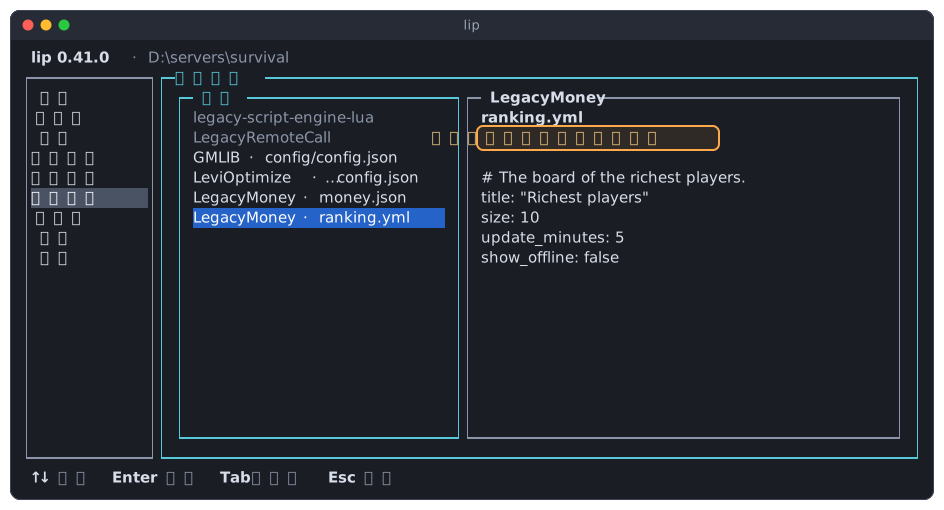
不是有效 JSON 的 .json 文件也这样显示,上面是只读:不是有效的 JSON。 和 JSON 读取器给出的说明。注释(// 和 /* */)以及最后一个值后面的逗号不会让文件无效:lip 能读。
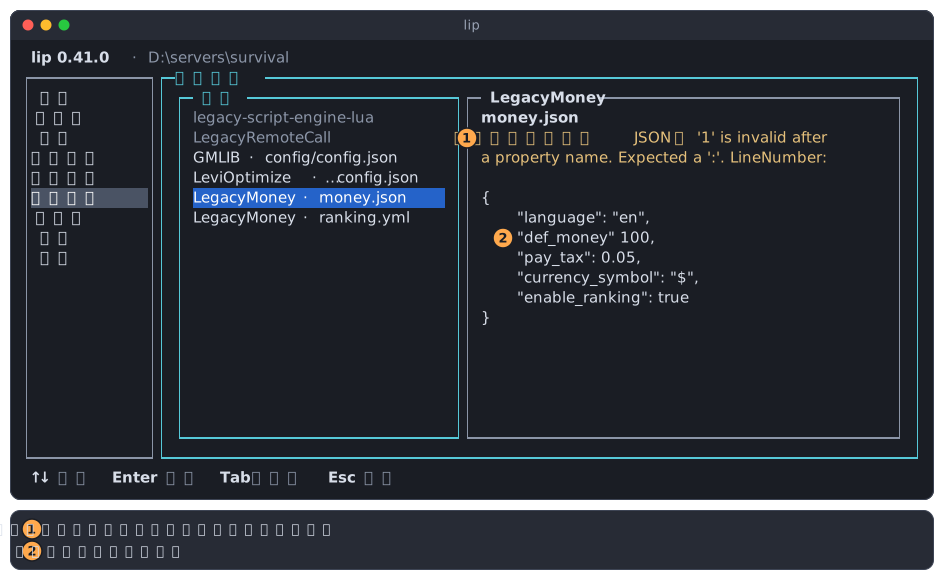
- 文件不能显示为树的原因。JSON 读取器的说明在任何语言下都是英文。
- 出错的地方,这里是少了一个冒号。用文本编辑器改正后,重新打开页面。
文本比显示区域长时,按 Enter 进入;用 ↑、↓、PgUp、PgDn、Home、End 滚动,按 Esc 回到列表。
服务器运行期间
与游戏配置页不同,这个页面在服务器运行期间也可以修改和保存。这时页面最后一行会显示更改可能需要重启服务器才生效。:很多模组只在服务器启动时读取配置。
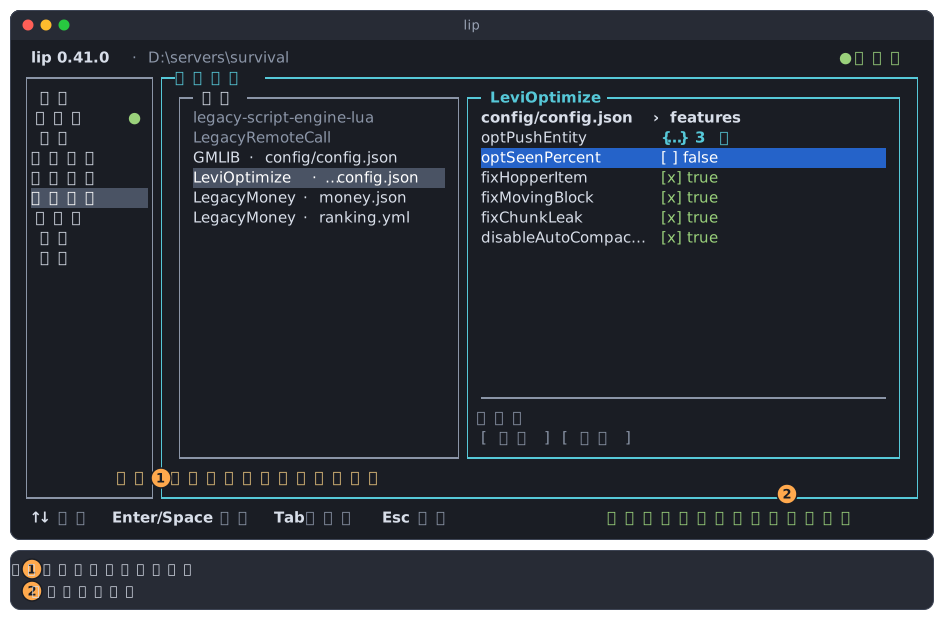
- 提示,服务器运行期间一直显示。
- 这期间保存后的提示。
更改是否需要重启取决于模组。拿不准时,到服务器页重启服务器。
在窄终端里
终端太窄(大约不足 90 列)、无法并排显示列表和文件时,页面一次只显示其中一个。
-
文件列表占满页面。在文件上按
Enter。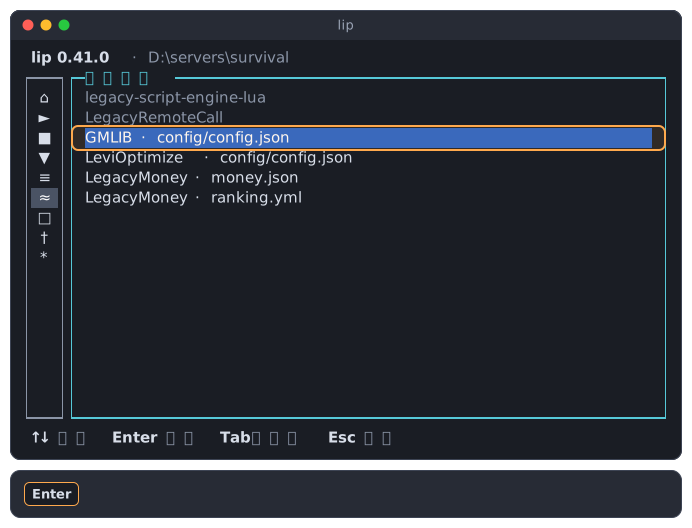
-
文件占满页面,第一行是模组和文件的名称。在最上层按
Esc回到列表。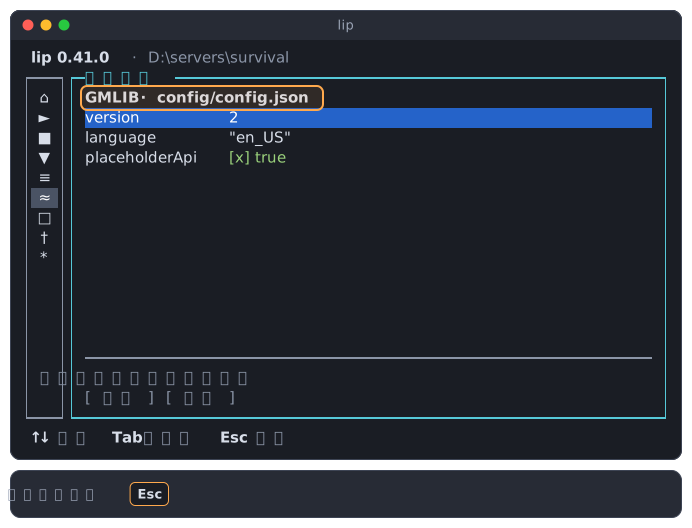
其余操作与宽终端相同。关于窄终端,小终端里有更多说明。