
获取模组
获取模组页面就是装在 lip 里的 levimc.org 模组列表。读完这一页,你就能通过搜索、排序和筛选找到模组,了解它,并安装与服务器相配的版本。
如果你还不熟悉按键和屏幕上的各个部分,请先读界面导览。
页面
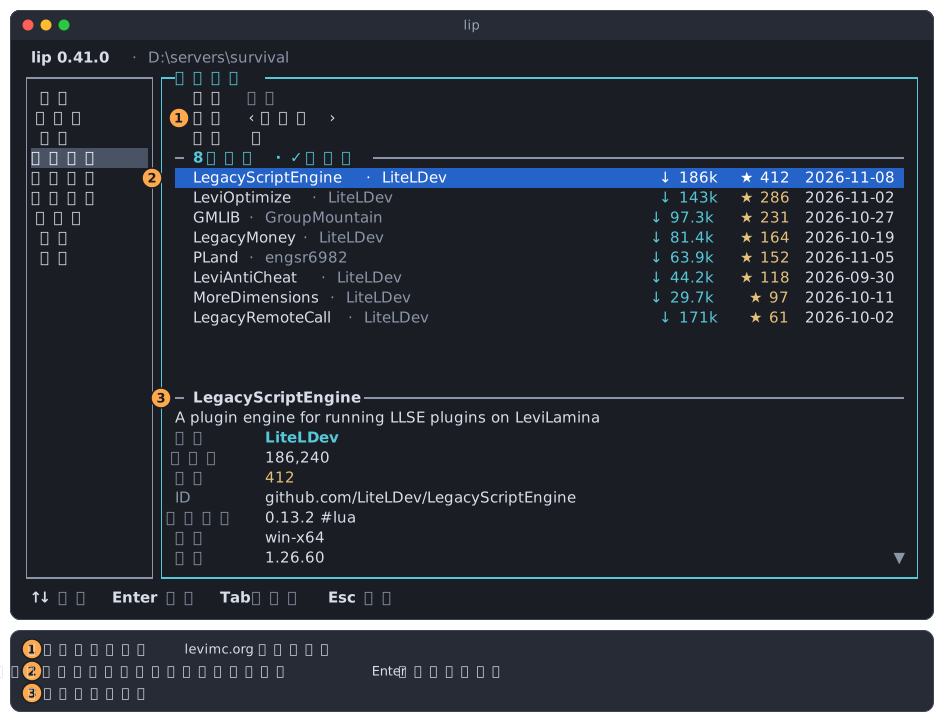
- 搜索、排序和筛选决定列出哪些模组、按什么顺序列出。
- 模组列表。页面打开时焦点在这里。
- 高亮模组的详情。
在第一个模组上按 ↑,依次移到筛选、排序和搜索。从那里按 ↓,或者在搜索框里按 Enter,回到列表。Tab 也在这些部分之间循环。
lip 管理的是服务器,所以列表里是能在服务器上运行的模组。每次打开 lip 时,列表都从 levimc.org 重新读取,不会保存到磁盘上。
列表
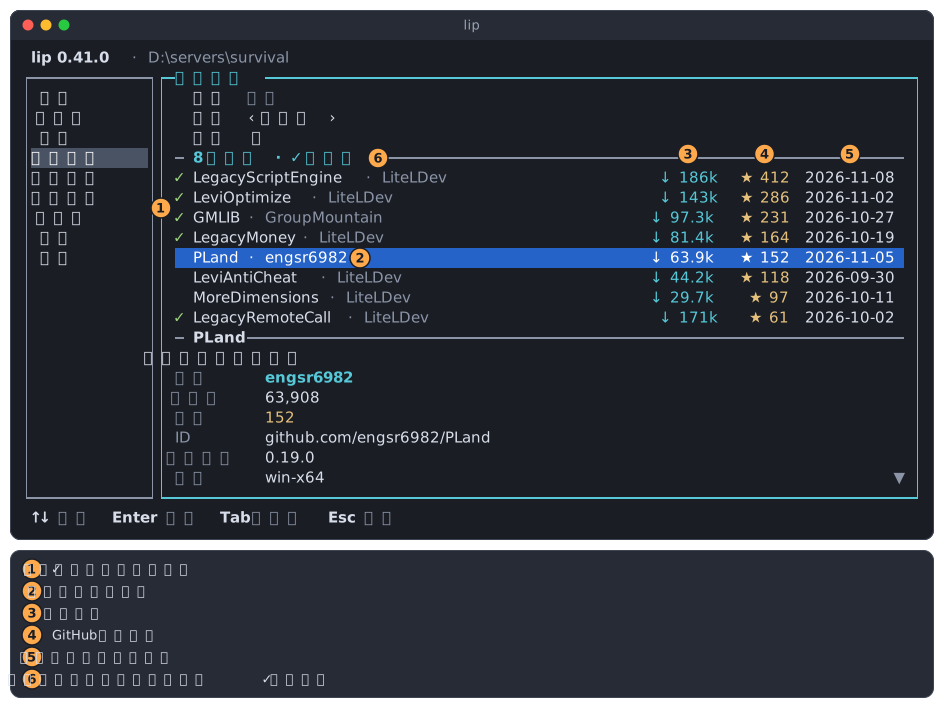
✓表示这个模组已安装在当前工作区。- 模组的名称,点号后面是作者。
↓是模组被下载的次数。186k大约是 18.6 万。★是它在 GitHub 上的星标数。- 最近一次更新的日期。
- 列表上方的一行显示当前列出了多少个模组。
没有下载量或星标的模组,对应的一列是空的。终端较窄时,先省略日期,再省略下载量。
详情
在列表里移动时,详情会跟着变。它先显示模组的简介,然后是:
| 行 | 显示 |
|---|---|
| 作者 | 发布模组的人。 |
| 下载量、星标 | 确切的数字。 |
| ID | 模组仓库的地址,也就是它在模组页面上的名字。 |
| 最新版本 | 最新的版本;模组有变体时,# 后面是变体。 |
| 平台 | 模组支持的系统。 |
| 游戏 | 它支持的游戏版本。 |
| 标签 | 模组的类型。 |
| 许可证 | 模组的许可证。 |
| 依赖 | 模组需要什么,以及可接受的版本范围。lip 会替你装好。 |
| 更新日期 | 最近一次更新的日期。 |
详情比它的方框长时,右边缘会有 ▼。按 Tab 把焦点交给详情,然后滚动。
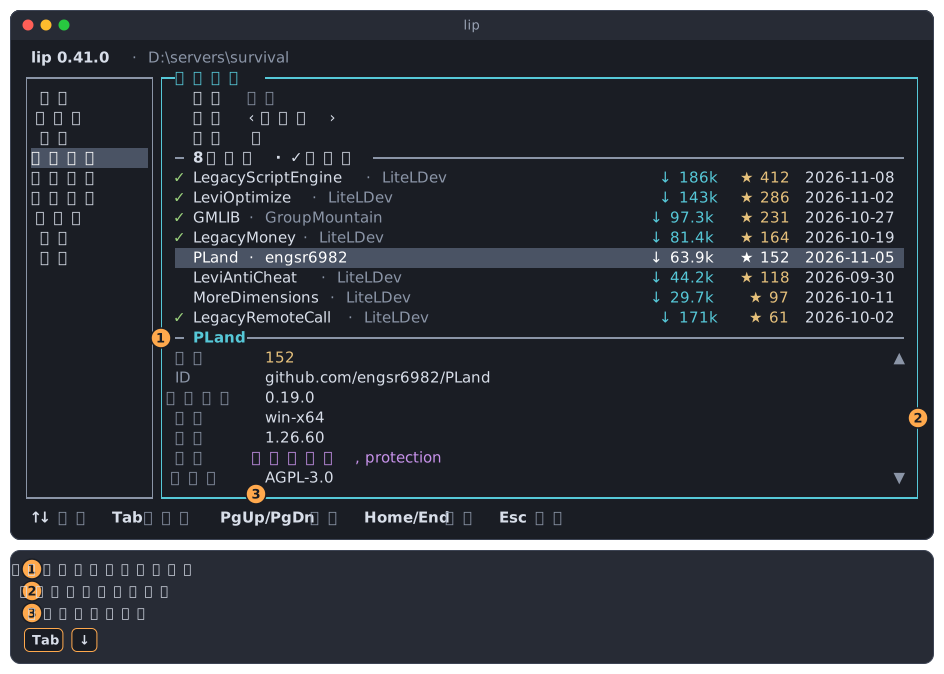
- 详情拥有焦点时,它的标题是亮色。
▲和▼表示上方和下方还有内容。- 用来滚动的按键。
按 Esc 回到列表。
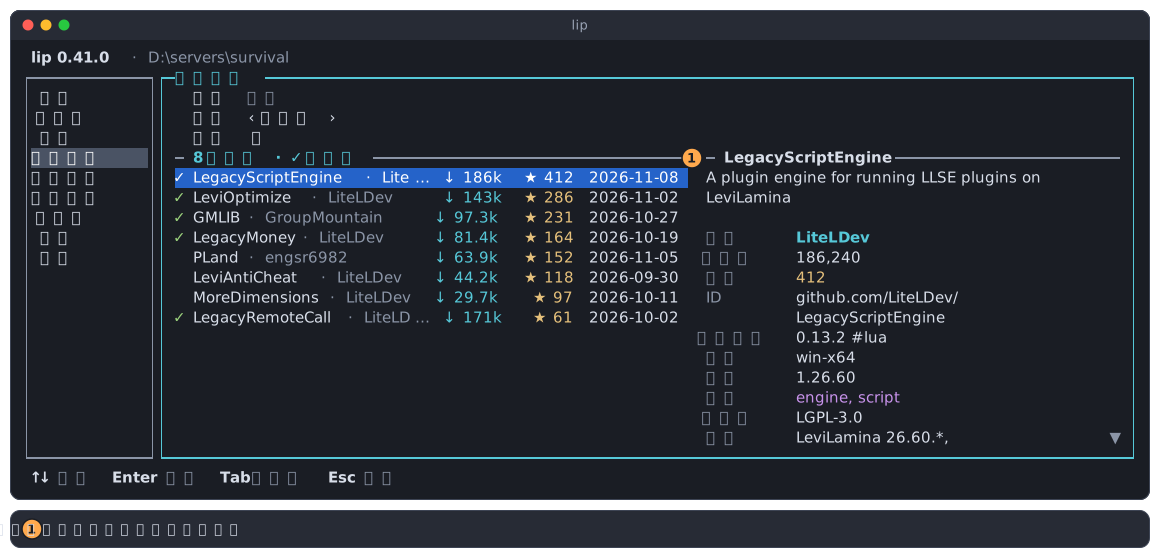
终端宽度在 106 列左右或更宽时,详情显示在列表右侧,一次能看到更多行:
搜索
按 ↑ 直到搜索高亮,然后输入。每输入一个字,列表就跟着变。
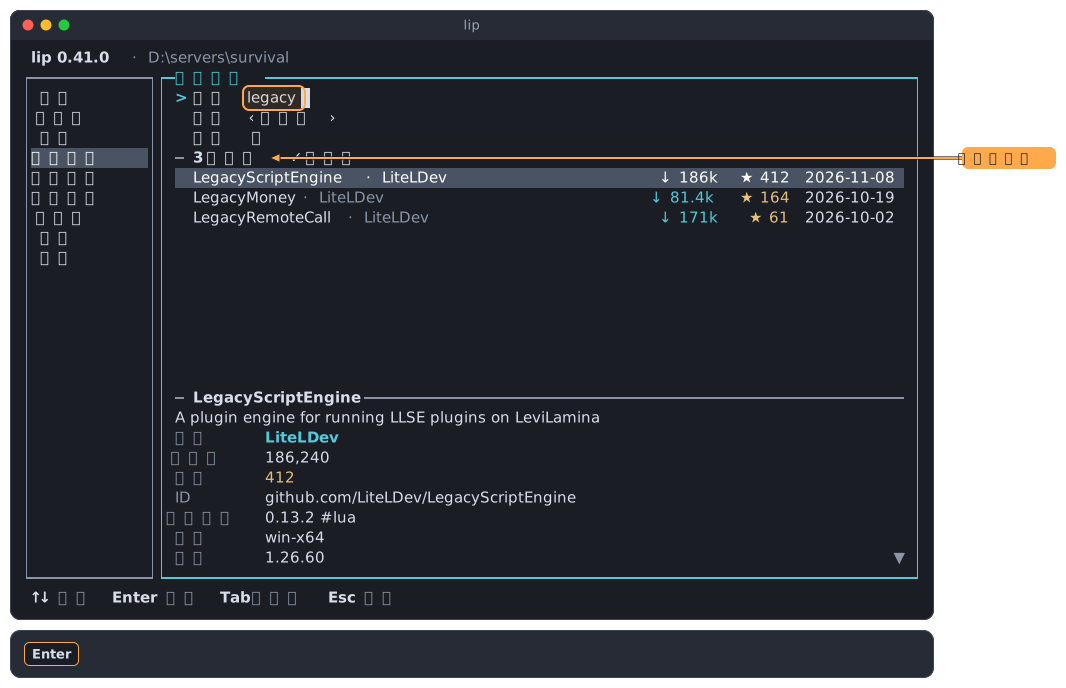
搜索会查找每个模组的名称、作者、简介、标签和许可证。输入多个词时,模组必须同时匹配所有词。
搜索也认得界面的语言。标签是按你的语言显示的,你可以照着显示的样子去搜:在中文界面里,输入“经济”能找到带有“经济”标签的模组,输入 economy 也一样。
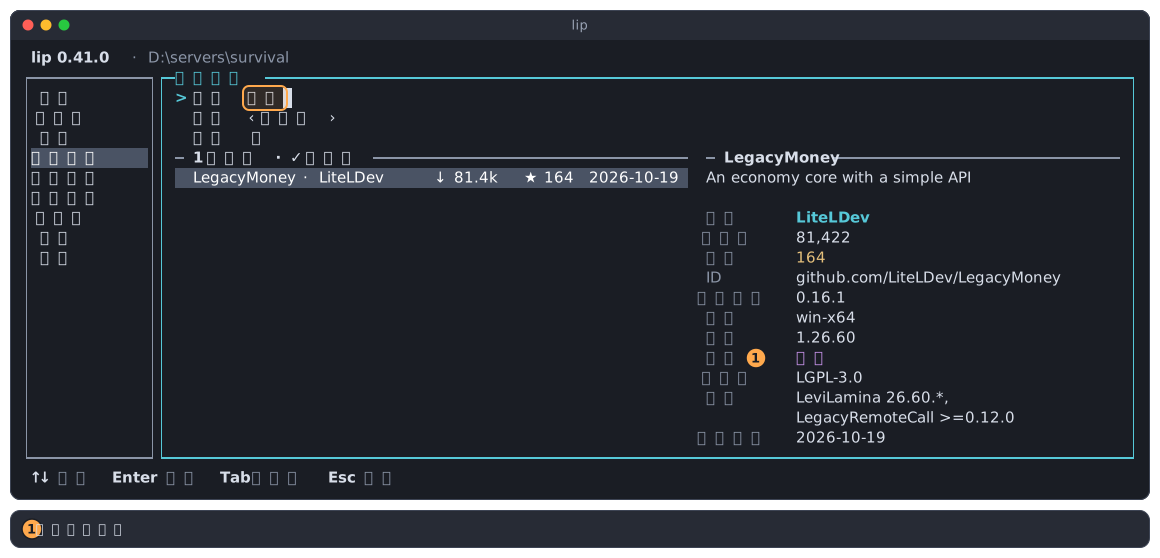
按 Enter 移到找到的模组上。想重新看到所有模组,把输入的内容删掉。
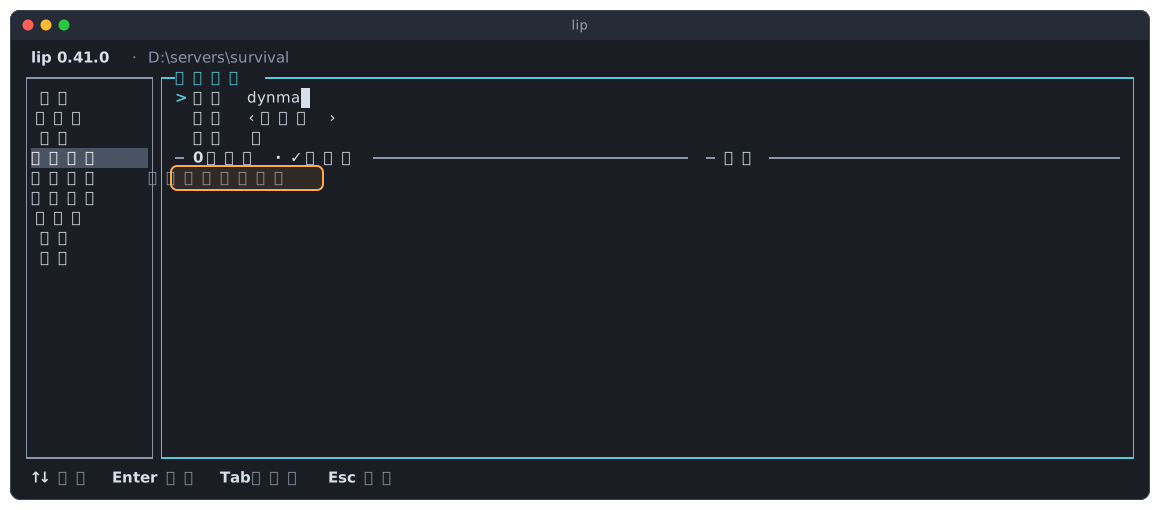
没有匹配的模组时,列表会说明:
排序
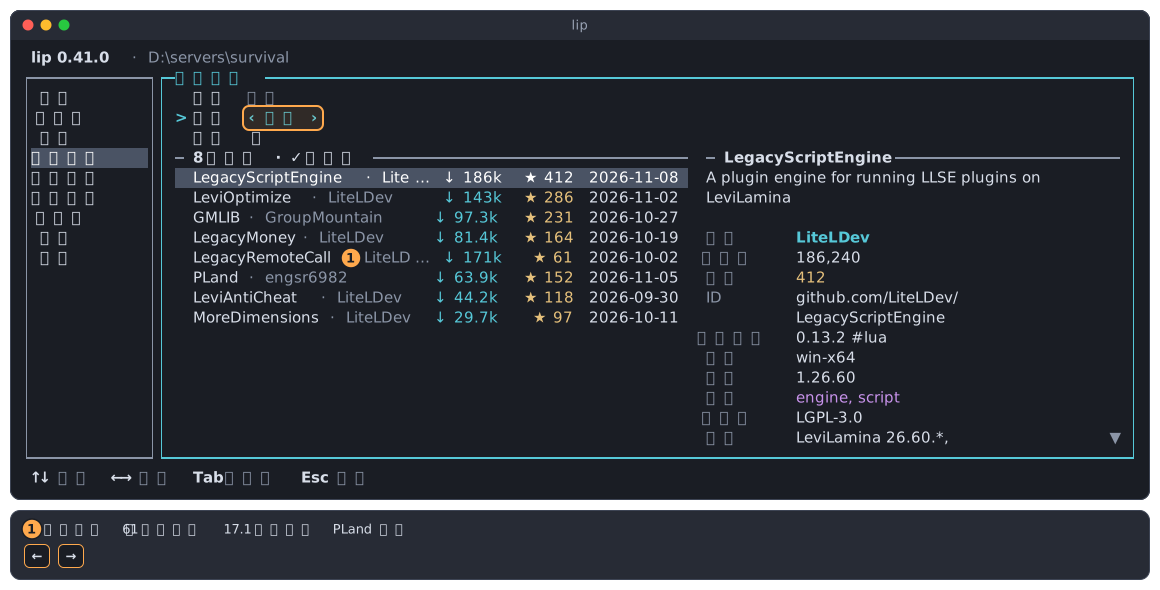
按 ↑ 直到排序高亮。← 和 → 更改顺序。
| 排序方式 | 模组的顺序 |
|---|---|
| 相关性 | 按 levimc.org 的顺序。搜索时,最匹配的排在最前。 |
| 热度 | 最受欢迎的排在最前。 |
| 最近更新 | 最近更新的排在最前。 |
| 最新发布 | 最近发布的排在最前。 |
热度是 lip 根据模组的星标和下载量一起算出来的数值,算法和 levimc.org 相同。两者各占一半,并且都是和列表里的其他模组相比较得出的。所以这个顺序既不是星标的顺序,也不是下载量的顺序:图中星标 61、下载量 17.1 万的模组,排在星标 152、下载量 6.4 万的模组前面。
筛选
筛选把列表缩小到带有(或不带有)某个特征的模组。
-
按
↑直到筛选高亮,然后按Enter。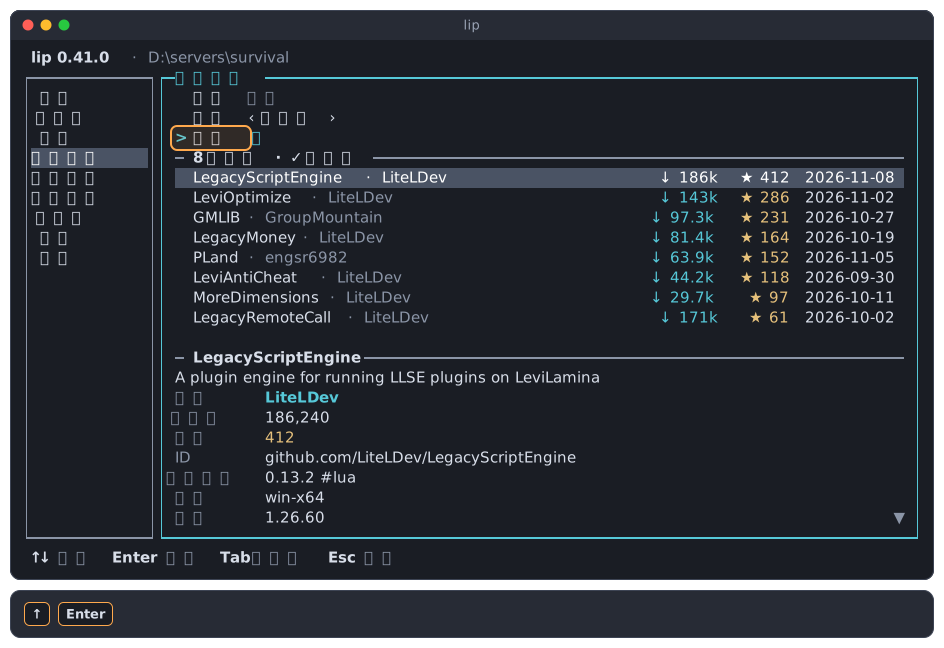
-
筛选面板打开。各个分类一开始是收起的。
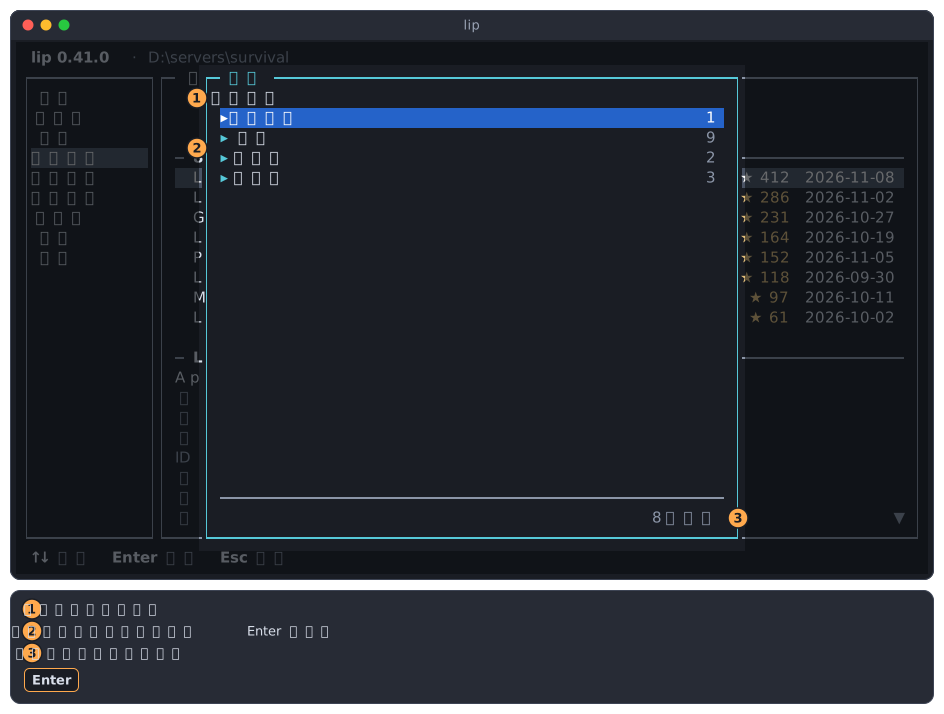
- 清除筛选去掉所有筛选条件。
- 各个分类。数字是这个分类里有多少个选项。
- 筛选后剩下多少个模组。面板后面的列表会立刻跟着变。
-
在分类上按
Enter展开或收起,在选项上按Space选中。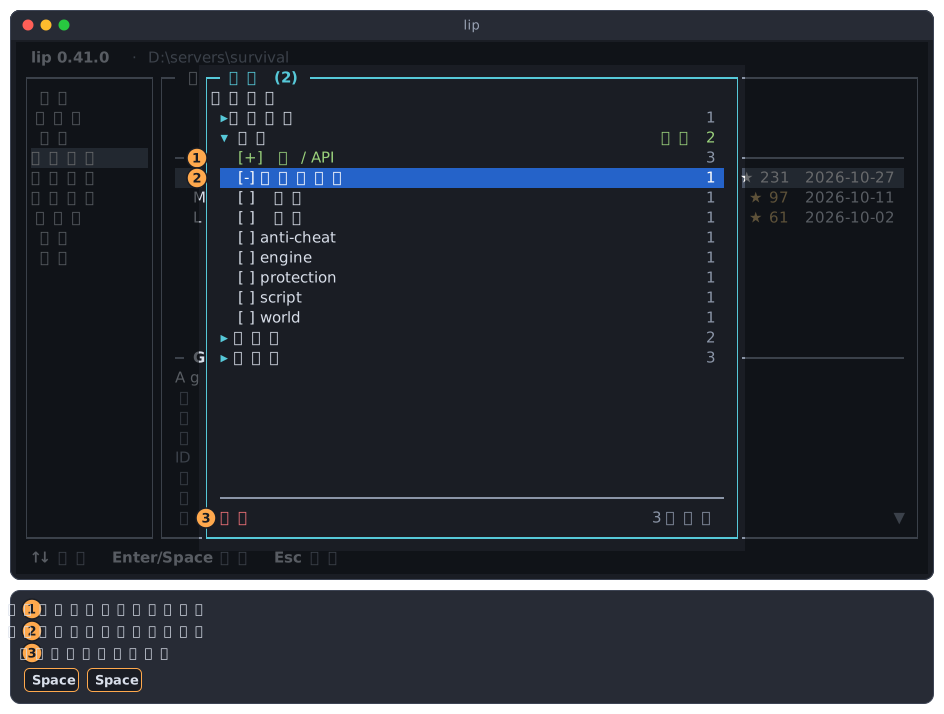
[+]包含:只列出带有这个选项的模组。[-]排除:带有这个选项的模组不列出。- 用文字表示的高亮选项的状态。
-
按
Esc关闭面板。“筛选”一行会显示有多少个条件生效。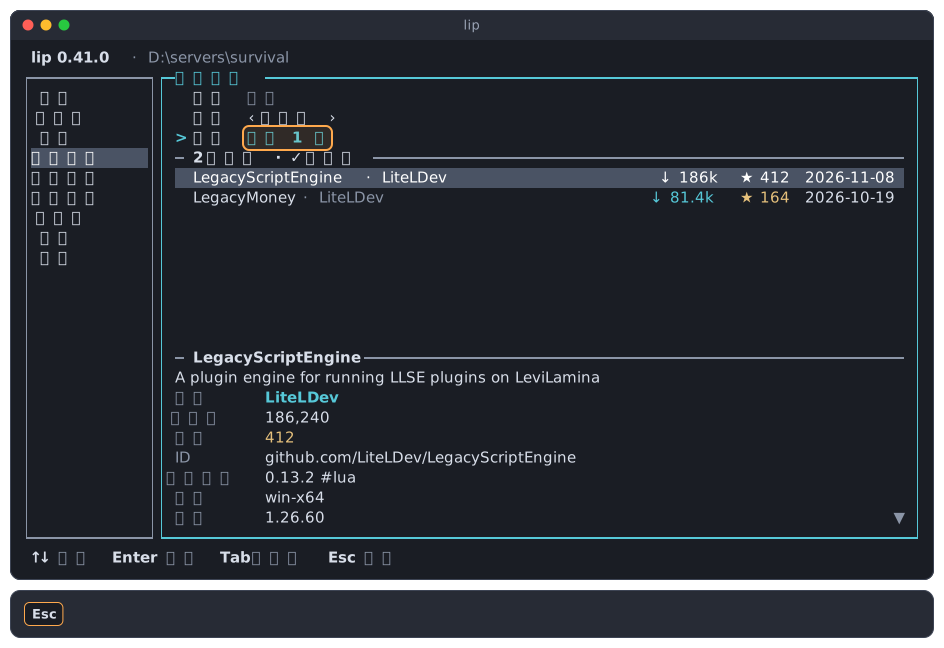
Space 在几种状态之间轮换:未选、包含,以及(分类允许的话)排除。
| 分类 | 筛选依据 | 包含 | 排除 |
|---|---|---|---|
| 游戏版本 | 模组支持的游戏版本。 | 可以 | 不可以 |
| 标签 | 模组的类型。常用标签排在前面,按你的语言显示。 | 可以 | 可以 |
| 许可证 | 许可证的类别:宽松许可、弱 Copyleft、Copyleft、其他、无许可证。 | 可以 | 不可以 |
| 依赖于 | 模组需要的东西,比如某个库。 | 可以 | 可以 |
选项右边的数字是带有它的模组数量。
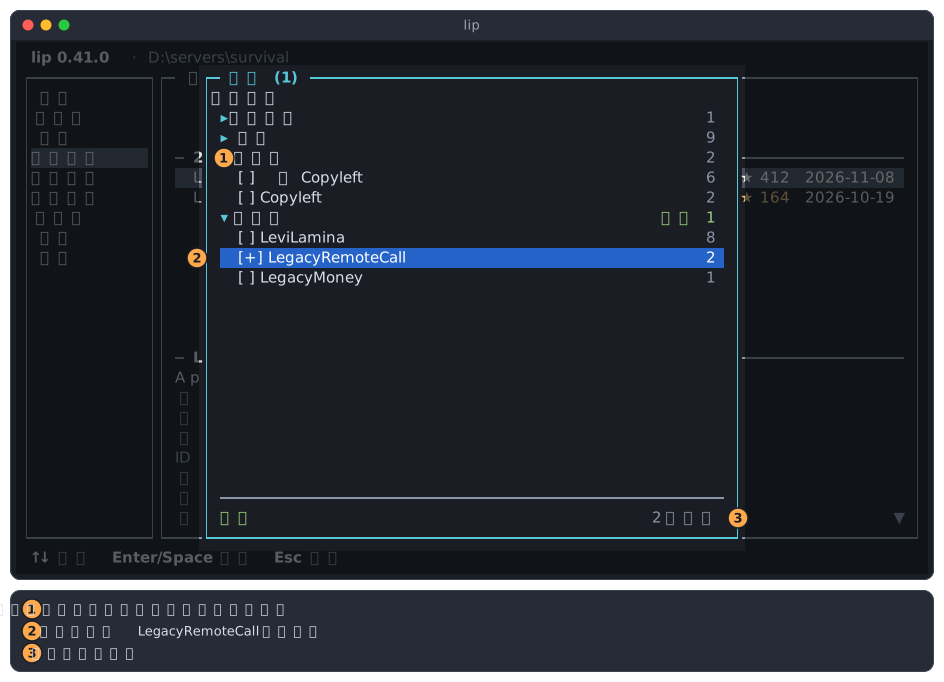
- “许可证”里是许可证的类别,不是具体的许可证。
- 只列出需要 LegacyRemoteCall 的模组。
- 还剩两个模组。
筛选条件会一直保留,直到你清除它们或退出 lip。它们和搜索同时起作用。
模组的菜单
在模组上按 Enter 打开它的菜单。
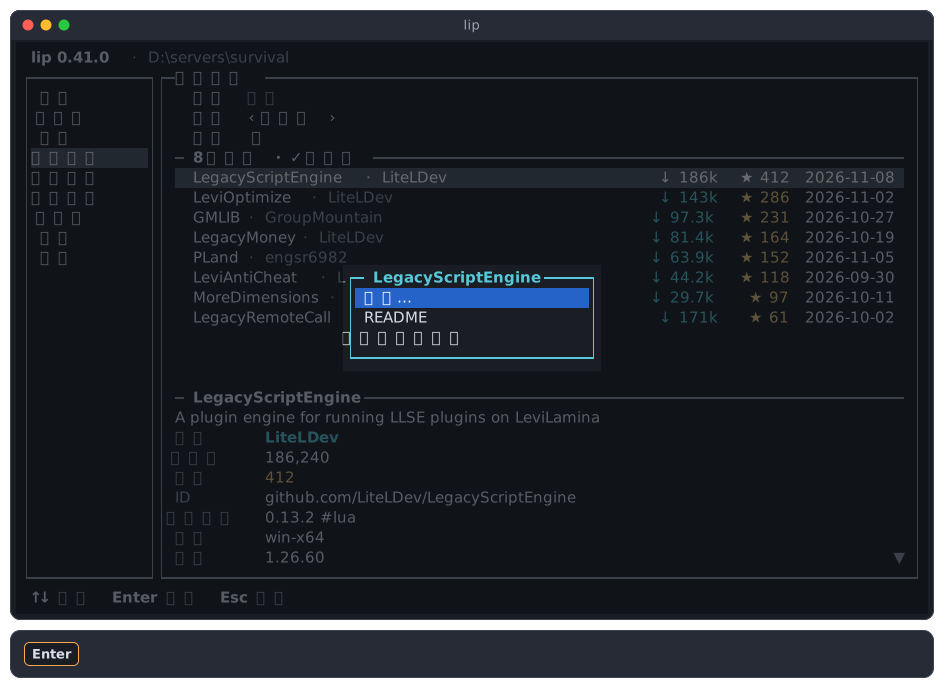
| 操作 | 作用 |
|---|---|
| 安装… | 询问版本,然后安装模组。 |
| README | 显示作者为模组写的说明。 |
| 在浏览器中打开 | 在你的网页浏览器里打开模组在 levimc.org 上的页面。 |
README
README 在占满屏幕的窗口里打开。用方向键、PgUp 和 PgDn 滚动。按 Esc 或 Enter 关闭。
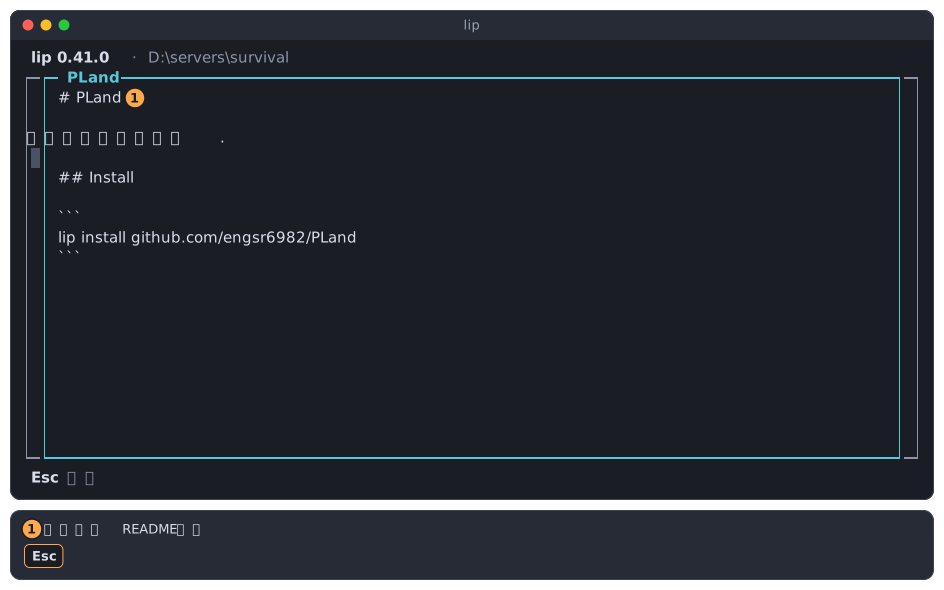
README 按作者写的原样显示为纯文本。没有 README 的模组会显示“没有 README。”
在浏览器中打开
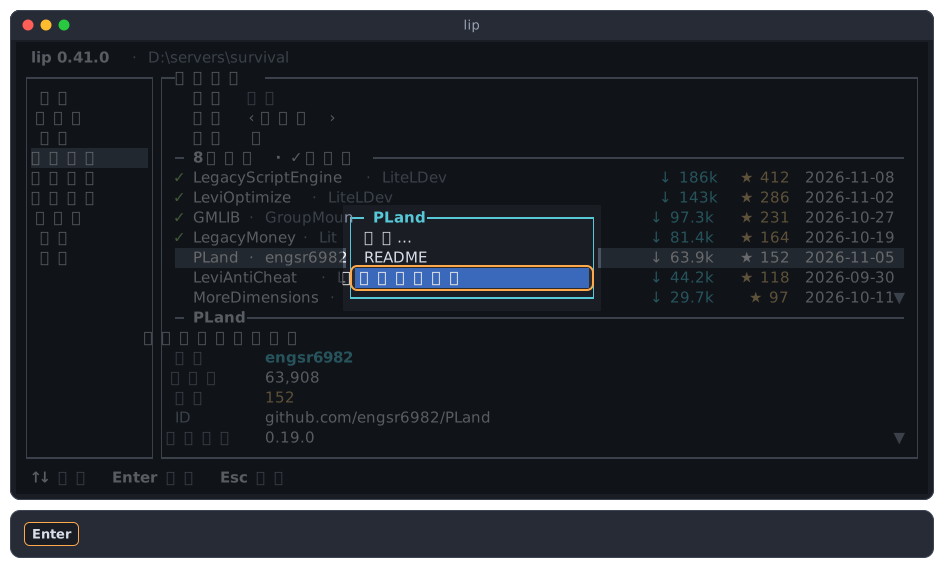
lip 会请系统打开这个页面。在没有桌面环境的服务器上可能什么都不会发生,这时就靠 README 来了解模组。模组没有页面时,这个操作是灰色的,并说明“此模组没有页面。”
安装模组
安装一定要先选版本。lip 只列出与服务器相配的版本,所以你不会选到不相配的。
-
高亮要装的模组,按
Enter,选安装…。 -
选择版本。相配的最新版本已经高亮,通常直接按
Enter就行。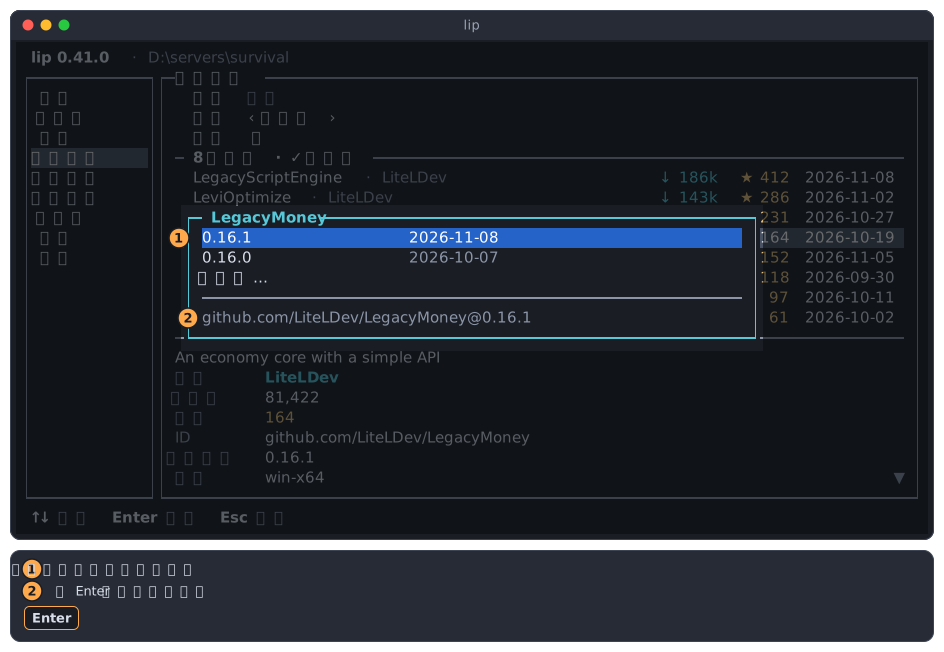
- 相配的版本,从新到旧,每个后面是发布日期。
- 按
Enter后 lip 会安装的内容。
-
看一下计划。里面列出这个模组,以及它需要的其他模组。
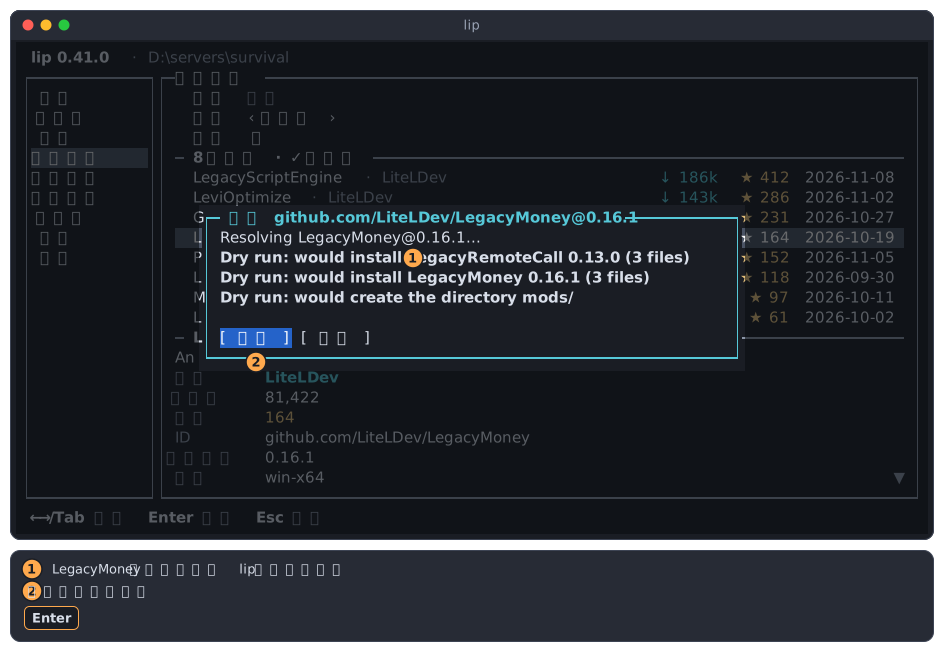
- LegacyMoney 需要的模组,lip 会一并安装。
- 应用安装这两个模组。取消什么都不装。
-
选应用。lip 做完后会显示它做了什么。
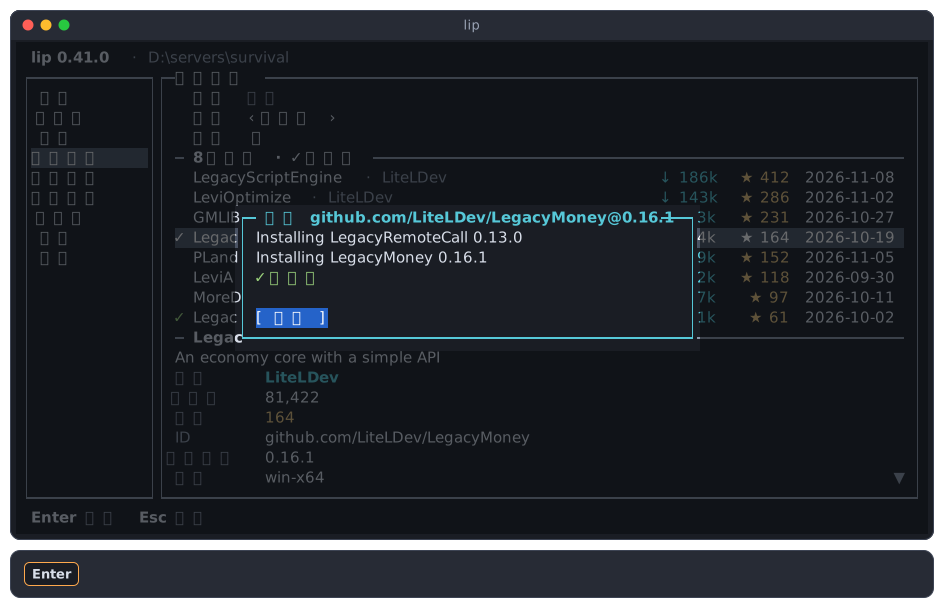
-
按
Enter。这个模组在列表里有了✓,一并装上的模组也有。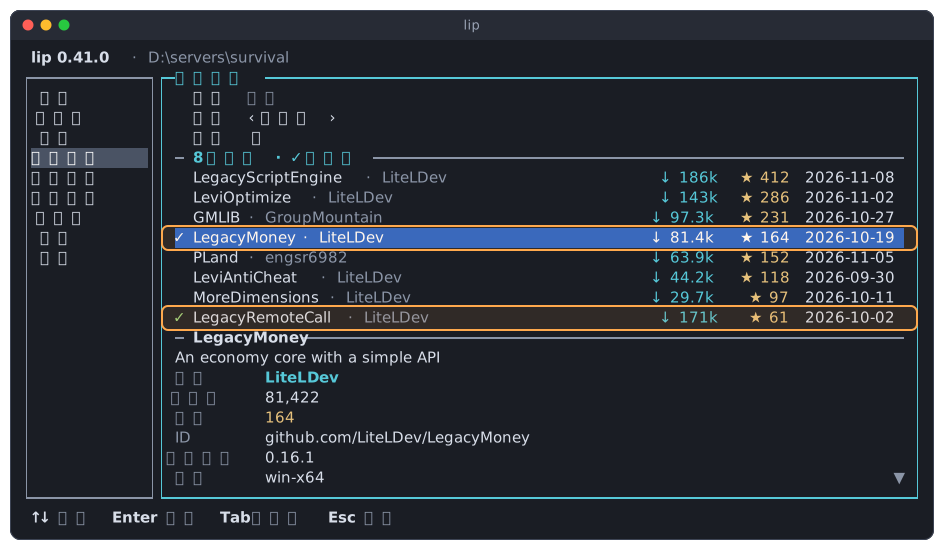
模组会在服务器下次启动时加载。计划、进度以及出错时会怎样,见先预览再应用。
选择版本
变体
有些模组有多个变体:同一个模组针对不同用途的构建。它们是对话框顶部的标签页。← 和 → 切换变体,下面的版本也跟着变。
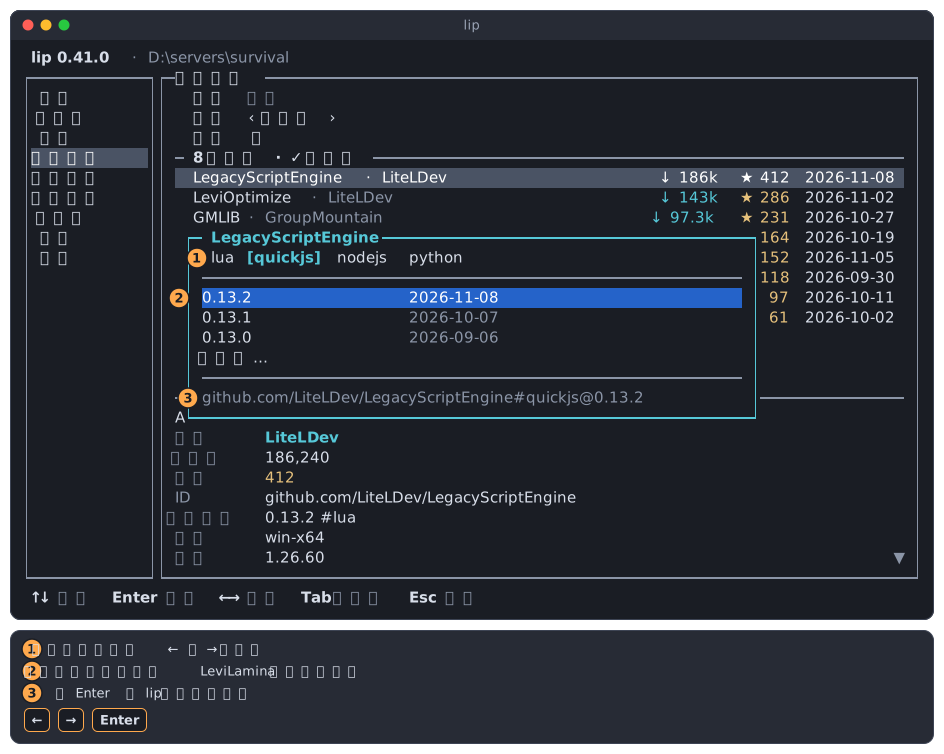
- 各个变体。选中的那个在方括号里。
- 所选变体中与服务器相配的版本。
- lip 将安装的内容:模组、
#加变体、@加版本。
该选哪个变体,要看模组的 README。只有一个变体的模组没有标签页。
变体多到一行放不下时,这一行会随着你的移动左右滚动。两端的 ‹ 和 › 表示那一侧还有。
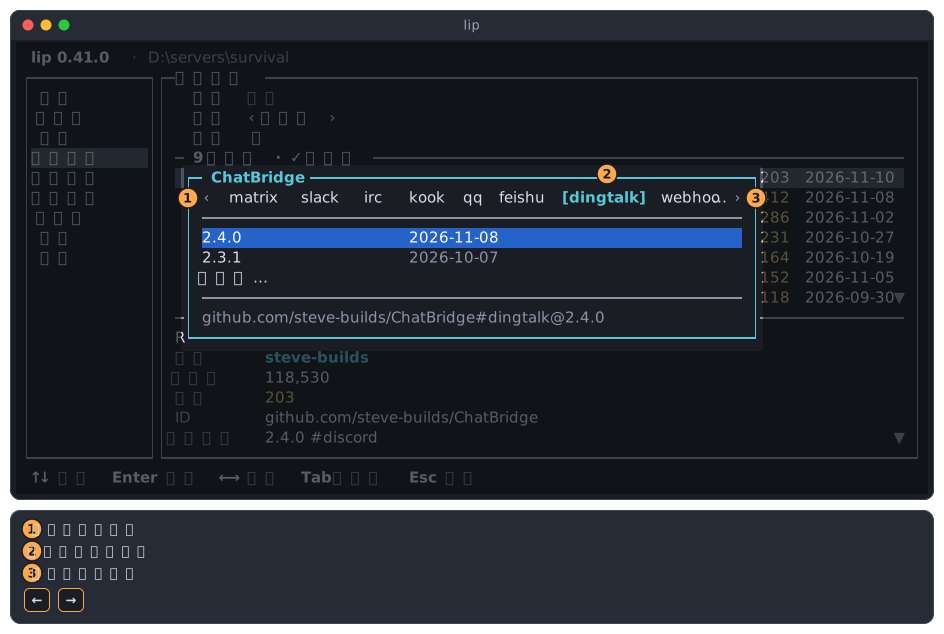
- 左边还有变体。
- 当前选中的变体。
- 右边还有变体。
只列出相配的版本
列表里只有与工作区的游戏和 LeviLamina 相配的版本。需要另一个 LeviLamina 的旧版本或新版本不会出现,哪怕 levimc.org 上列着它。
所选变体没有任何相配的版本时,会有一行说明是什么把它们排除了:
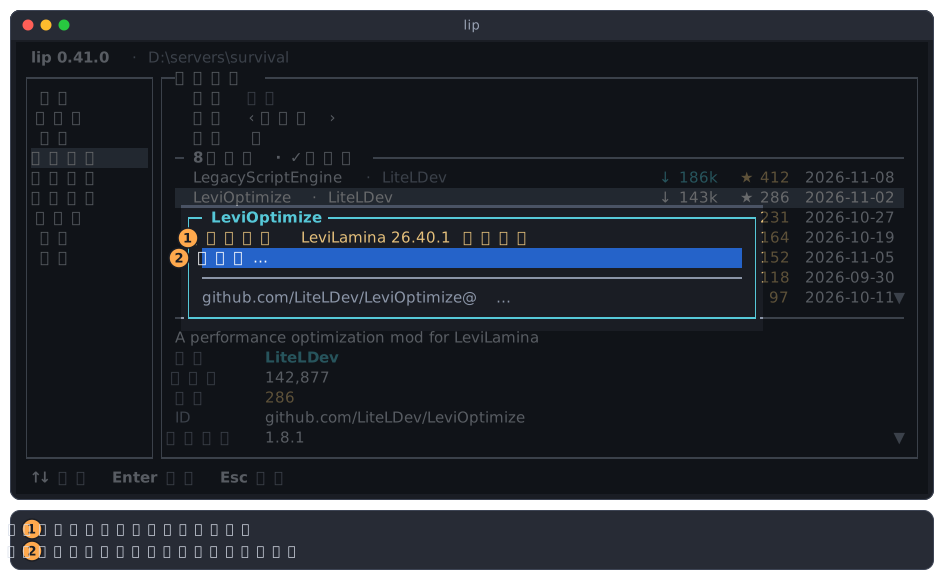
- 没有版本与之相配的 LeviLamina(或游戏)。
- 自定义… 仍然可用。
这时有三条路:换一个变体,换一个模组,或者到工作区页面更改服务器的游戏和 LeviLamina 版本。
自定义…
最后一行自定义… 让你自己指定要安装什么。想装某个分支、标签或提交时用它,比如试用一个还没发布的修复。
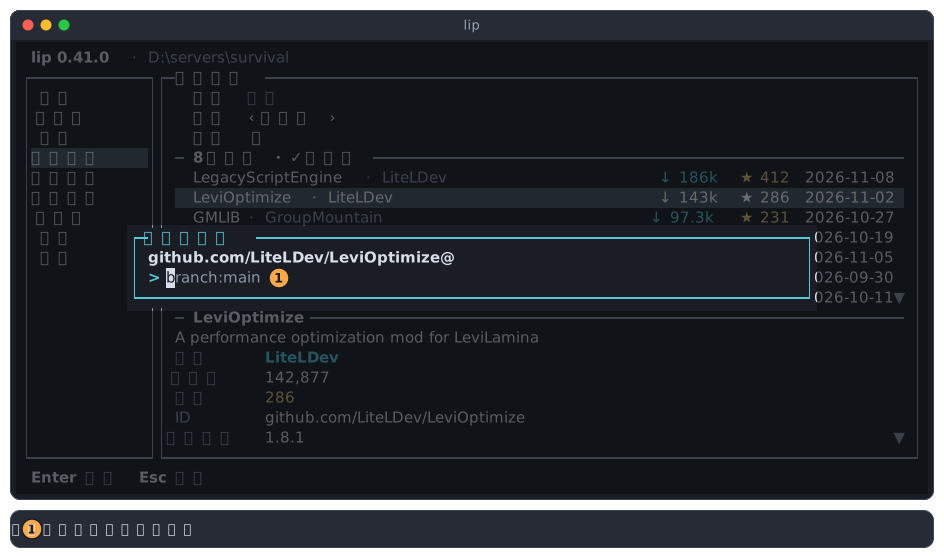
输入 @ 后面的部分:一个版本号(比如 1.8.0),或者 branch:main、tag: 加标签名、rev: 加提交。按 Enter 查看计划。按 Esc 回到版本列表。
lip 不会事先检查你指定的内容是否与服务器相配。不相配的话,计划会失败并说明原因,什么都不会改。
在没有服务器的文件夹里
在哪里都可以浏览模组。但安装需要服务器,因为版本必须与游戏相配。在没有服务器的文件夹里,安装… 会先请你创建服务器:
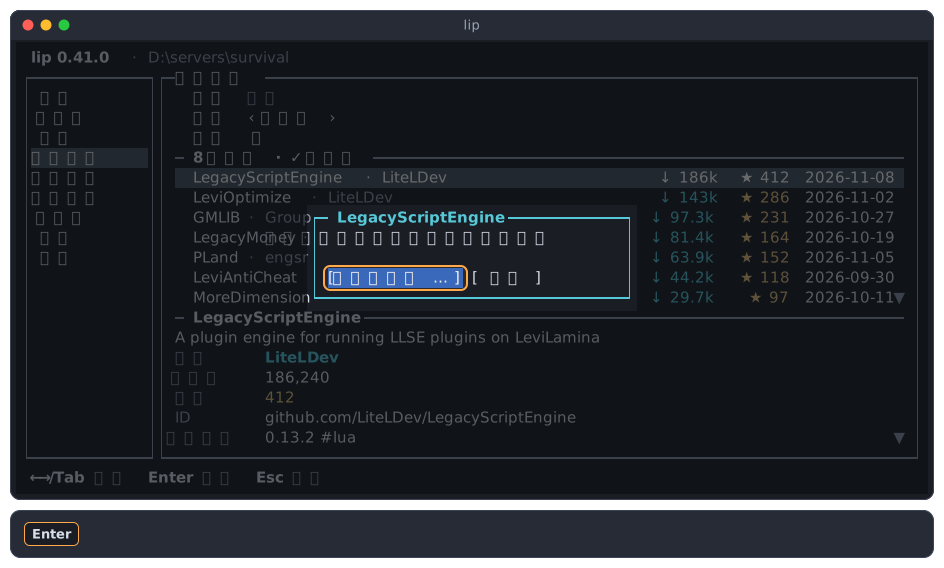
新建服务器… 会启动工作区页面的新建服务器向导。
服务器运行期间
工作区的服务器运行期间不能安装任何东西。安装… 是灰色的,菜单会说明原因。“README”和“在浏览器中打开”照常可用。
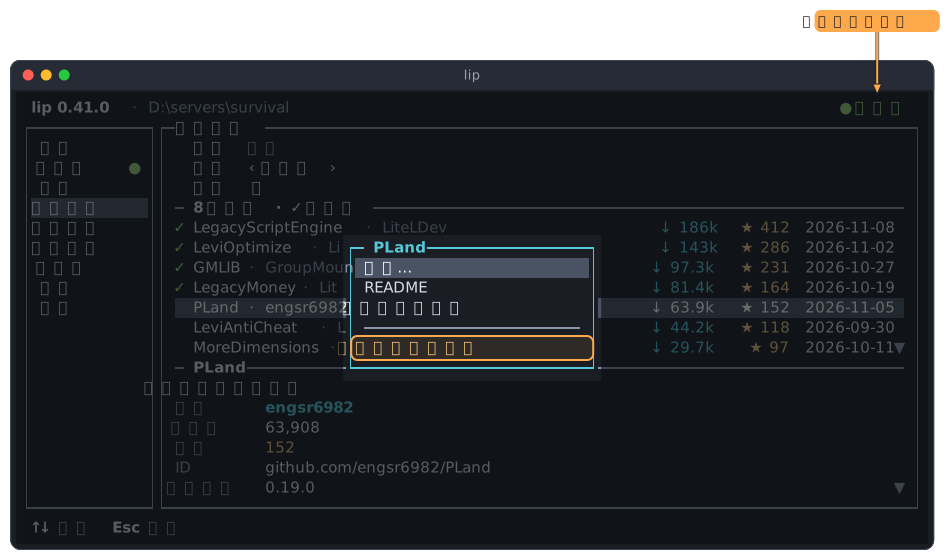
请先到服务器页面停止服务器。
读不到列表时
lip 无法从 levimc.org 读取列表时,页面不显示模组,而是说明情况。
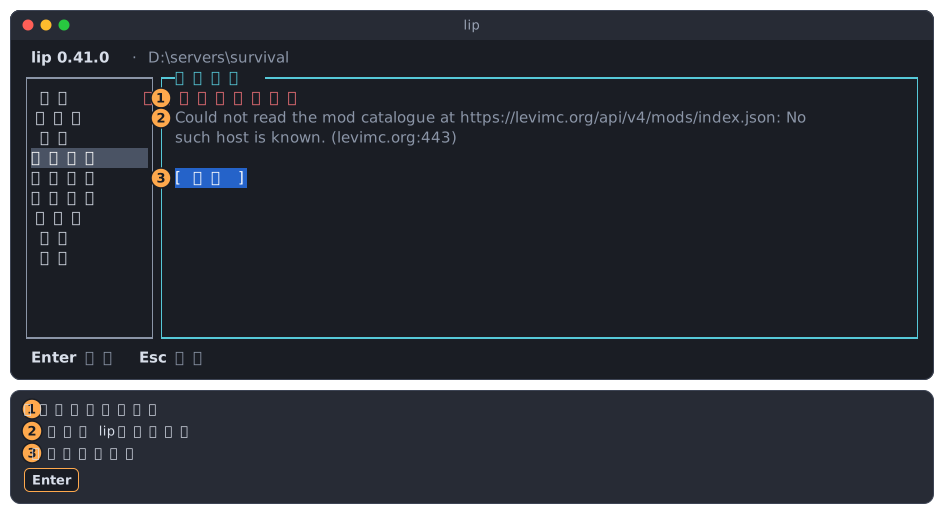
- 无法读取列表。
- 原因(lip 的原话)。
- 重试重新读取列表。
检查网络连接,然后按 Enter。设置页面的 GitHub 代理不会用于 levimc.org,所以在这里帮不上忙。
知道模组名字的话,仍然可以安装:用模组页面的从来源安装…。