
设置
读完本页,你就能更改界面的语言、告诉 lip 怎样连接 GitHub、让服务器在崩溃后自动重启、释放磁盘空间,以及更新 lip。
页面
打开页面:在侧边栏移到设置,按 Enter。
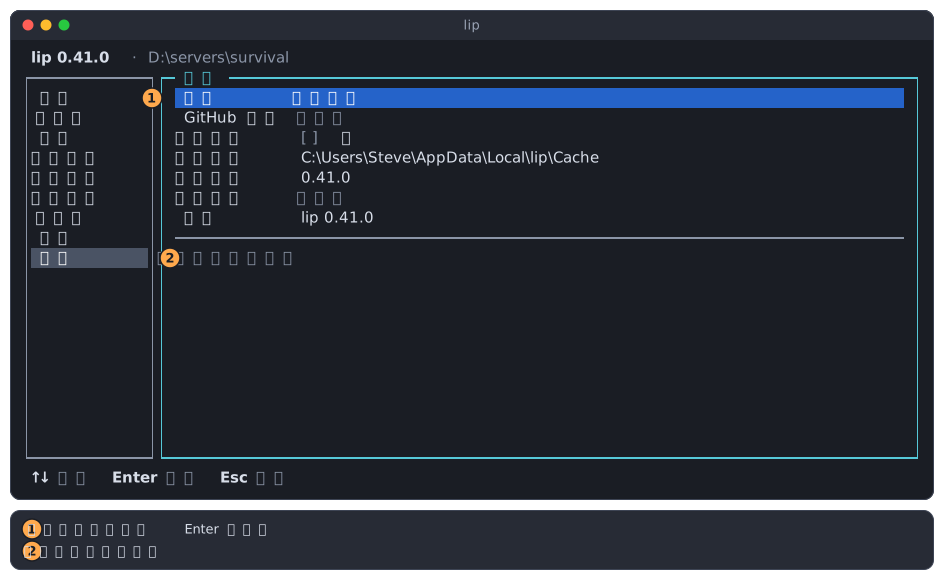
- 一行设置及其值。用
↑↓移动,按Enter修改或执行这一行。 - 所选行的作用。值太长、一行放不下时,会在这里完整显示。
| 行 | 作用 | 归属 |
|---|---|---|
| 语言 | 选择界面的语言。 | 这台电脑上的你。 |
| GitHub 代理 | 决定 lip 怎样连接 GitHub。 | 这台电脑上的你。 |
| 自动重启 | 服务器崩溃时重新启动它。 | 当前工作区。 |
| 清理缓存 | 删除已下载的文件。 | 这台电脑上的你。 |
| 检查更新 | 查看有没有更新的 lip,并安装它。 | lip 本身。 |
| 守护进程 | 显示 lip 的后台进程。 | 这台电脑上的你。 |
| 关于 | 显示 lip 的版本。 | lip 本身。 |
这个页面上的每项更改都立即生效,没有“保存”按钮。
语言
界面支持英文、简体中文和繁体中文。
-
移到语言,按
Enter。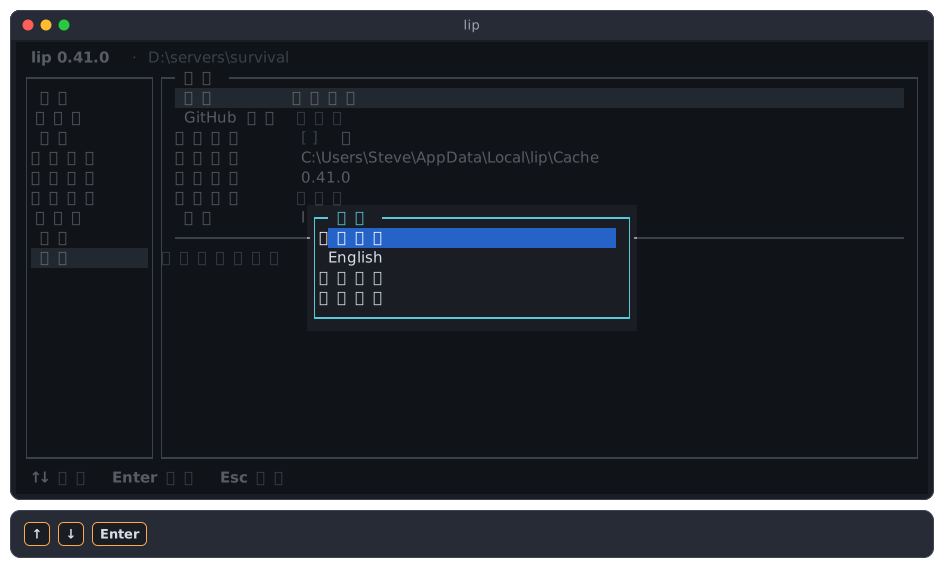
-
用
↑↓选择语言,按Enter。整个界面立刻换成这种语言,不需要重启任何东西。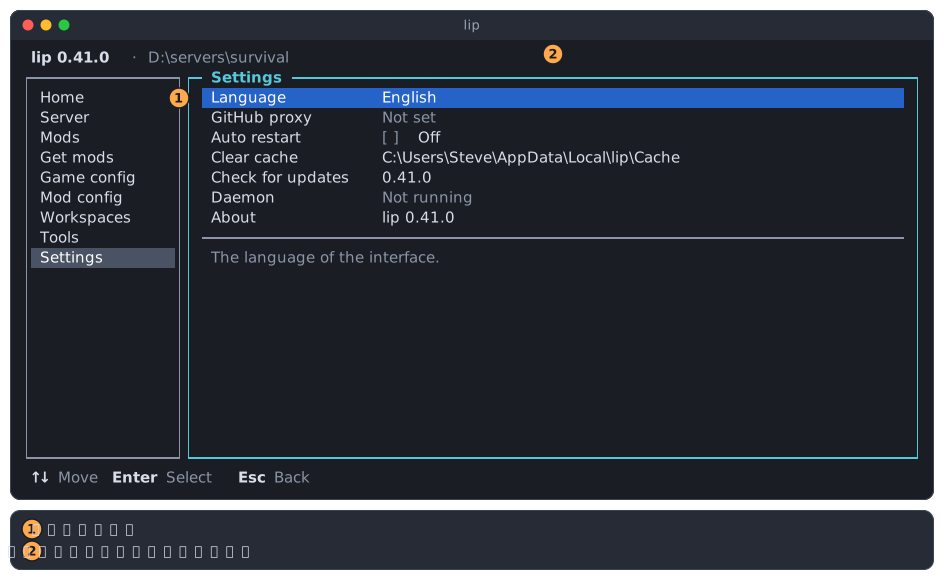
- 你选择的语言。
- 界面上的所有文字都换成了这种语言,包括侧边栏和最下面一行。
跟随系统使用系统的语言:
- 在 Windows 上,是你这个用户的显示语言。
- 在其他系统上,是环境变量
LC_ALL、LC_MESSAGES、LANG中第一个指明了语言的。 - 台湾、香港、澳门的中文区域设置,或者带有
Hant标记的,使用繁体中文;其他中文区域设置使用简体中文;其余一律使用英文。
只有界面本身有翻译。命令输出的内容在任何语言下都是英文:计划里的各行、安装过程中的消息,以及错误。
用命令做同样的事
这个选择就是你的配置里的 language 键,见配置。
lip config set language zh-Hans
lip config delete language
可用的值是 en、zh-Hans 和 zh-Hant。删除这个键就是跟随系统。
GitHub 代理
lip 从 GitHub 下载 LeviLamina 和大多数模组。GitHub 访问缓慢或者连不上时,可以使用 GitHub 代理:lip 会把这个网址加在每个 GitHub 下载地址的前面。
这一行的值有三种:
| 值 | 含义 |
|---|---|
| 未设置 | lip 直接连接 GitHub。每次界面启动时,lip 都会在后台检查 GitHub 是否有响应,没有响应就问你怎么办,见连不上 GitHub 时。 |
| 直连 | lip 直接连接 GitHub,不检查也不询问。 |
| 一个网址 | lip 通过这个代理向 GitHub 发送请求。通过代理失败的请求会改为直接发往 GitHub。 |
lip 不会推荐代理,本文档也不会。请使用你信任的代理:lip 从 GitHub 下载的所有内容都会经过它。
在这一行上按 Enter 打开它的操作:
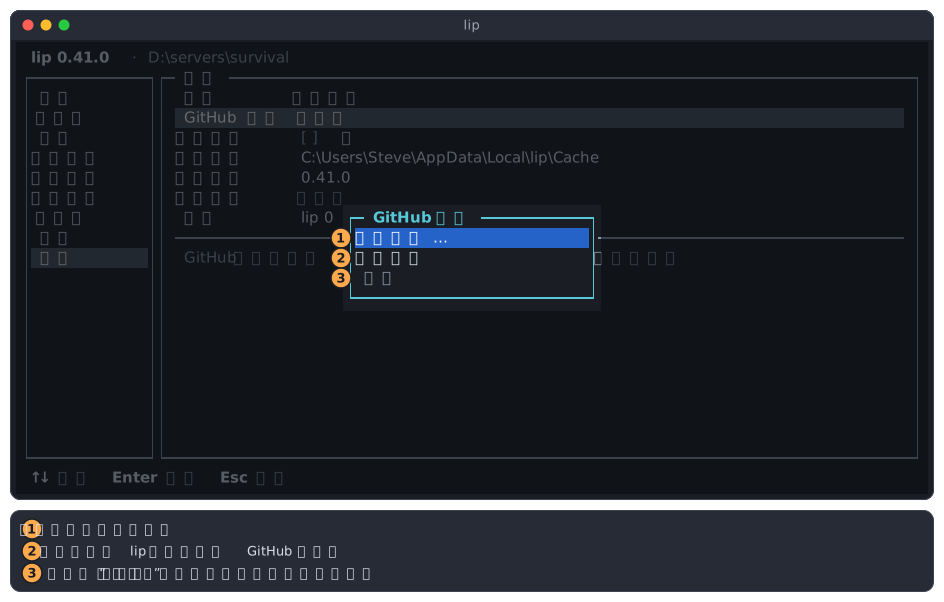
- **设置代理…**询问代理的网址,并进行测试。
- 直接连接把值设为直连。值已经是直连时,这一行是灰色的。
- 重置去掉这项设置,回到未设置。本来就没有设置时,这一行是灰色的。
设置代理
-
在**设置代理…**上按
Enter,输入或粘贴代理的网址。网址以https://开头,通常以/结尾。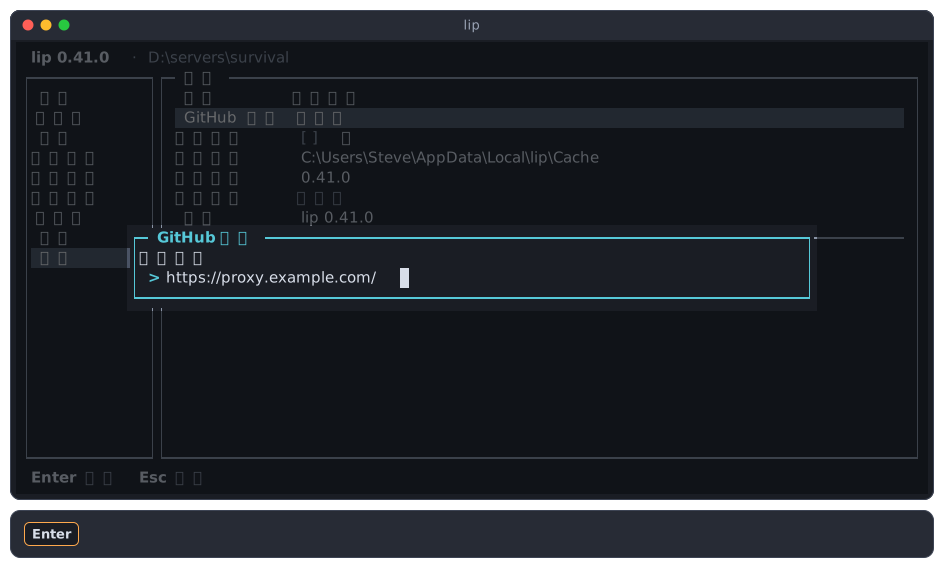
-
按
Enter。lip 会测试这个代理:通过它向 GitHub 请求 LeviLamina,最多等待 10 秒。按Esc中止测试,回到网址输入框。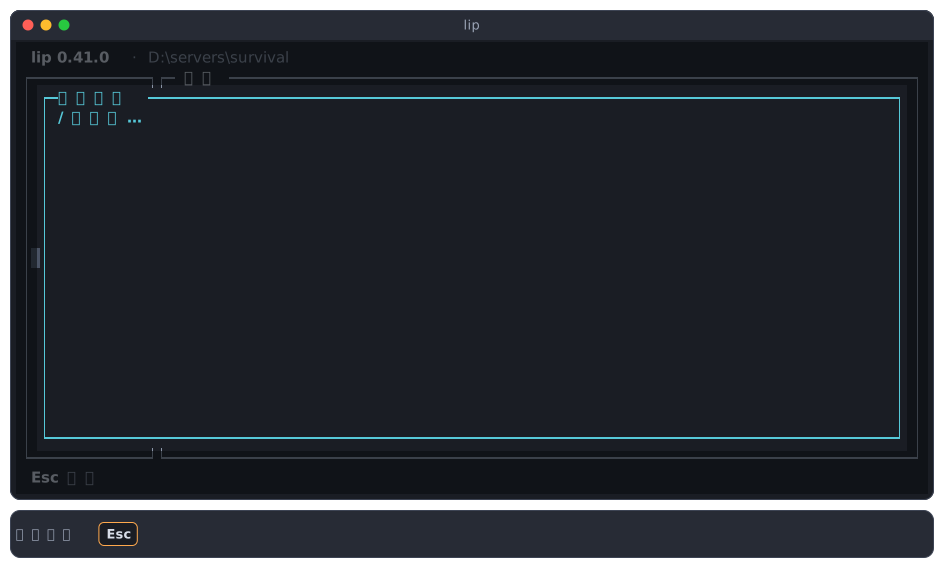
-
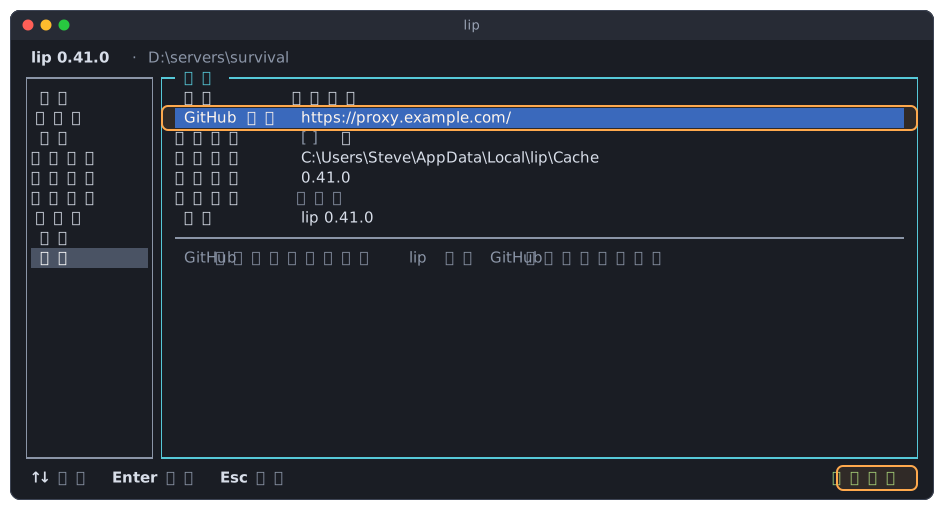
GitHub 通过代理有了响应,lip 就保存它并显示已保存。 这一行显示网址。
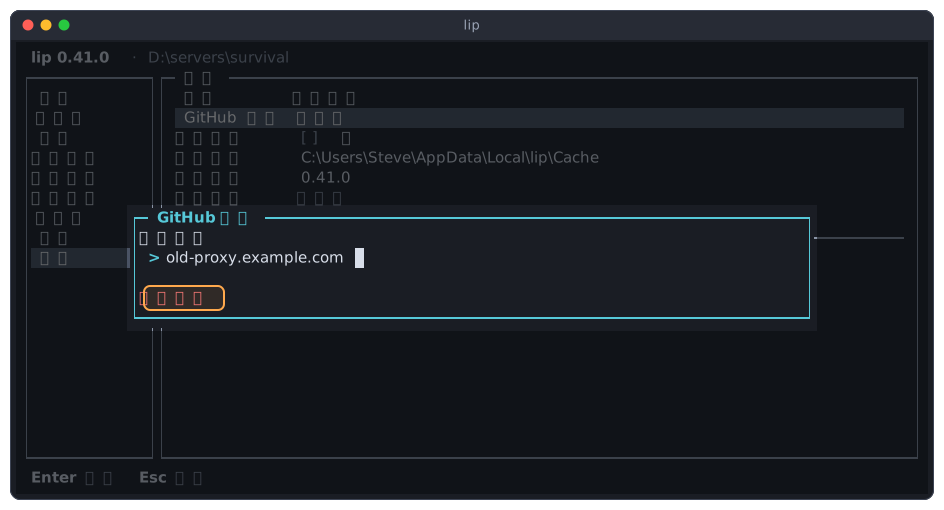
输入的内容必须是网址。前面没有 https:// 就不算:
测试失败时
GitHub 没有通过代理响应时,lip 会说明原因,并且暂时不保存。
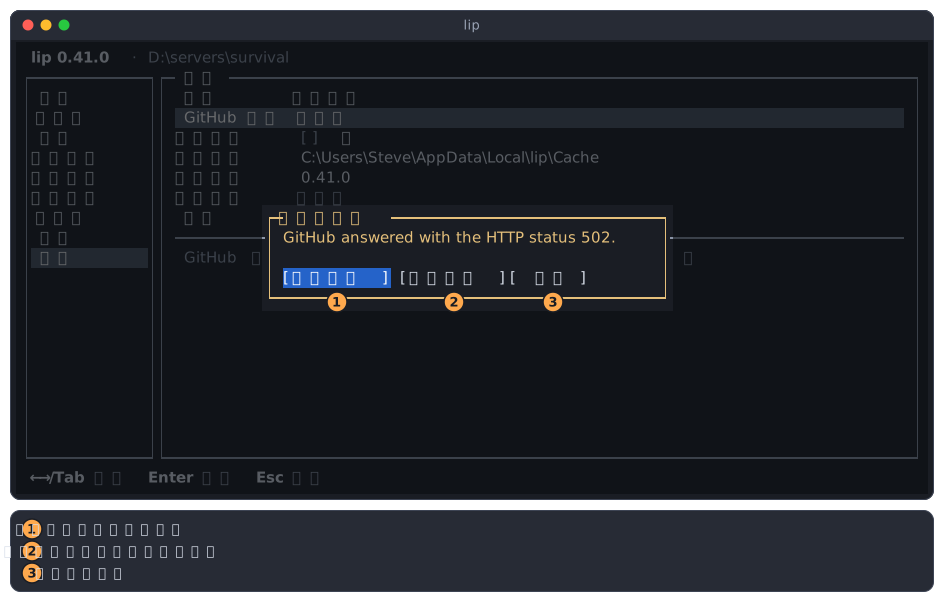
- 重新输入回到网址输入框,原来的网址还在,可以修改。
- 仍然保存在测试失败的情况下照样保存这个代理。当你确定代理可用、只是测试过不去时使用。
- 取消或
Esc什么也不改:这一行保持原来的值。
原因是英文。502、404 这样的状态码表示代理有响应,但响应的不是 GitHub 该有的内容;超时表示 10 秒内没有任何响应。更多内容见故障排除。
直接连接,或重置
直接连接适合访问 GitHub 足够顺畅的网络:lip 不再检查,也不再询问。
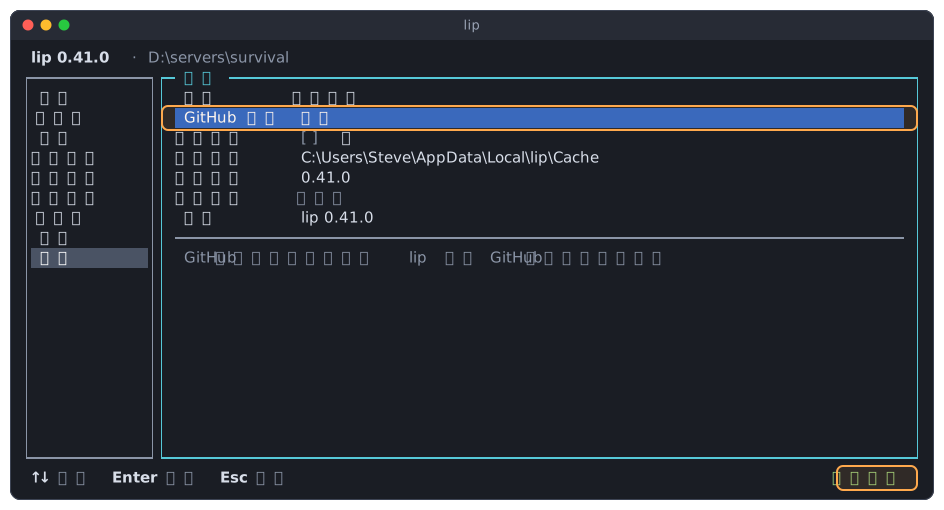
重置恢复为未设置:lip 直接连接,并在下次界面启动时重新检查。
用命令做同样的事
这项设置就是你的配置里的 github_proxy 键,见配置。
lip config set github_proxy https://proxy.example.com/
lip config set github_proxy ""
lip config delete github_proxy第二行是直接连接,第三行是重置。命令不会测试代理。
自动重启
打开自动重启后,当前工作区的服务器崩溃时(也就是它不是被停止、而是出错退出时),lip 会重新启动它。
移到自动重启,按 Space 或 Enter:[x] 开,[ ] 关。
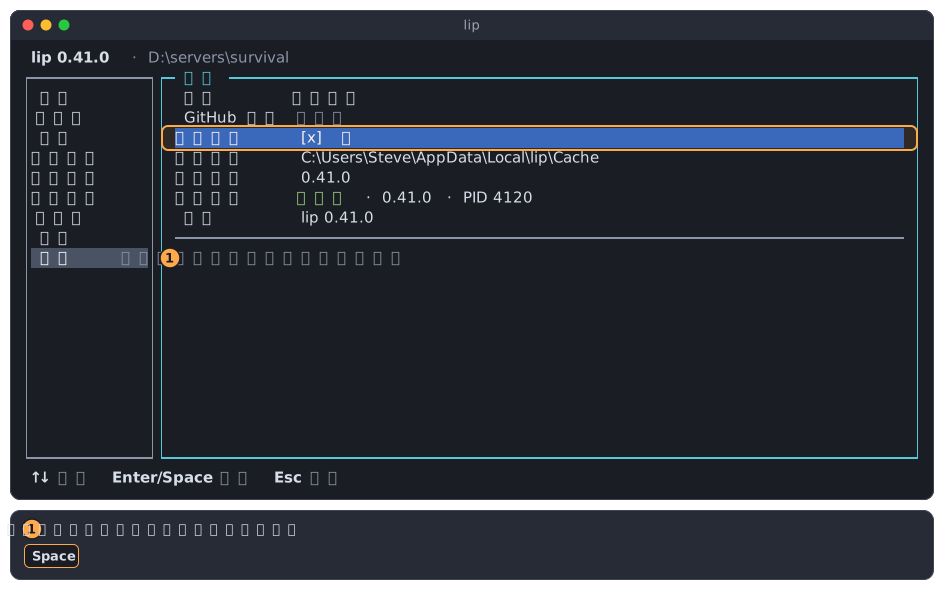
- 这项设置只属于当前工作区。每个工作区各有各的设置;切换工作区就能看到另一个的。
- lip 等待 5 秒后再重新启动服务器。
- 你自己停止的服务器不会被重新启动。
- 不断崩溃的服务器在 10 分钟内最多重新启动 5 次。
- 以服务器退出那一刻的设置为准,所以服务器运行期间也可以切换。
服务器页上有同一个开关。
用命令做同样的事
lip config set restart on-failure --workspace
lip config set restart never --workspace
清理缓存
lip 把下载的内容放在缓存里,这样同一个文件不用下载两次。这一行显示缓存所在的文件夹。清理缓存可以释放磁盘空间;以后需要时,lip 会重新下载。
-
移到清理缓存,按
Enter。lip 会先询问。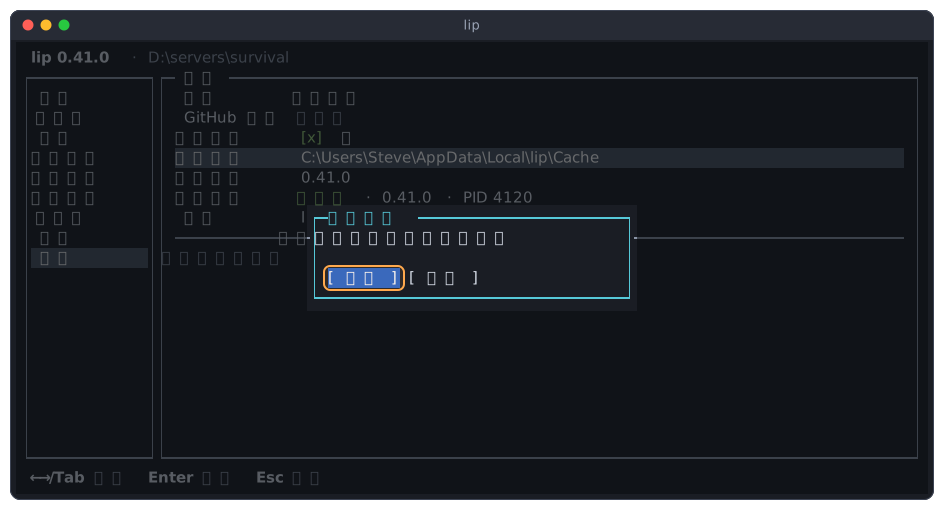
-
在清理上按
Enter。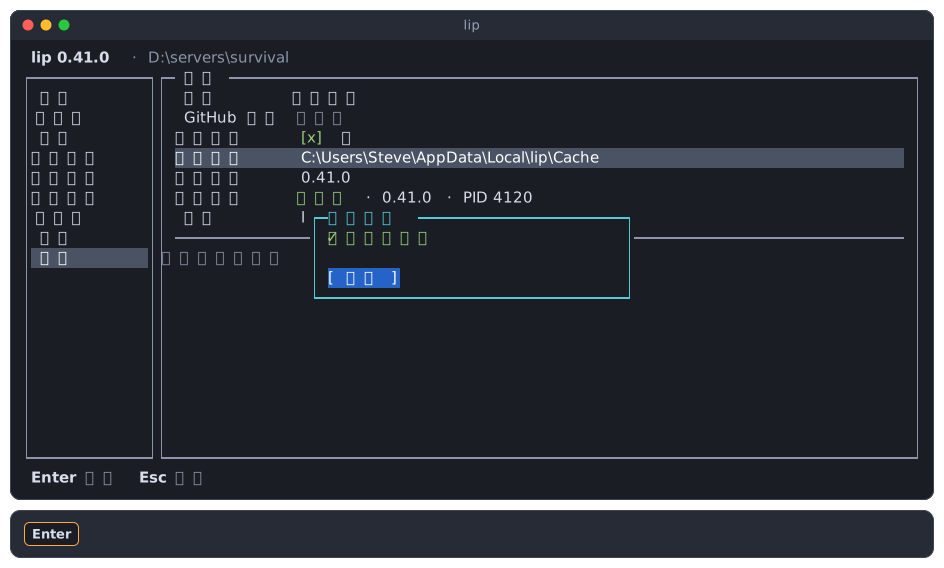
被删除的是缓存文件夹及其中的所有内容,也就是 lip 下载过的一切:游戏、LeviLamina 和模组的文件,以及下载的 lip 更新。你的工作区、其中的服务器和模组,以及你的设置都不受影响。
对应的命令是 lip cache clean。
更新
lip 可以更新自己。
检查更新
移到检查更新,按 Enter。lip 向 GitHub 查询自己的最新发行版。
没有更新的版本时,这一行会注明:
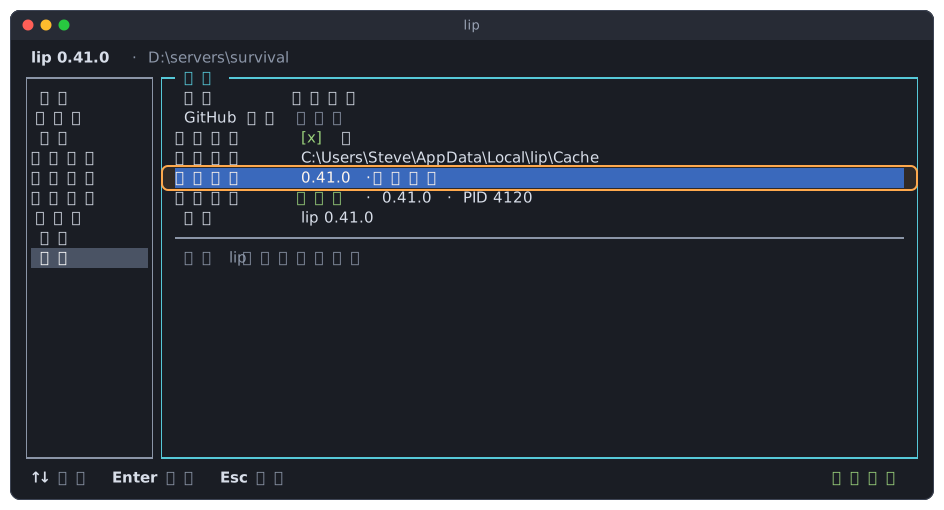
有新版本时,lip 会提出安装:
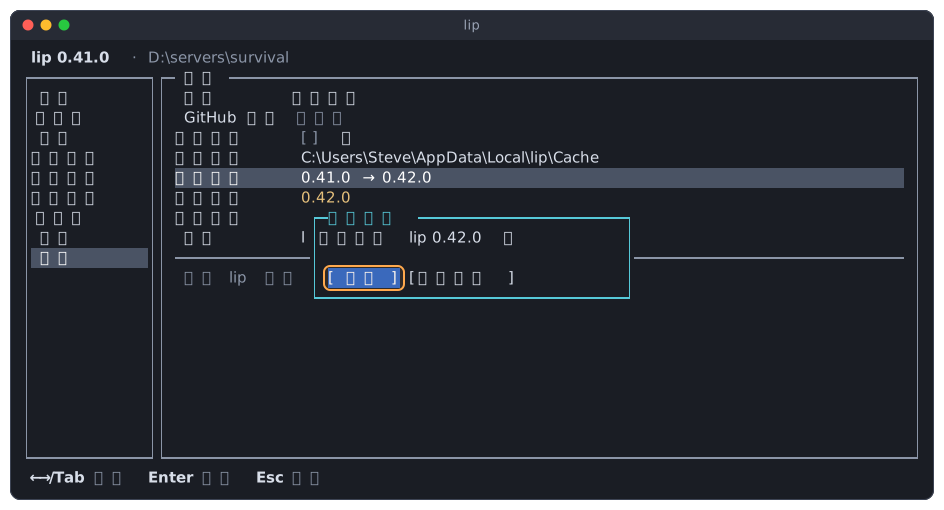
安装立即安装。以后再说关闭对话框;新版本的信息留在页面上,检查更新下面会多出一行安装更新:
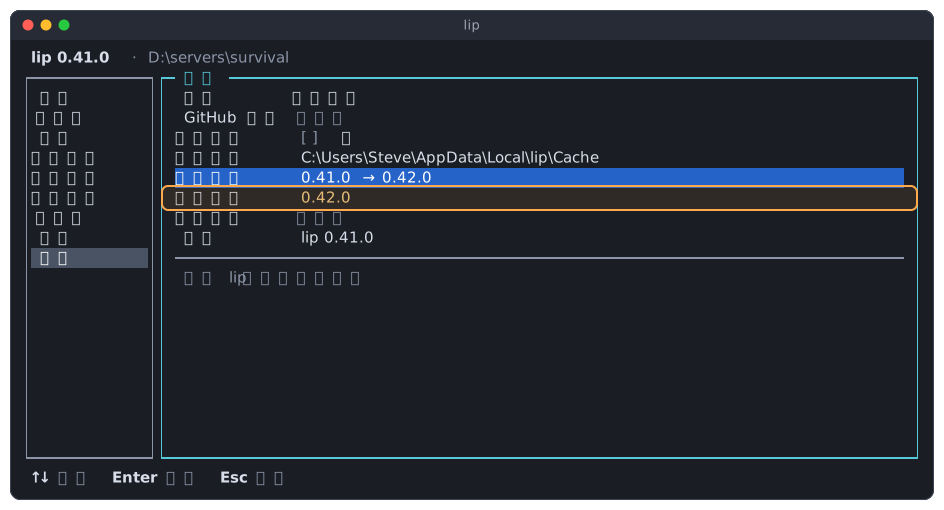
安装更新
-
在安装更新上按
Enter,再在安装上按Enter。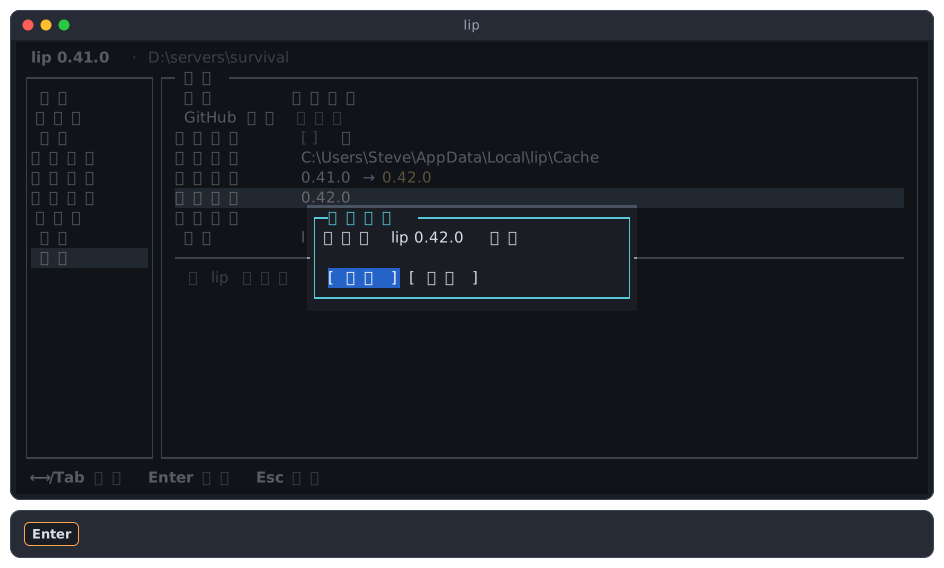
-
lip 下载发行版、校验并安装。接下来的情况取决于 lip 当初是怎么安装的。
如果 lip 是用便携版压缩包安装的,它的文件会立即被替换:
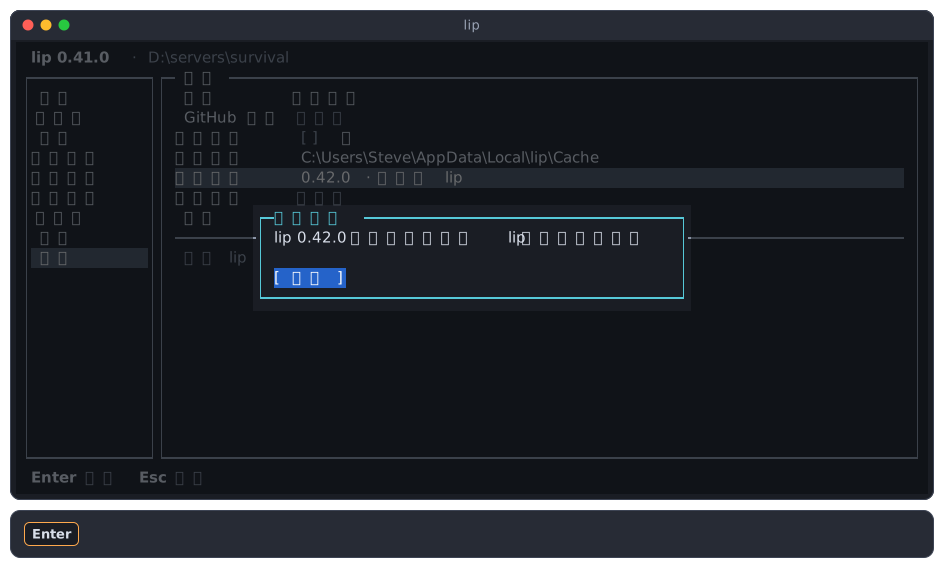
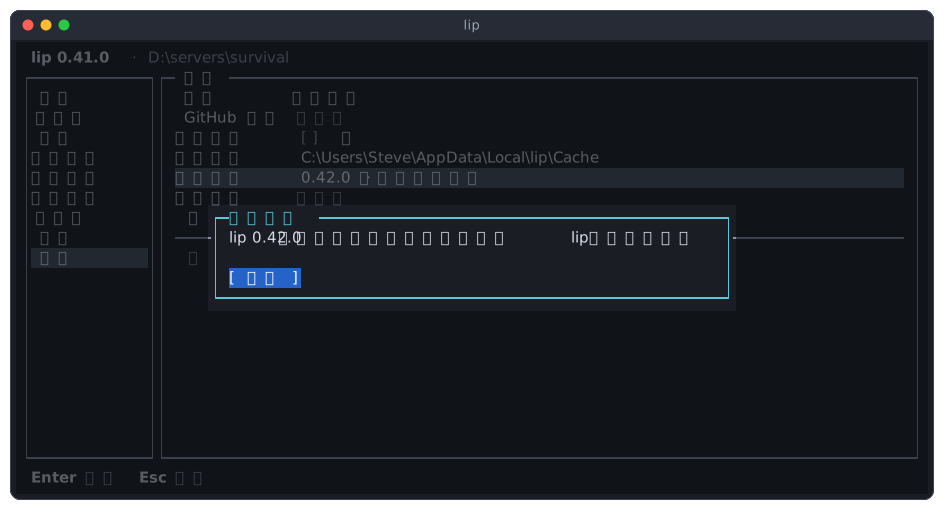
如果 lip 是用 Windows 安装程序安装的,lip 会启动新版本的安装程序。安装程序要修改程序文件,所以 Windows 会请求你的许可:
安装之后
屏幕上的 lip 仍然是旧版本。这一行会提醒你:
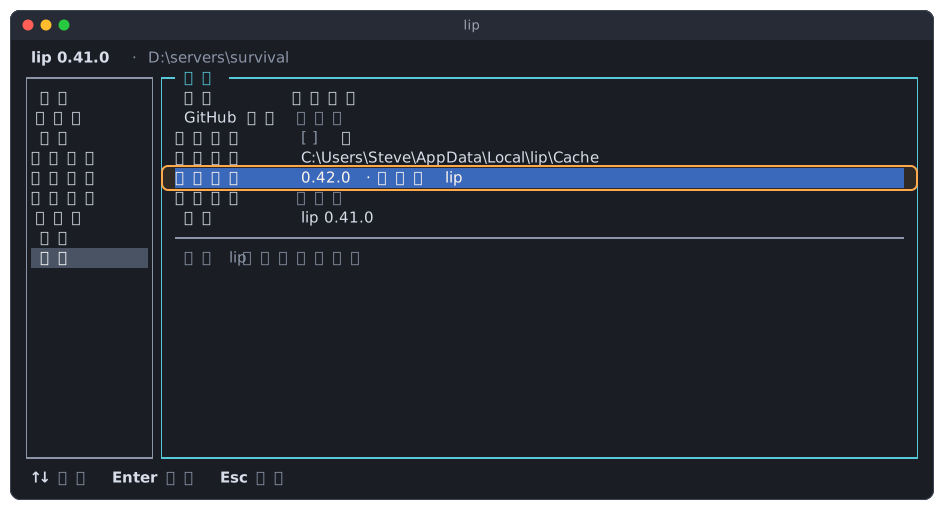
- 请重启 lip:退出 lip,再重新启动。这时运行的就是新版本。
- 安装程序运行中:退出 lip,让安装程序替换它;然后重新启动 lip。
在那之前,在检查更新上按 Enter 只会再次显示同一条消息,不会重新检查。
对应的命令是 lip self-update --check 和 lip self-update。更新的完整说明见安装。
守护进程
守护进程是 lip 的后台进程。它执行命令和界面,并运行你启动的服务器,所以关闭终端后服务器仍在运行。详见 lip 的工作方式。
这一行显示守护进程是否在运行。移到这一行,列表下面会显示更多信息:
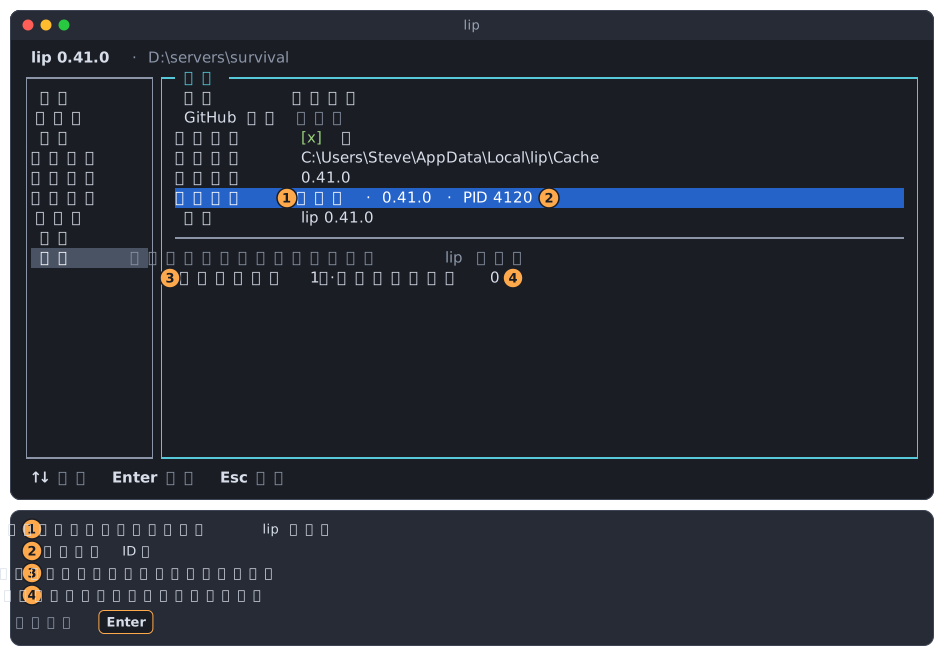
- 运行中,以及守护进程的 lip 版本。
- PID:守护进程的进程 ID,系统的任务管理器用它来标识进程。
- 进行中的命令:守护进程此刻正在执行多少条命令。每个打开的界面算一条,所以这里至少是 1。
- 运行中的服务器:守护进程此刻运行着多少个服务器,所有工作区都算在内。只有当你的界面由这个守护进程执行时才显示。
按 Enter 重新查询守护进程,并显示新的数字。
未运行表示没有守护进程响应。这时界面由 lip 自己执行,你在其中启动的服务器会在退出 lip 时停止。
界面不能停止守护进程,因为界面本身就是由守护进程执行的。请退出 lip,然后运行 lip daemon stop。
关于
最后一行显示正在运行的 lip 版本。在这里按 Enter 没有反应。
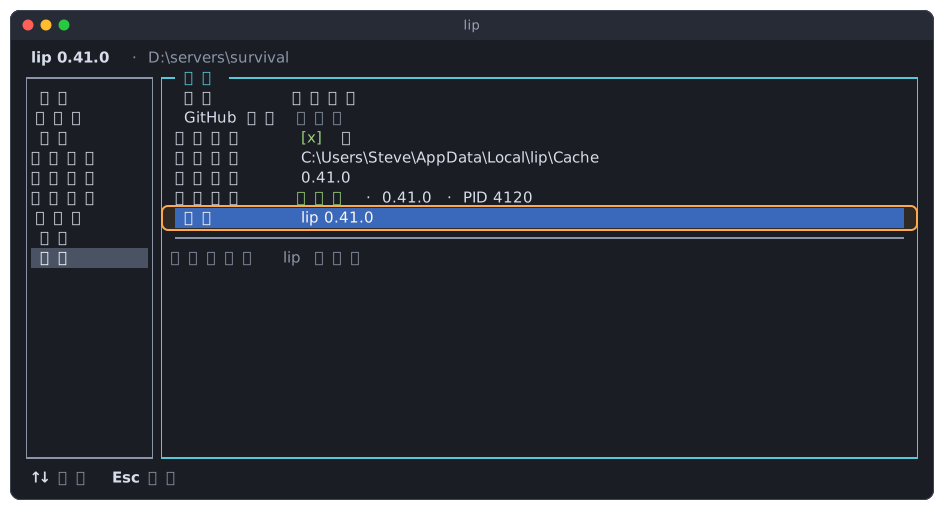
报告问题时请提供这个版本号。对应的命令是 lip --version。