界面导览
读完这一页,你就能在 lip 的界面里行动自如:知道屏幕上每个部分是什么、哪个键做什么,以及改动服务器时会经过哪些步骤。本节其他页面都以这一页为基础。
这些页面里的图片是按 lip 实际显示的内容绘制的。橙色的标记、编号和按键徽标是为了讲解加上去的,不是 lip 的一部分。
启动界面
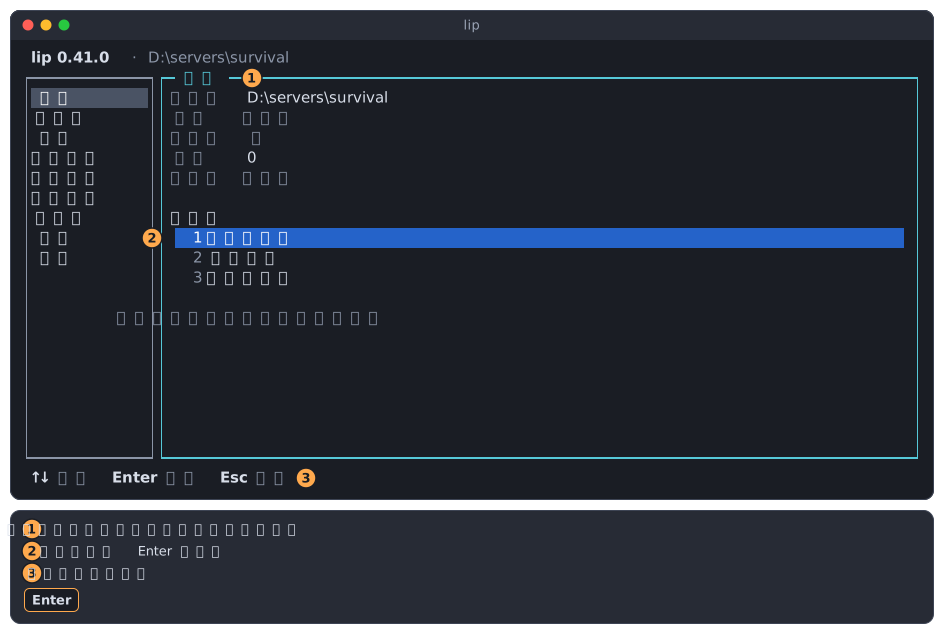
在服务器所在的文件夹里打开终端(还没有服务器的话,就在准备放服务器的空文件夹里),直接运行 lip,后面什么都不加:
liplip 会占满整个终端窗口,并显示“主页”。启动 lip 时所在的文件夹就是工作区:所有页面操作的都是这个文件夹。
界面只用键盘操作,鼠标不起作用。
屏幕上有什么
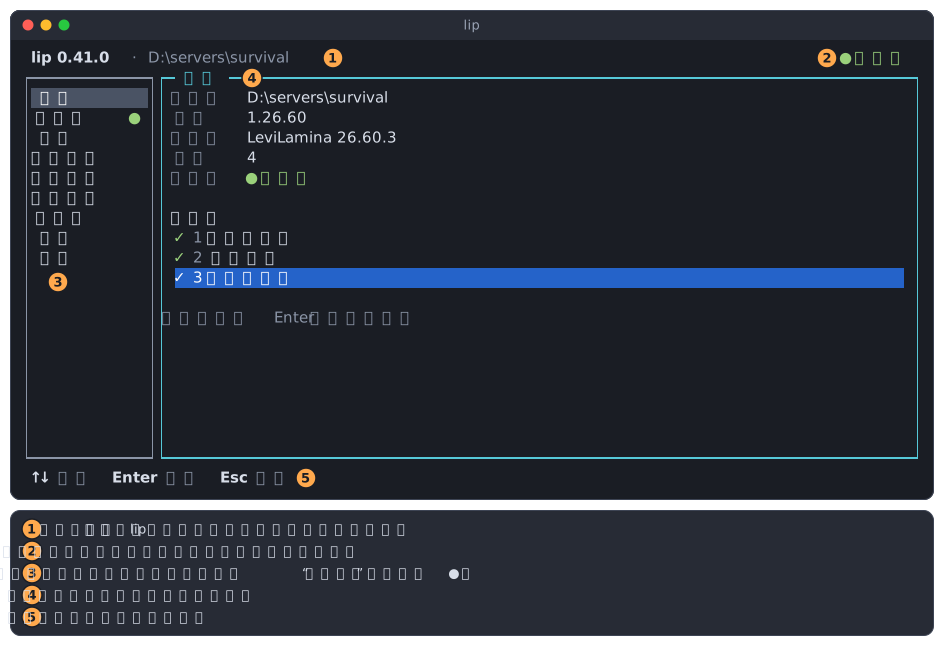
- 顶部一行显示 lip 的版本和工作区。
- 顶部一行的右端显示这个工作区的服务器是否在运行。服务器没有运行时,这里是空的。
- 侧边栏列出九个页面:主页、服务器、模组、获取模组、游戏配置、模组配置、工作区、工具和设置。“服务器”后面有绿色的
●,表示服务器正在运行。 - 页面是右边的大方框,边框上写着页面的名字。
- 底部一行列出此刻可用的按键,每个键后面有一个词说明它的作用。你每动一下,它都会跟着变。拿不准的时候,看这一行。
焦点在哪里
任何时候,接收按键的要么是侧边栏,要么是页面。接收按键的那一部分拥有焦点。lip 启动时,焦点在主页里。
按 Esc 把焦点从页面移到侧边栏。在侧边栏里,↑ 和 ↓ 在页面之间移动,经过哪个页面,右边就立刻显示哪个页面。
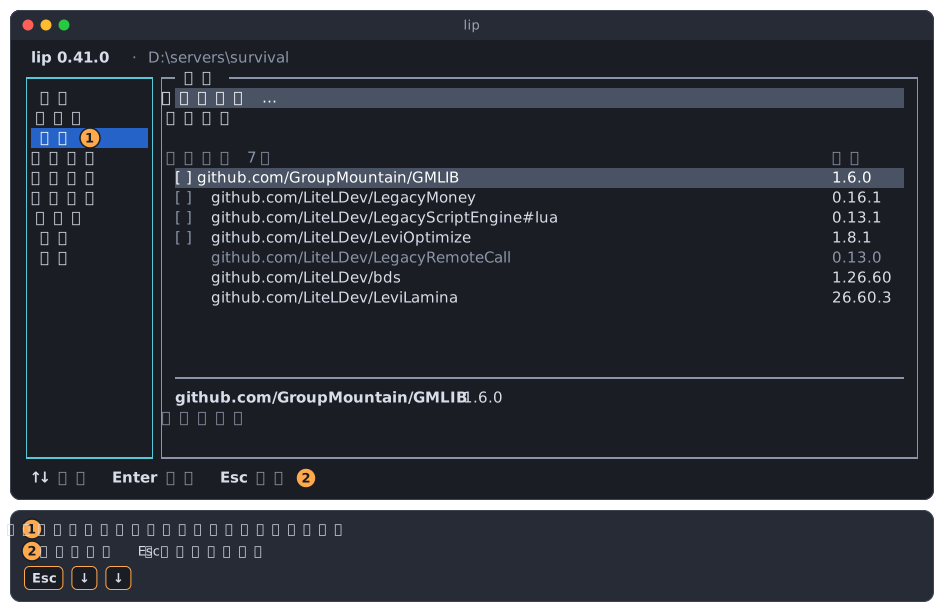
- 焦点在侧边栏时,当前页面对应的那一项是亮色。
- 在侧边栏按
Esc,lip 会询问是否退出。
按 Enter 把焦点移进页面。
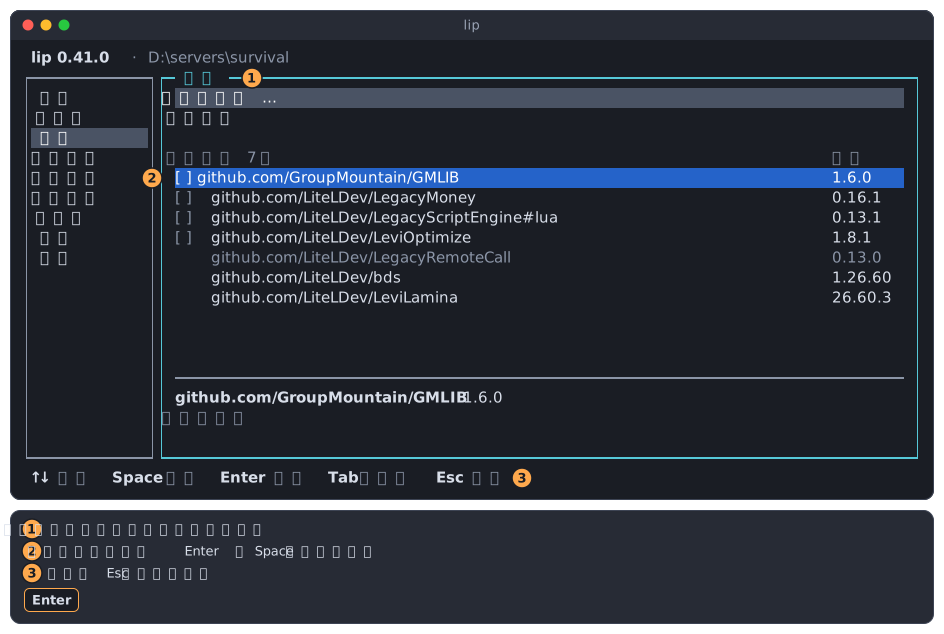
- 焦点在页面里时,页面的边框和名字是亮色。
- 有一行处于高亮。
Enter和Space操作的就是这一行。 - 这时按
Esc回到侧边栏。
Esc 每次只退一步
Esc 总是后退一步,不会多退:
| 你在哪里 | 按 Esc 回到 |
|---|---|
| 对话框或菜单 | 它下面的内容。 |
| 页面里更深的一层,比如服务器的输入行 | 进入这一层之前所在的部分。 |
| 页面 | 侧边栏。 |
| 侧边栏 | 是否退出 lip 的询问。 |
所以连按几次 Esc 一定能回到侧边栏,再按一次就是退出的询问。途中不会丢东西:页面里有未保存的更改时,lip 会先问你。
按键
同一个键在每个页面上的作用都一样。
| 按键 | 作用 |
|---|---|
↑ ↓ | 在列表或菜单中移动。在侧边栏里,显示上一个或下一个页面。 |
← → | 在侧边栏和页面之间、在并排的区域或按钮之间移动。更改写成 ‹ 这样 › 的选项的值。 |
Enter | 打开或执行高亮的内容。在列表的一行上,打开这一行的操作菜单。 |
Space | 在可以多选的列表里勾选一行。打开或关闭一个开关。 |
Esc | 后退一步。 |
Tab | 移到下一个区域:从侧边栏依次经过页面的各个区域,再回到侧边栏。Shift+Tab 反向移动。 |
PgUp PgDn | 在列表或文本中上翻、下翻一屏。 |
Home End | 跳到第一行或最后一行。 |
Ctrl+C | 询问是否退出 lip。在服务器页面上且服务器正在运行时,改为停止服务器。lip 正在执行更改时,取消这次更改。 |
没有字母快捷键。只有在文本框拥有焦点时(比如搜索框),才需要输入字母。其余的一切都是方向键能走到的行或按钮。
列表或文本比它的方框长时,右边缘会出现 ▲ 和 ▼,底部一行也会列出用来滚动的按键:
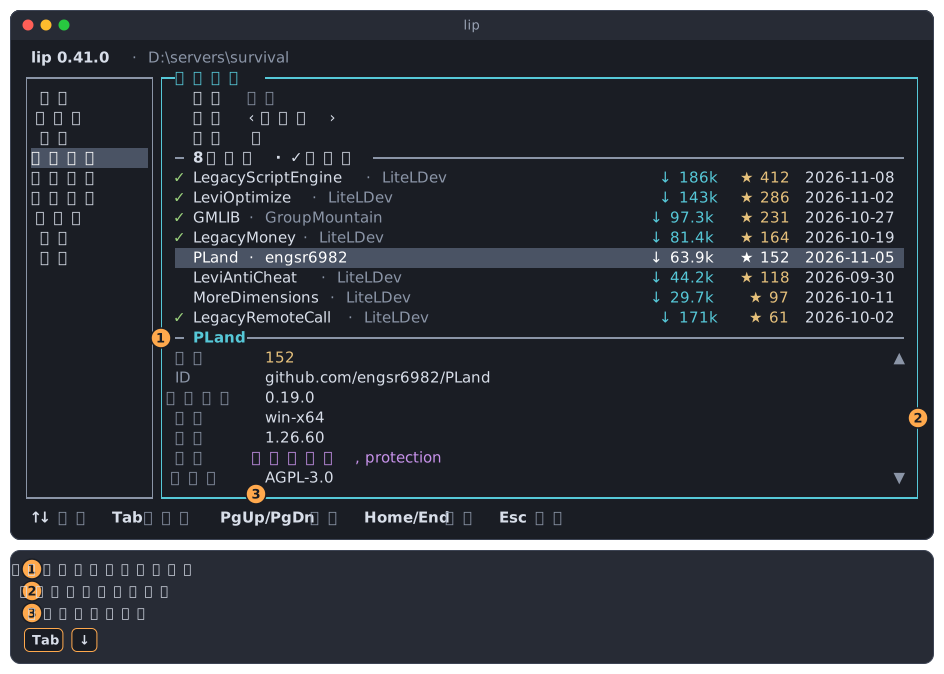
- 拥有焦点的区域,标题是亮色。
▲和▼表示上方和下方还有内容。↑↓、PgUpPgDn、Home和End用来滚动。
行上的菜单
在列表的一行上按 Enter,会打开一个小菜单,列出可以对这一行做的事。用 ↑ 和 ↓ 移动,按 Enter 选择,按 Esc 关闭菜单。
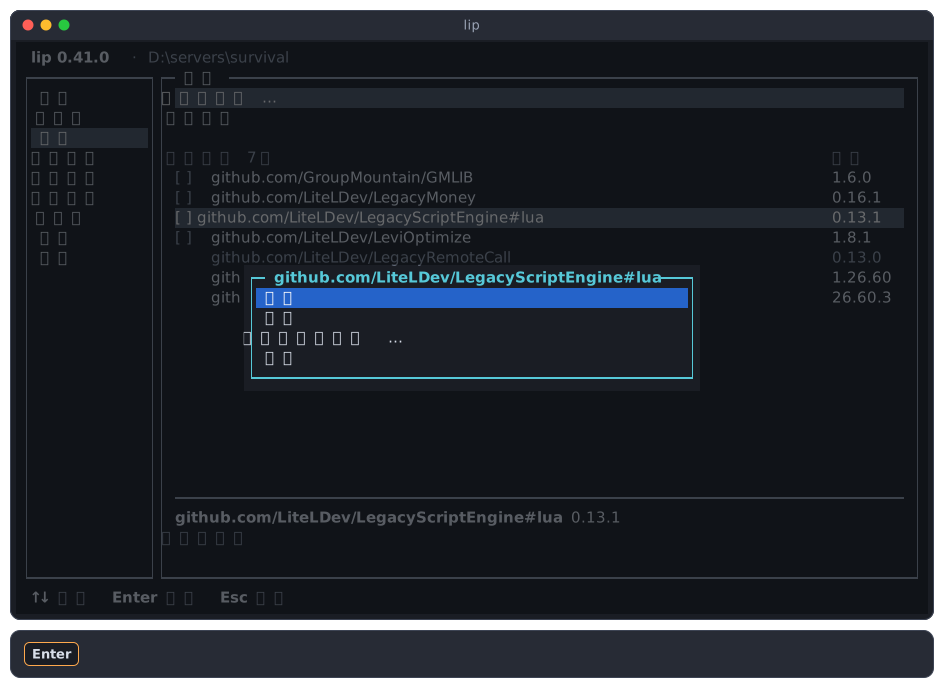
不可用的项会说明原因
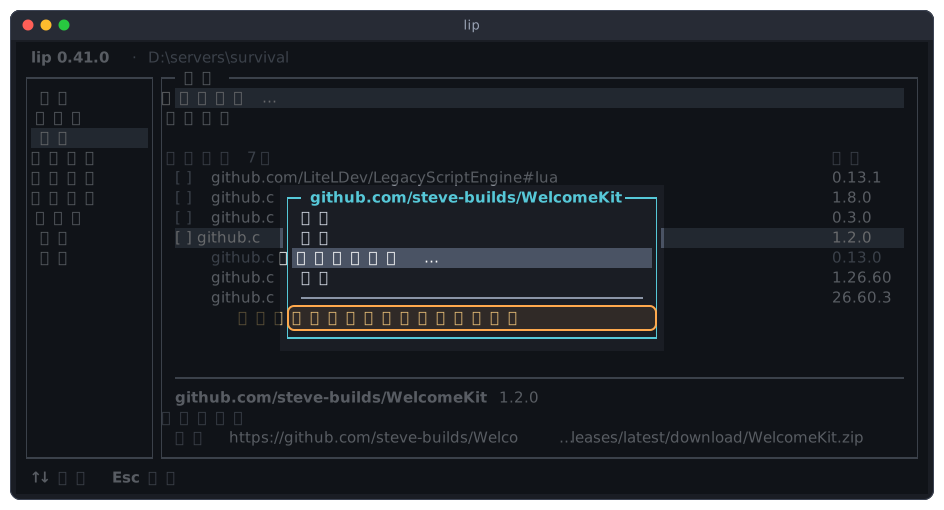
现在做不了的事不会消失,而是变成灰色留在屏幕上。移到它上面,lip 会在菜单下方说明原因。在它上面按 Enter 没有反应。
对话框
对话框是在页面上方打开的方框。它打开期间,所有按键都归它。关闭之前,后面的页面不会有反应。
对话框只有几种,每一种在哪里出现都是同样的用法。
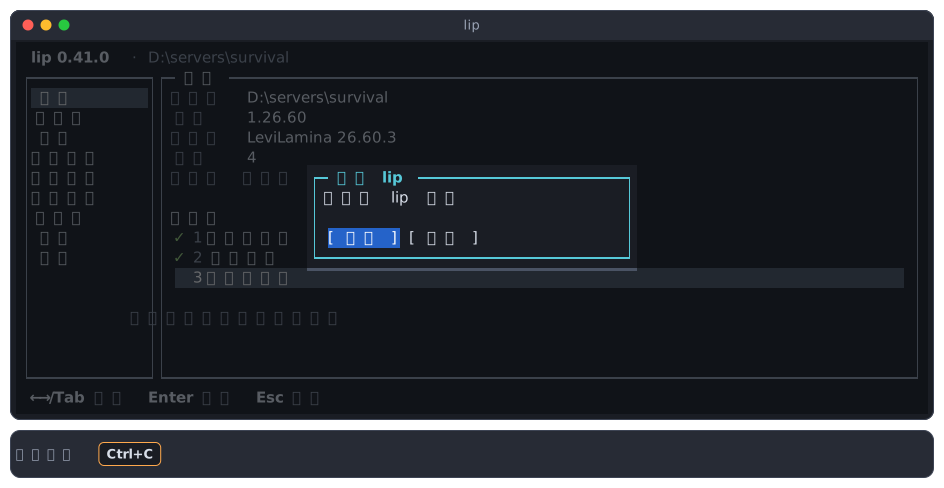
带按钮的询问:← 和 → 选按钮,Enter 按下。Esc 相当于按最后一个按钮,而最后一个按钮总是“什么都不改”的那个。
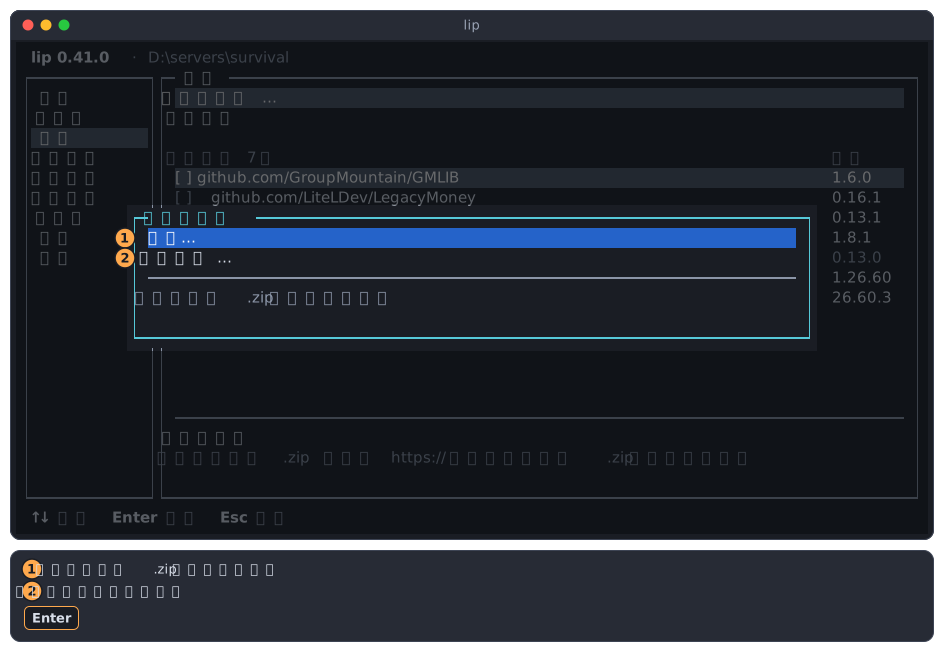
选项列表:↑ 和 ↓ 移动,选项下方有一句话解释高亮的那一项。Enter 选定,Esc 取消。
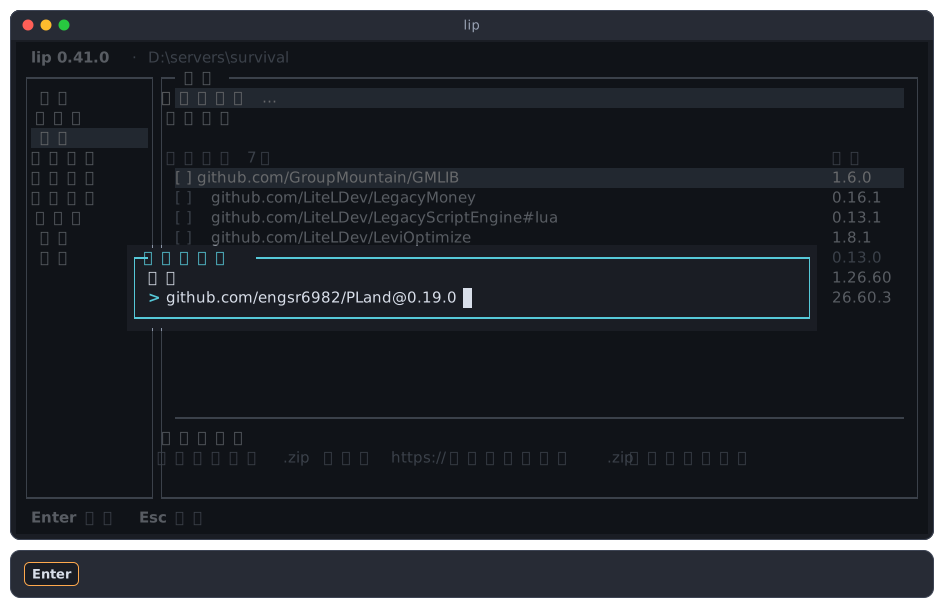
文本框:输入内容,然后按 Enter。空文本框里的灰色文字是示例,告诉你该填什么,并不是已经填好的值。
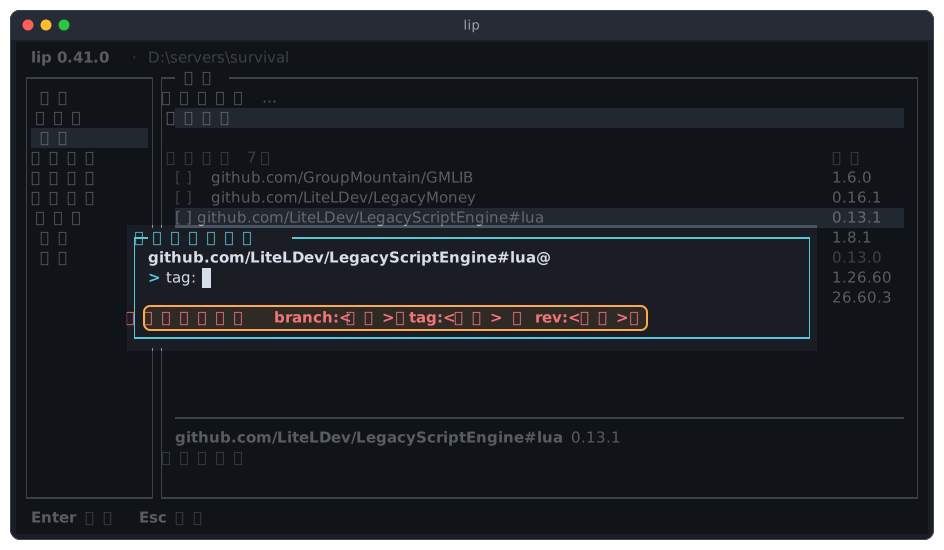
lip 用不了你输入的内容时,对话框不会关闭,并说明它需要什么:
提示信息:只有一个“关闭”按钮。
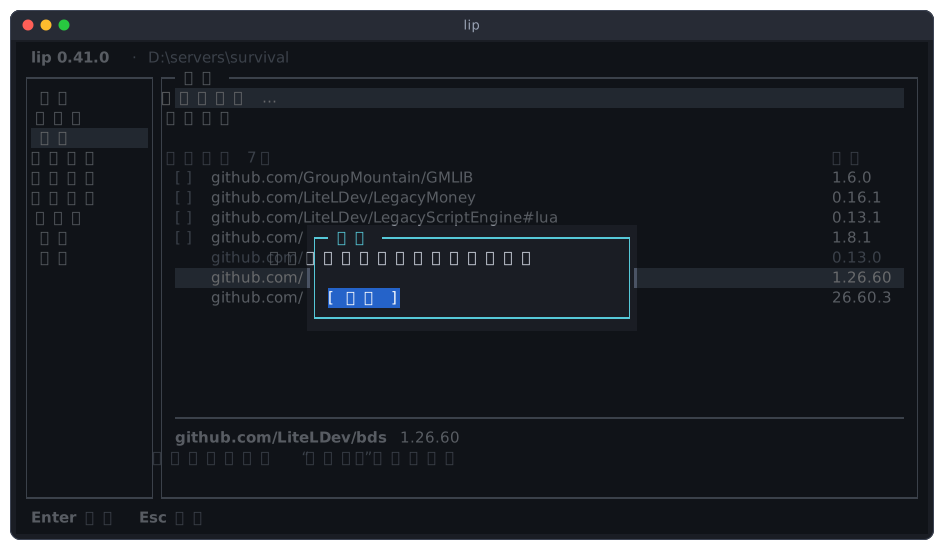
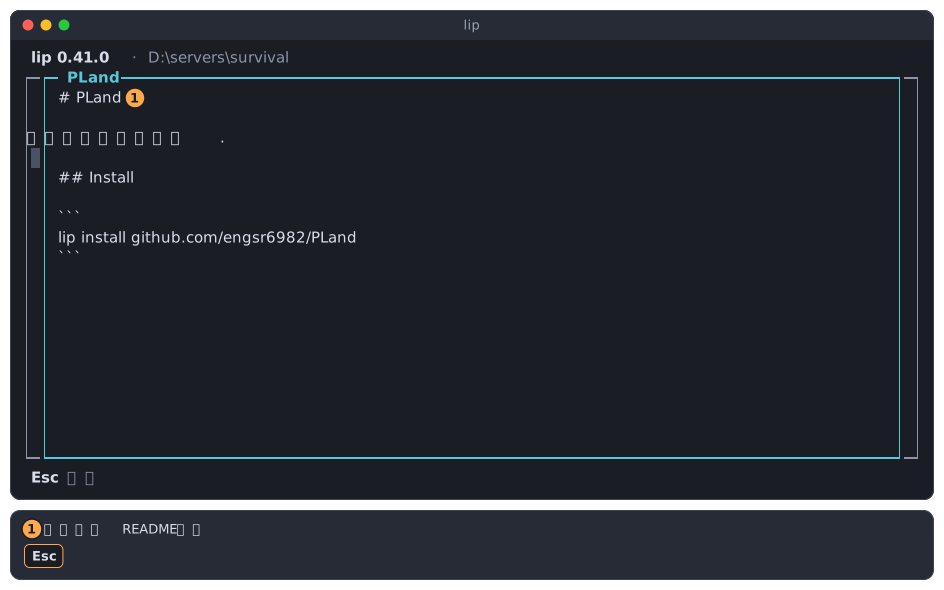
长文本(比如模组的 README)在占满屏幕的窗口里打开。用方向键滚动,按 Esc 或 Enter 关闭。
先预览再应用
凡是会改动服务器的事,都不会立刻发生。安装、更新、卸载模组,以及安装服务器,走的都是同一套流程。
1. 计划
lip 先算出它要做什么,并显示出来。这就是计划。以 Dry run: 开头的行是将要做的改动。
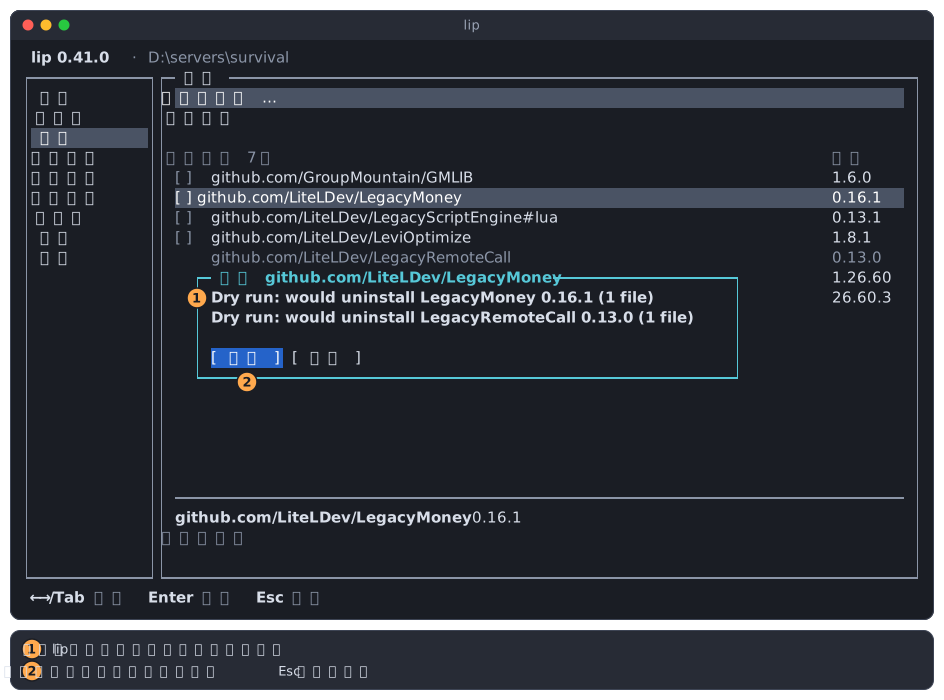
- lip 将要做的事。此时还什么都没有改。
- 应用执行计划。取消或
Esc保持原样。
既然“取消”什么都不改,想知道某个操作会做什么,看一眼计划再取消就行。
INFO
计划里的文字,以及命令输出的其他内容,在界面的任何语言下都是英文。
有两种计划看起来不太一样。
只有 lip 的记录会变:游戏和模组的文件都不会变,变的只是 lip 记下的模组信息。计划的最后一行会说明这一点。应用或取消都可以,服务器的表现不会有差别。
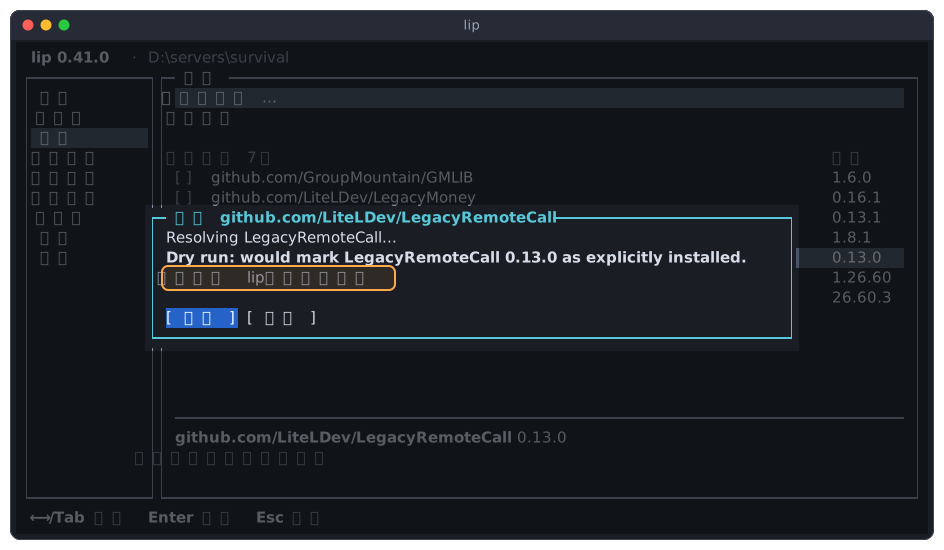
不会有任何更改:没有可应用的内容,所以只有一个关闭按钮。
2. 游戏的许可协议
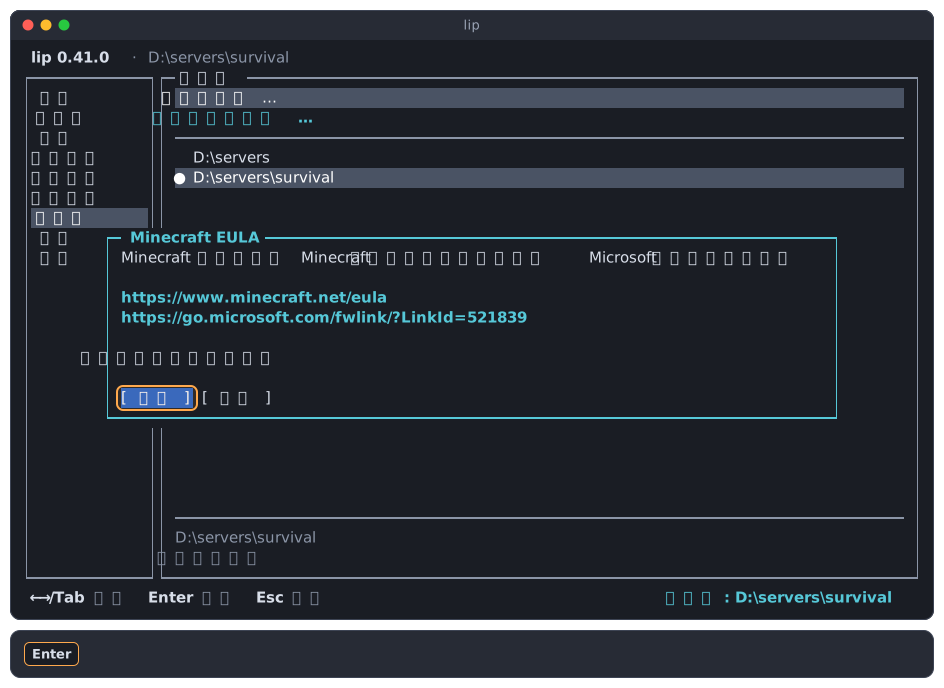
计划里要安装游戏本体时,lip 接着会显示《Minecraft 最终用户许可协议》和《Microsoft 隐私政策》的链接。选接受继续。选拒绝则停止,什么都不会安装。
3. 进度
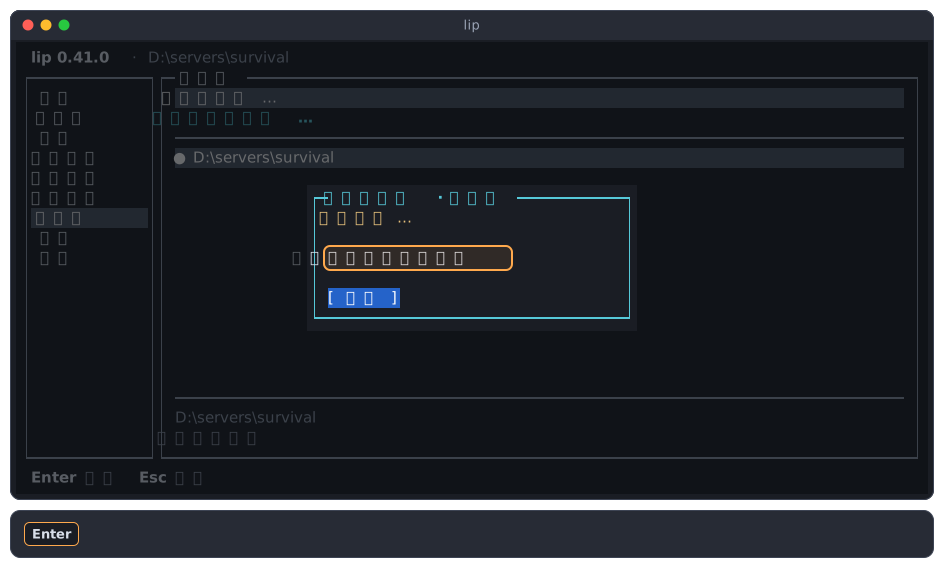
lip 工作期间,会显示正在下载什么、正在做什么。
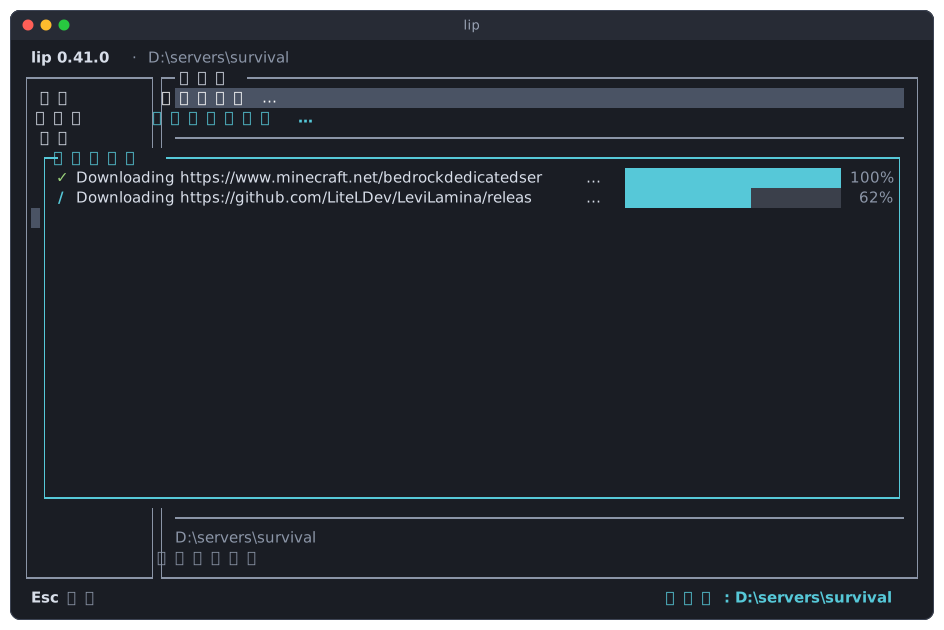
按 Esc 或 Ctrl+C 取消。lip 会显示“正在取消…”:
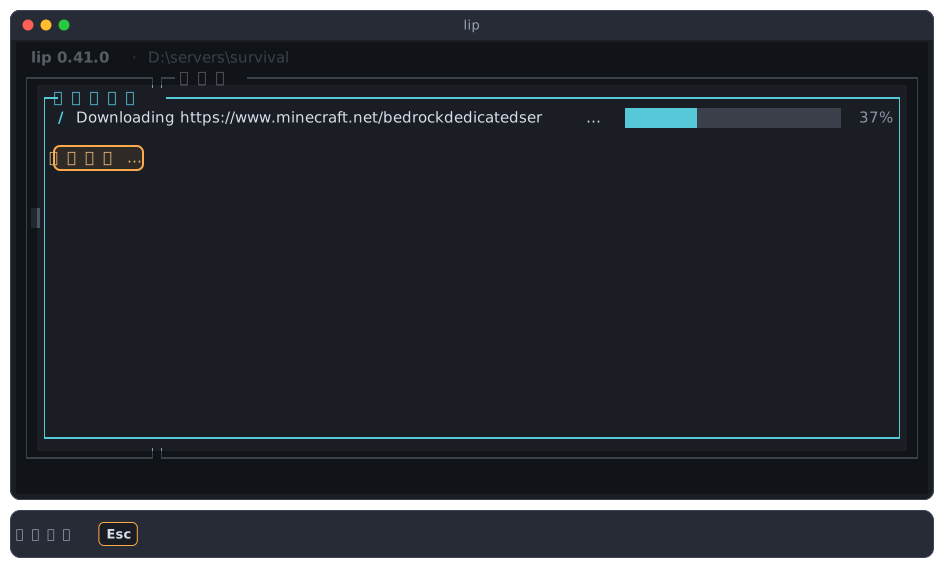
接着 lip 会撤销已经做了的部分,文件夹恢复原样,并告诉你:
INFO
你取消的更改不算失败。它的对话框标题里写的是“已取消”,边框和其他对话框一样,不是出错时的红色边框。
4. 结果
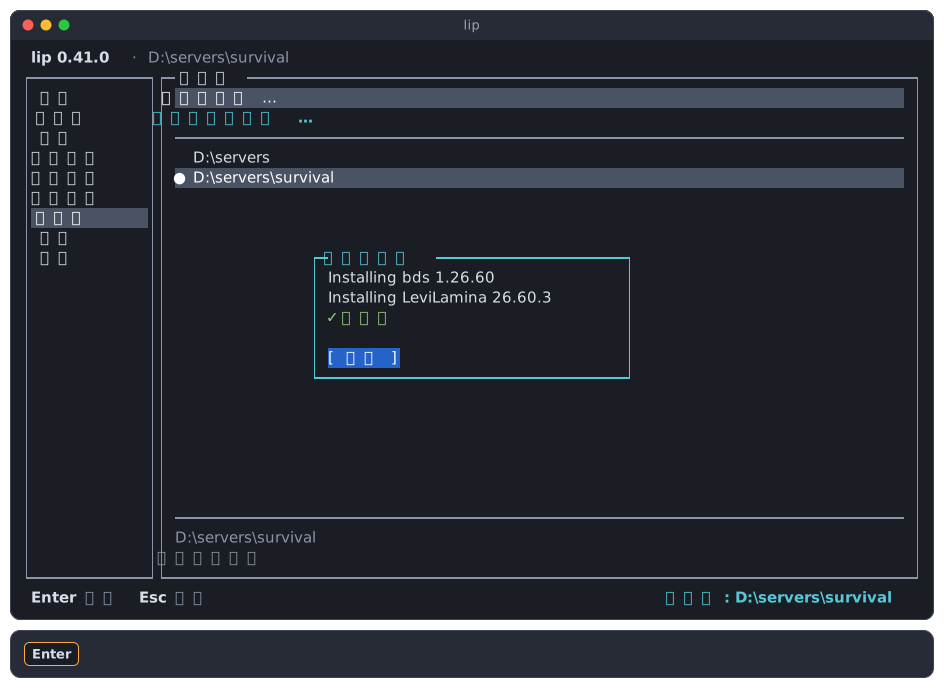
lip 做完之后,会显示它做了什么,最后一行是“✓ 完成。”。按 Enter 关闭。
出错的时候
出错不会让 lip 退出。lip 会显示一个红色边框的对话框,关闭之后可以继续使用。
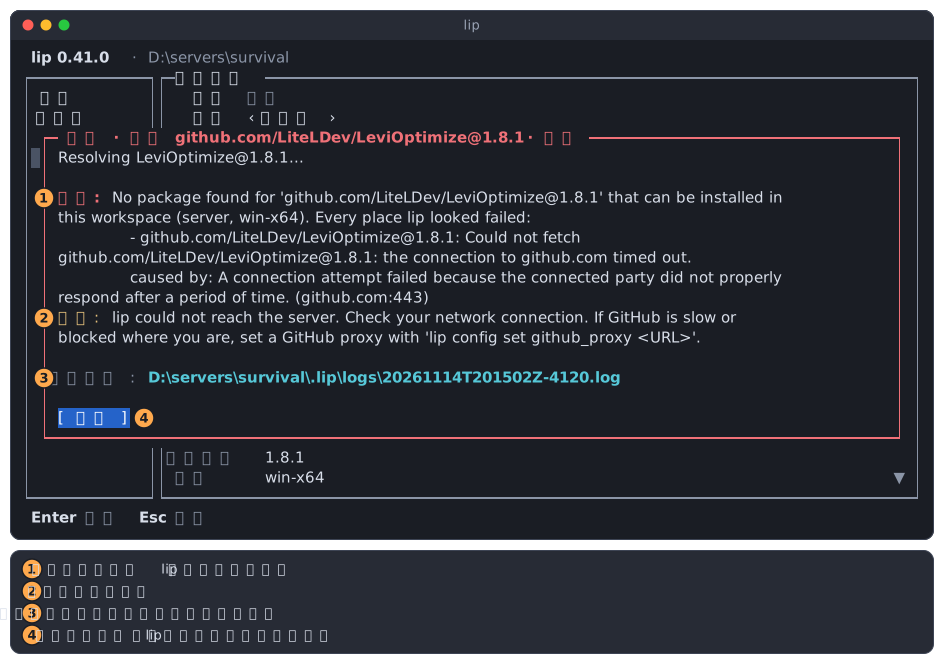
- “错误:”后面是出了什么问题。
- “提示:”后面是你可以怎么处理。不是每次出错都有提示。
- “完整报告:”后面是一个文件的路径,里面记录了全部细节。它在工作区的
.lip\logs文件夹里。求助时请附上它。 - 关闭关闭对话框。
lip 在算计划时出错,什么都不会改。在你选了“应用”之后出错,已做的部分会像取消时一样被撤销。常见错误的含义见故障排除。
文件夹和文件浏览器
lip 需要你指定文件夹或文件时,会打开一个浏览器,不必手动输入路径。
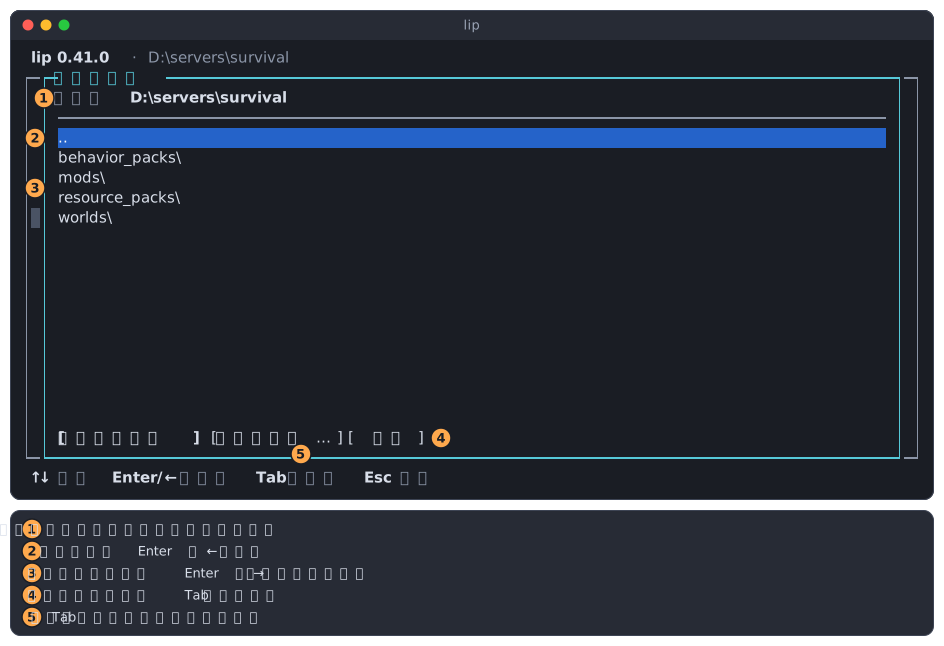
- 路径栏显示当前列出的是哪个文件夹的内容。
..是上一级文件夹。按Enter或←前往。- 里面的文件夹,名字以
\结尾。按Enter或→打开高亮的那个。 - 按钮:在列表中按
Tab移到这里。 Tab在路径栏、列表和按钮之间循环。
Esc 关闭浏览器,什么都不选。
隐藏的文件夹和文件,以及名字以点开头的(比如 .lip),不会列出。lip 无权读取的文件夹会用一行文字说明。
输入路径
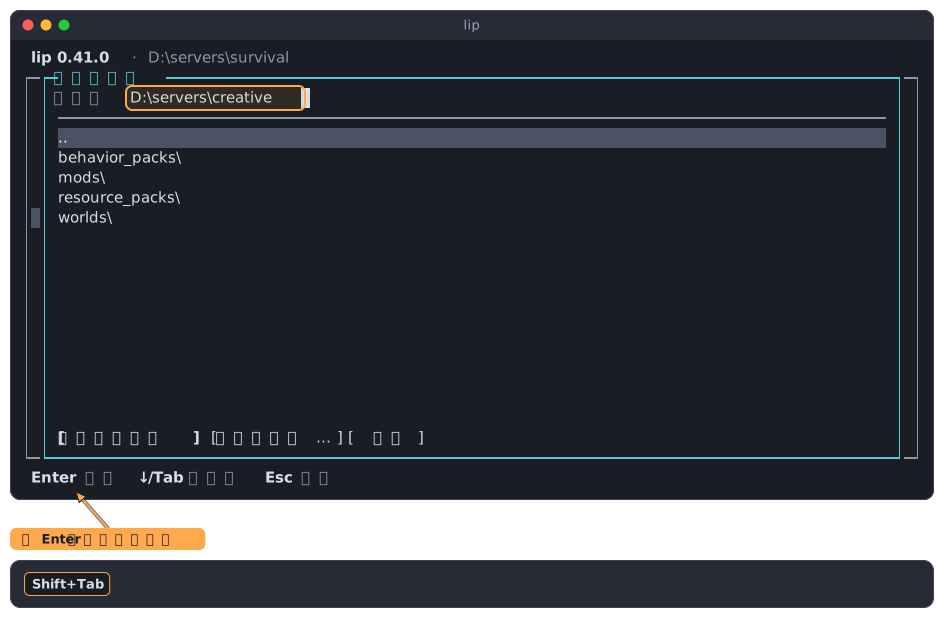
你仍然可以输入或粘贴路径。在列表中按 Shift+Tab 移到路径栏,输入路径,再按 Enter,lip 就会前往那个文件夹。按 Esc 回到列表。
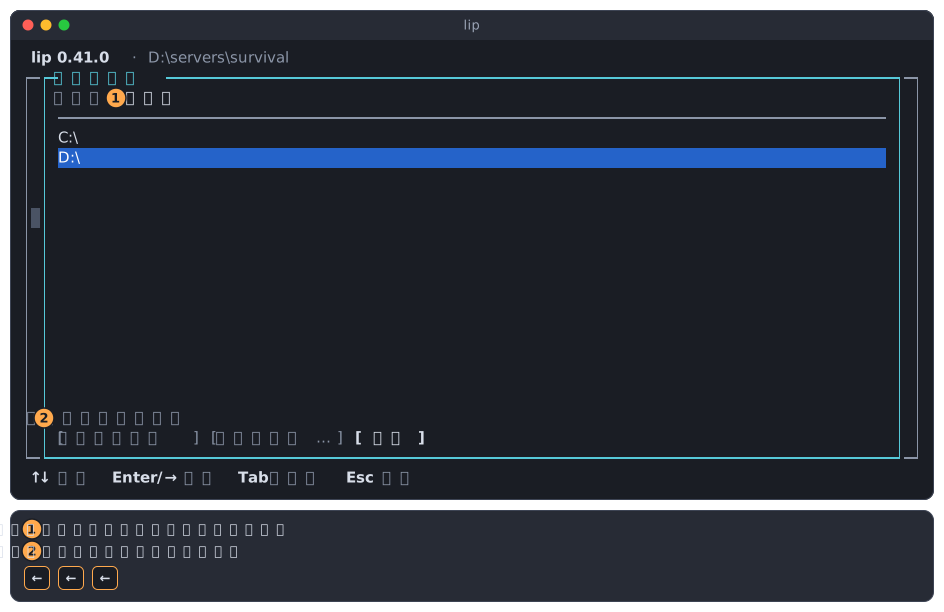
磁盘列表
磁盘根目录再往上,是磁盘列表。先打开其中一个磁盘才能继续;这个列表本身不能被选中。
Linux 和 macOS 没有磁盘,最上面一级是 /。
四种形式
根据 lip 要的东西不同,浏览器的样子略有差别。
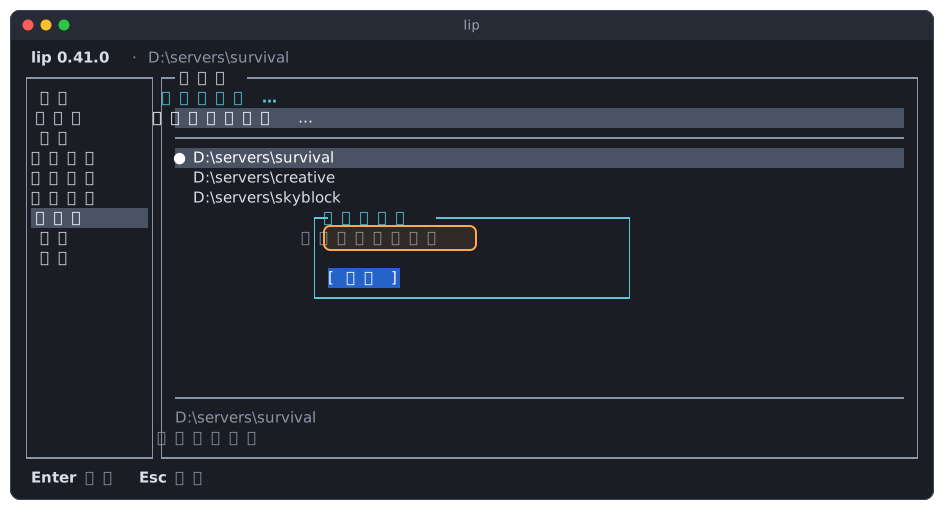
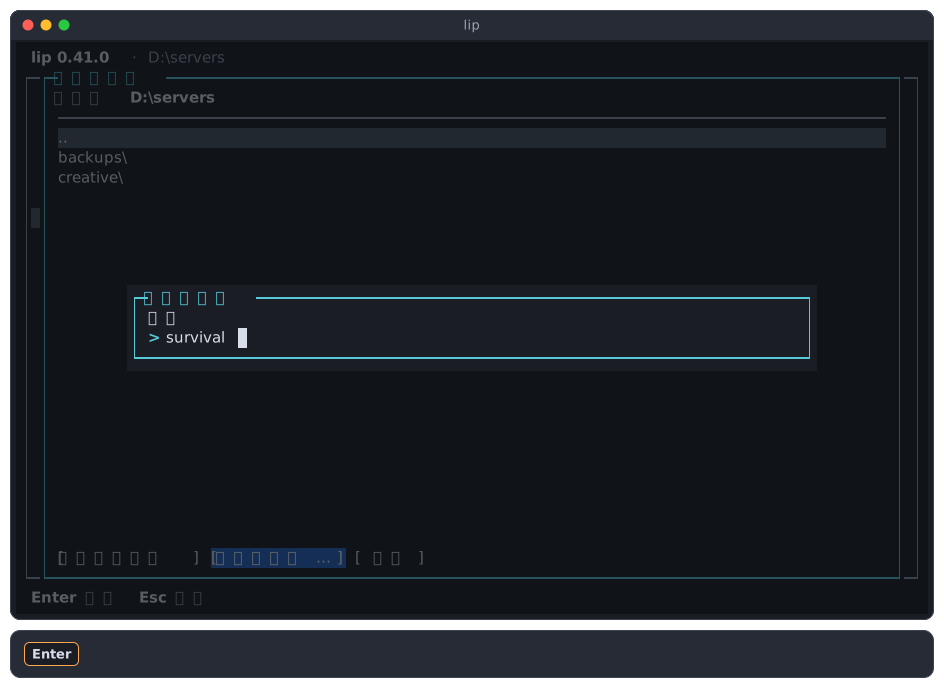
已存在的文件夹,比如在工作区页面添加文件夹时。本节开头的图就是这种。选择此文件夹选中当前显示的文件夹。新建文件夹… 会询问名称,在当前文件夹里创建它,并打开它。
可以是新的文件夹,用于新建服务器。样子相同,但 新建文件夹… 暂时不会创建任何东西:等 lip 安装服务器时才会创建。
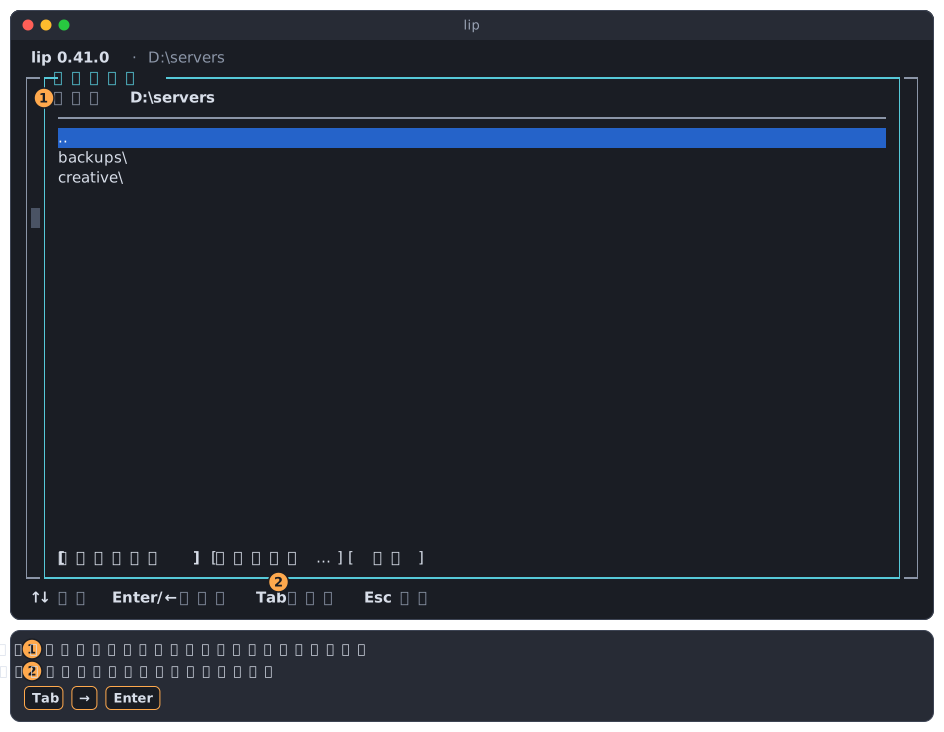
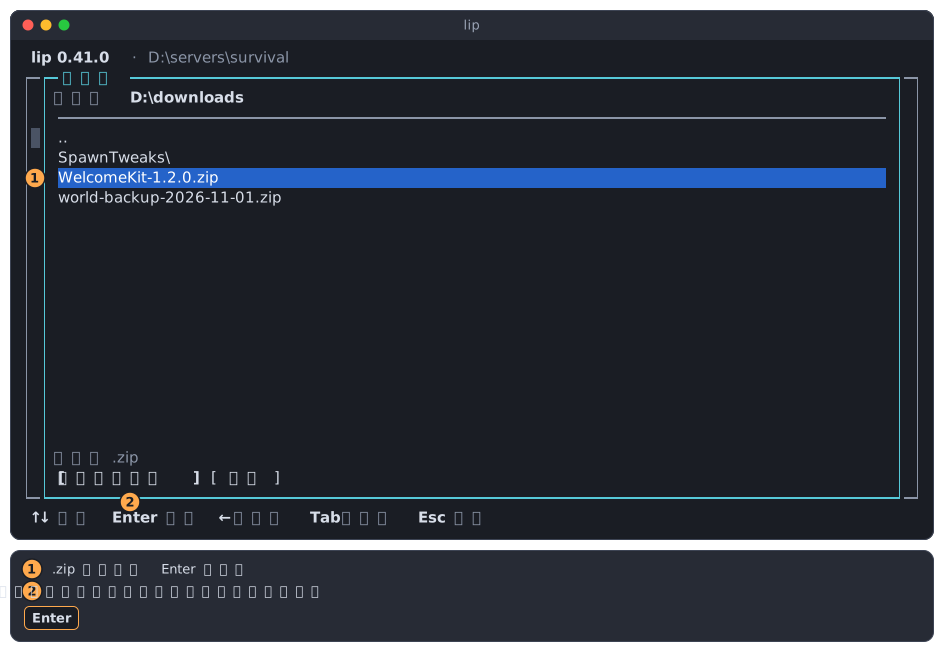
文件或文件夹,在模组页面从磁盘安装模组时使用。列表里还会显示可以选择的文件,按钮上方有一行说明文件类型。在文件上按 Enter 选中它;选择此文件夹选中当前显示的文件夹。
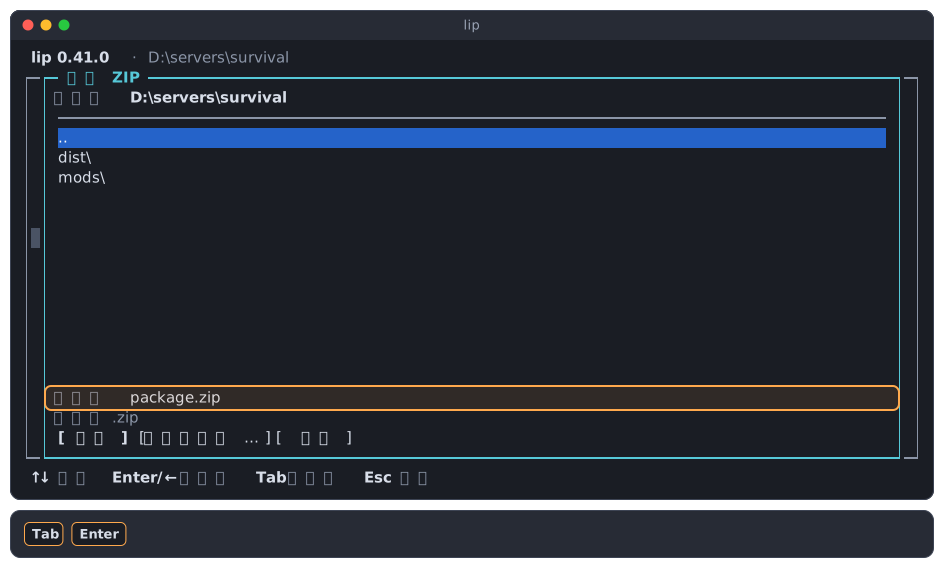
要写入的文件,在工具页面使用。列表下方有一个文本框,里面是文件名。进入想要的文件夹,需要的话改一下文件名,然后选保存。
服务器运行期间
工作区的服务器运行期间,lip 不会改动它的模组和游戏文件。这样,运行中的服务器不会突然丢掉正在使用的文件。
| 内容 | 服务器运行期间 |
|---|---|
| 安装、更新、卸载模组 | 不可用。 |
| 安装服务器、更改游戏或加载器的版本 | 不可用。 |
游戏配置页面上的 server.properties、allowlist.json、permissions.json | 可以查看,不能保存。 |
| 模组配置页面上各模组的配置文件 | 可以修改并保存。 |
| 其他:浏览模组、工具、设置 | 照常使用。 |
不可用的内容以灰色留在屏幕上,原因是“请先停止服务器。”:
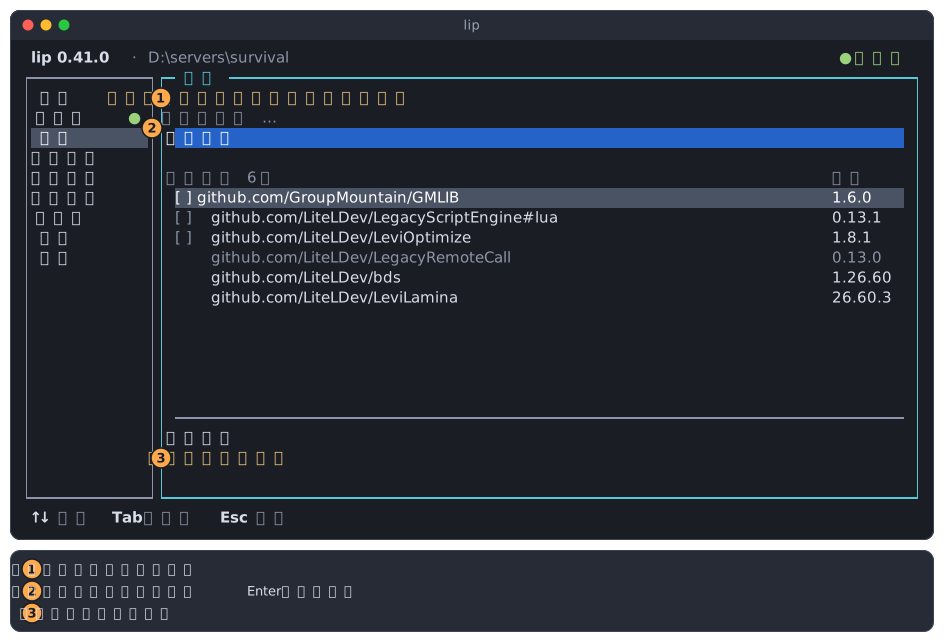
- 页面提示服务器正在运行。
- 会改动模组的操作行变成灰色。
- 详情区说明原因。
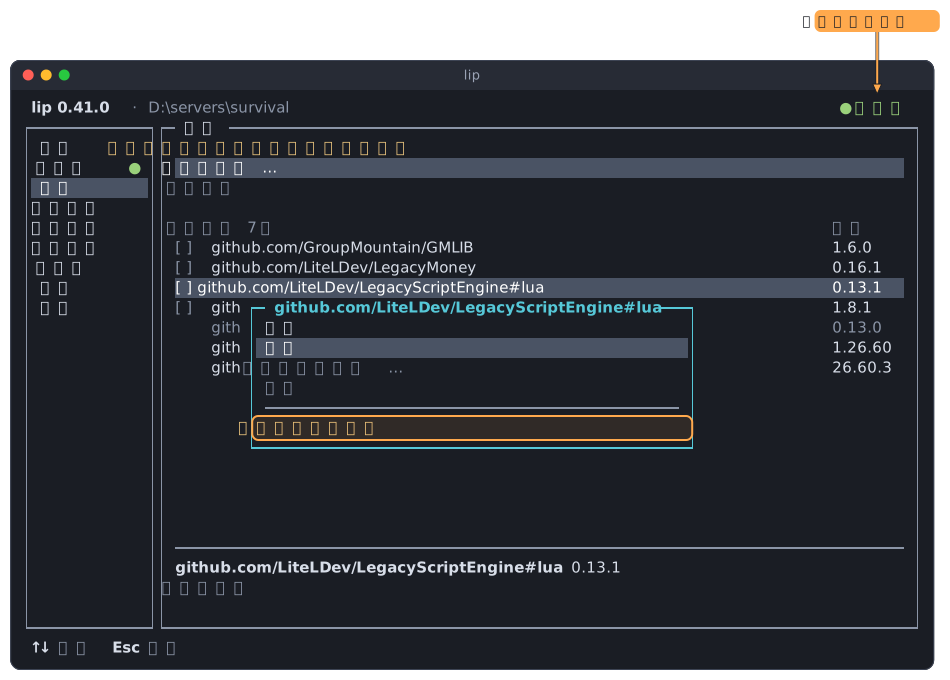
到服务器页面停止服务器,做完更改,再重新启动。
不管服务器是谁启动的,都是如此:这个界面、另一个终端,还是 lip run 命令。
底部一行的消息
底部一行的右侧有时会出现一条简短的消息,告诉你某件事已经完成,或者为什么没有反应。它六秒后自己消失,不需要你回应。
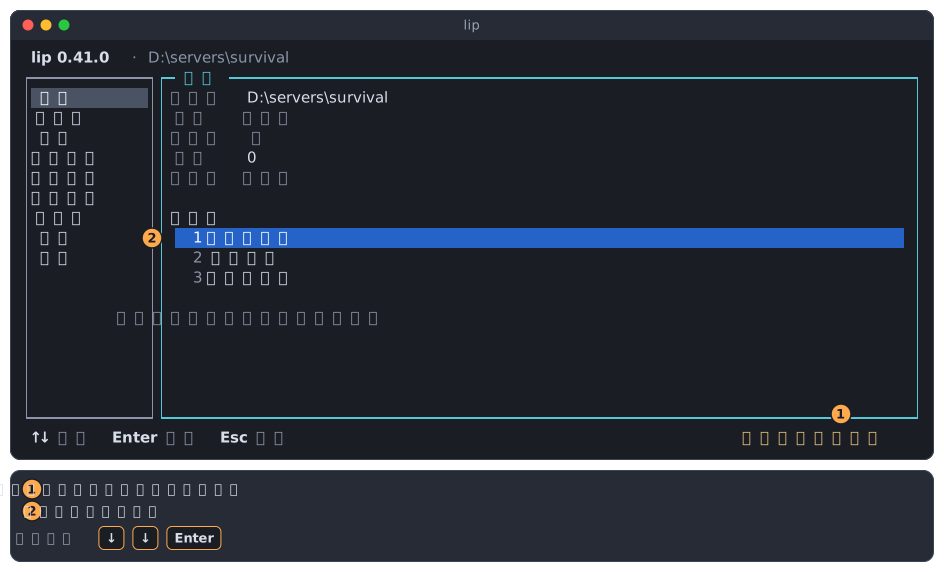
成功的消息是绿色,警告是黄色,失败是红色,普通信息是蓝色。
小终端
lip 需要至少 60 列、16 行的终端。终端更小时只显示下面这一行,而且只有 Ctrl+C 可用,它会不经询问直接退出:
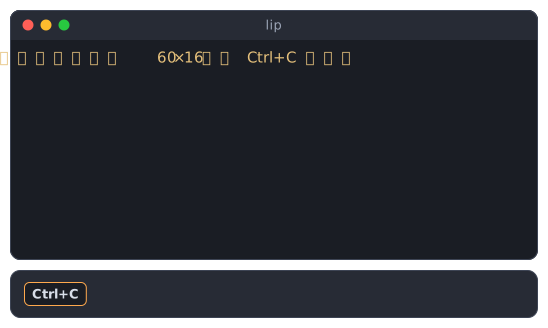
把窗口拉大,lip 就恢复原样。
终端不足 80 列时,焦点在页面里的时候,侧边栏会缩成每个页面一个符号,给页面腾出地方:
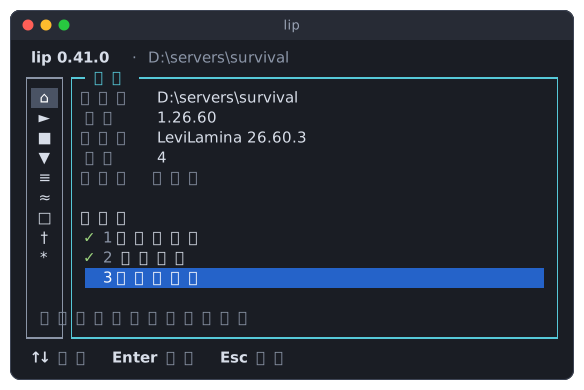
按 Esc,侧边栏又会显示页面名称:
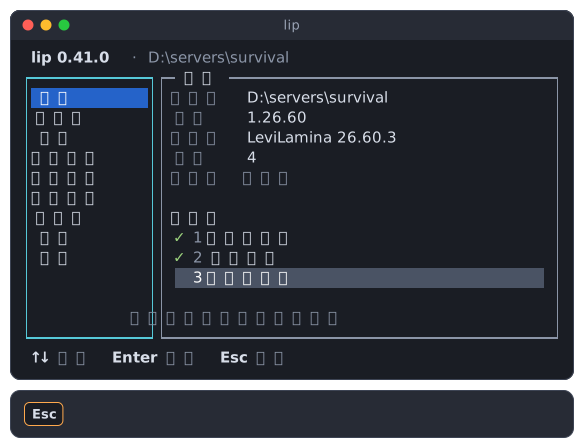
终端较窄时,底部一行可能放不下所有按键。Esc 和会执行操作的键(比如 Enter)一定会显示;只用来移动的键最先被省略。
退出
在侧边栏按 Esc,或者在任何地方按 Ctrl+C(服务器页面上服务器正在运行时除外)。lip 退出前会先询问:
有服务器在运行时,询问里还会说明服务器会怎样。通常服务器会继续运行:
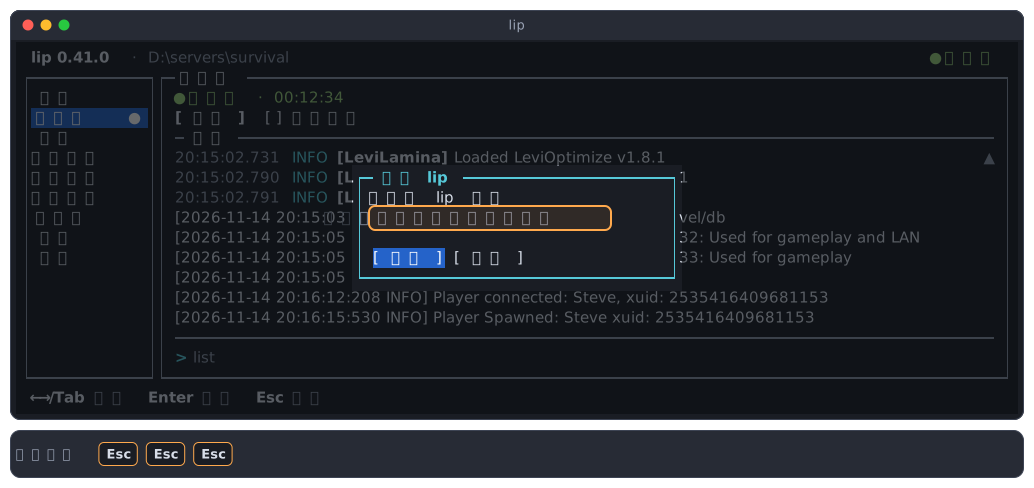
你可以关掉终端,以后再回到同一个文件夹运行 lip,就能重新看到这个服务器。服务器页面对此有详细说明,也讲了服务器会先停止的少见情况。
语言
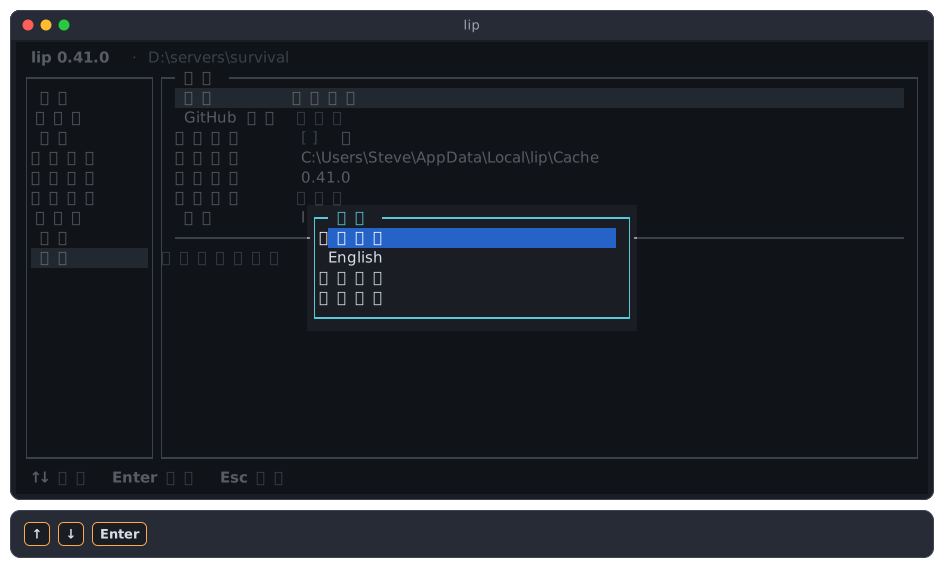
界面有英文、简体中文和繁体中文三种语言。一开始它跟随系统的语言。想自己选的话,到设置页面,在语言上按 Enter。屏幕会立刻切换。