
游戏配置
读完本页,你就能在界面里修改游戏本身的设置:服务器的属性、谁可以加入,以及每位玩家能做什么。
“游戏配置”页编辑服务器文件夹里的三个文件。你不需要用文本编辑器打开它们:页面把每个文件显示成一张列表,保存时再写回去。
| 分区 | 文件 | 内容 |
|---|---|---|
| 属性 | server.properties | 服务器的设置:名称、游戏模式、端口等。 |
| 白名单 | allowlist.json | 属性 allow-list 开启时可以加入的玩家。 |
| 权限 | permissions.json | 使用各自的权限、而不是默认权限的玩家。 |
更改何时生效
服务器在启动时读取这些文件。保存的更改要到下次启动服务器才生效;页面右下角也写着:下次启动服务器时生效。
认识页面
打开页面:在侧边栏用 ↓ 移到游戏配置,按 Enter。
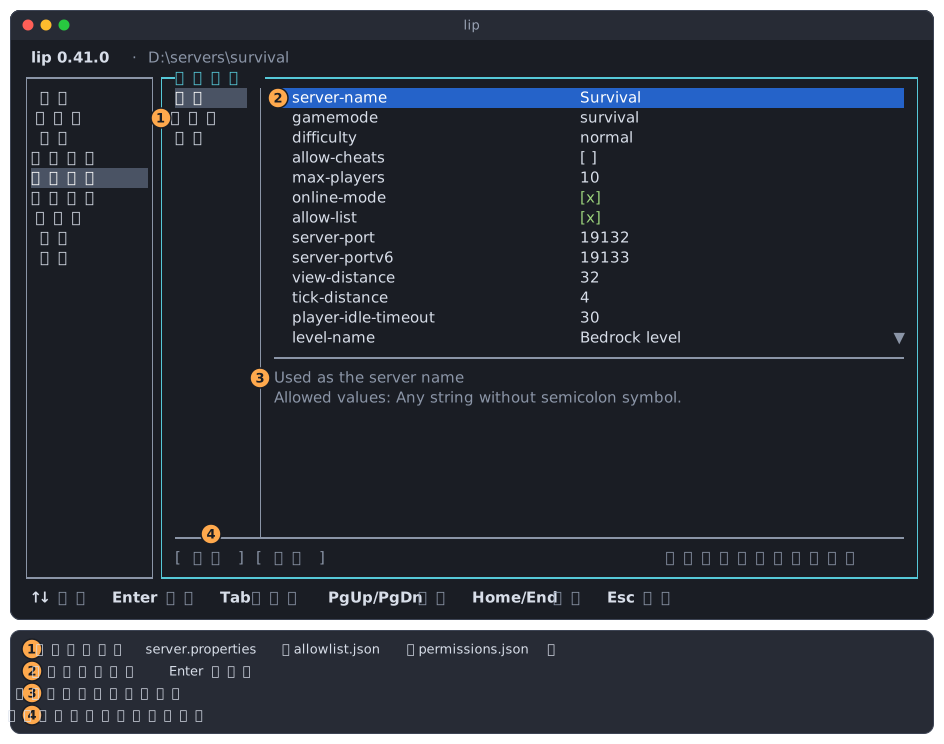
- 三个分区。用
↑↓选择,按Enter或→进入它的各行。 - 分区里的行。在属性分区,一行就是一个属性和它的值。
- 所选行的说明。属性的说明就是游戏写在
server.properties里该属性下面的注释,是英文,其中写明了允许的值。 - 保存和放弃。有更改时才能选择。
| 按键 | 作用 |
|---|---|
↑ ↓ | 在分区或行之间移动。 |
Enter | 在分区上:进入各行。在某一行上:修改它,或打开它的操作。 |
Space | 切换开关型的属性。 |
Tab | 前往下一部分:分区、行、按钮。 |
Esc | 返回上一部分:按钮、行、分区、侧边栏。 |
屏幕最下面一行始终列出当前可用的按键。各页面通用的按键见界面导览。
修改属性
按 Enter 进入属性的各行。在某个属性上按 Enter 会发生什么,取决于它的值是哪一类。lip 根据说明里的 Allowed values: 一行判断类别。
打开或关闭一个属性
值为 true 或 false 的属性显示为一个方框:[x] 是 true,[ ] 是 false。
-
移到这个属性,这里是
allow-cheats。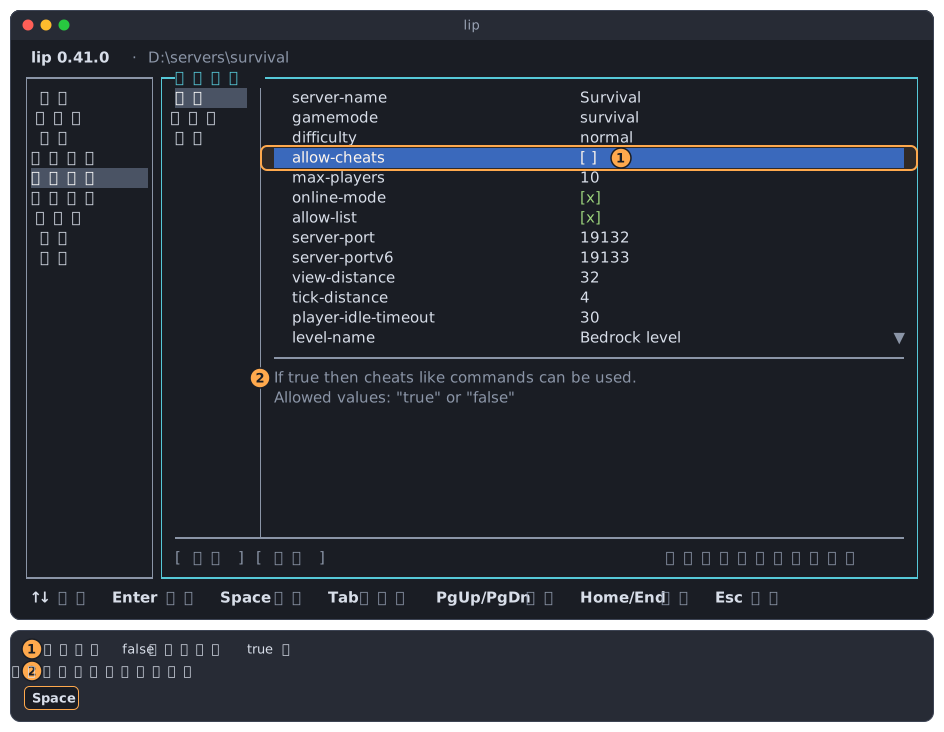
- 值:空框是
false,打勾是true。 - 文件里对这个属性的说明。
- 值:空框是
-
按
Space或Enter,方框随之变化。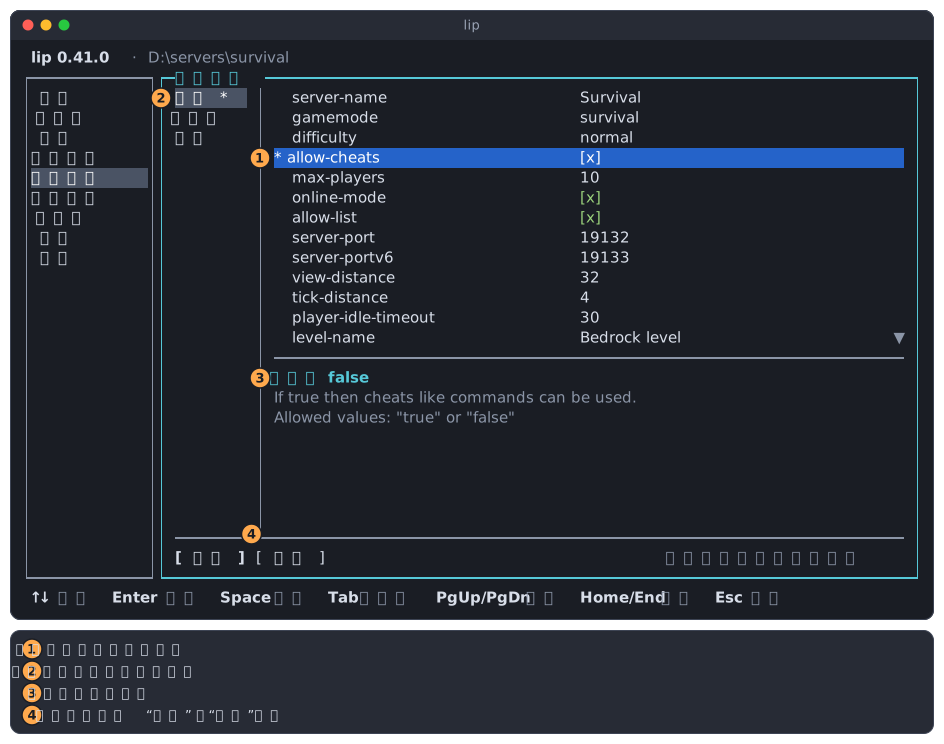
此时还没有写入任何内容。页面会标出你改过的地方:
- 属性前面的星号
*。 - 分区名后面的星号。
- 说明里的原值:,后面是文件里现在的值。
- 保存和放弃现在可以选择了。
从几个值里选一个
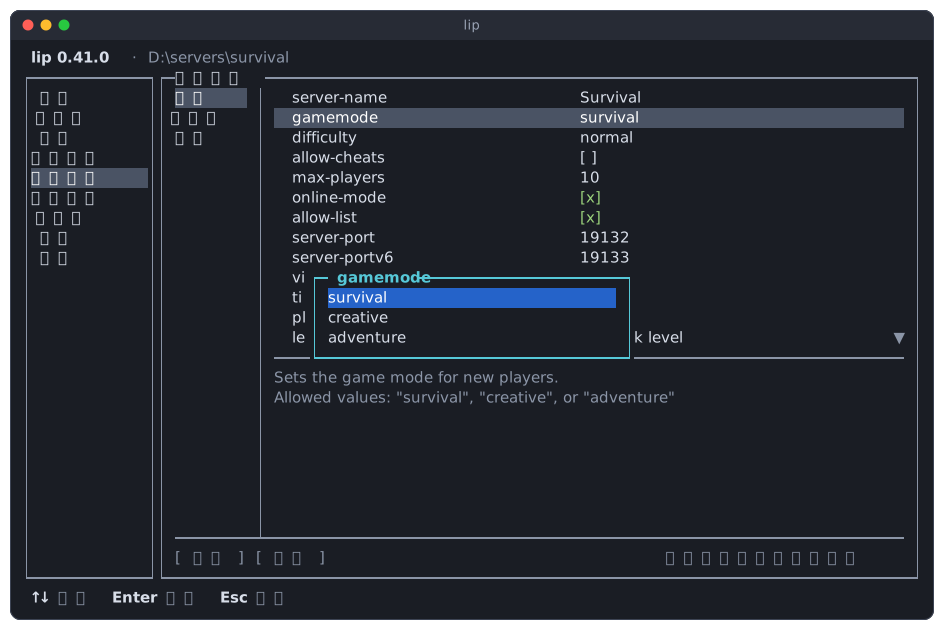
只能取固定几个值的属性(例如 gamemode)会打开一个列表。
- 移到这个属性,按
Enter。 - 用
↑↓选一个值,按Enter。按Esc关闭列表,不作更改。
输入数字或文字
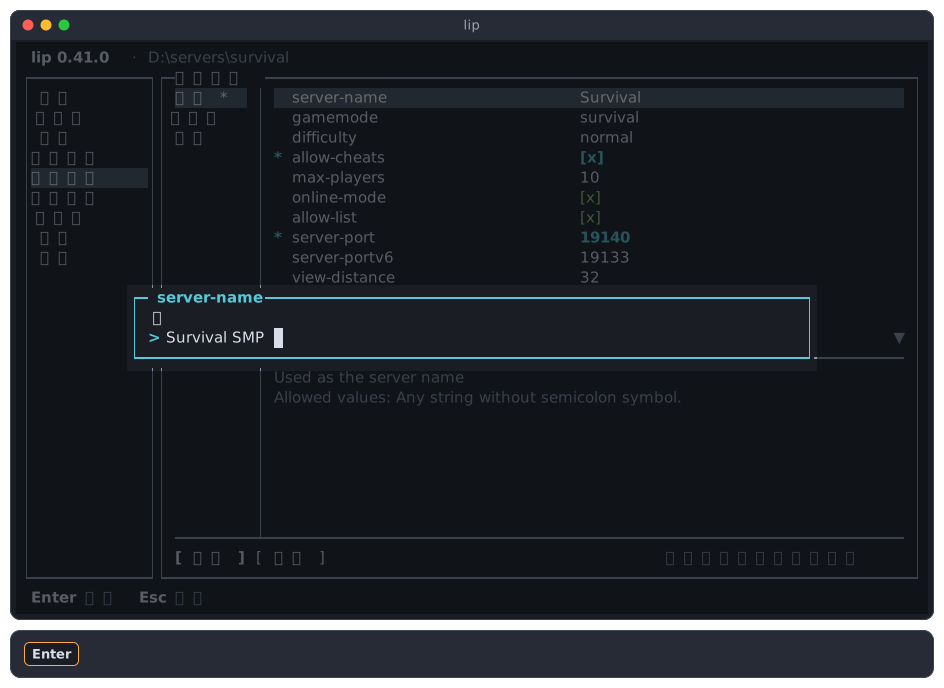
其他属性会打开一个输入框,里面是它现在的值。输入新值后按 Enter;按 Esc 关闭输入框,不作更改。
数字必须是整数。文件给出范围或最小值时,输入框会写明;超出的值不会被接受,输入框保持打开并说明原因。文件里写明是正整数的属性(例如 max-players)不接受 0 和负数,view-distance 不接受小于 5 的值。
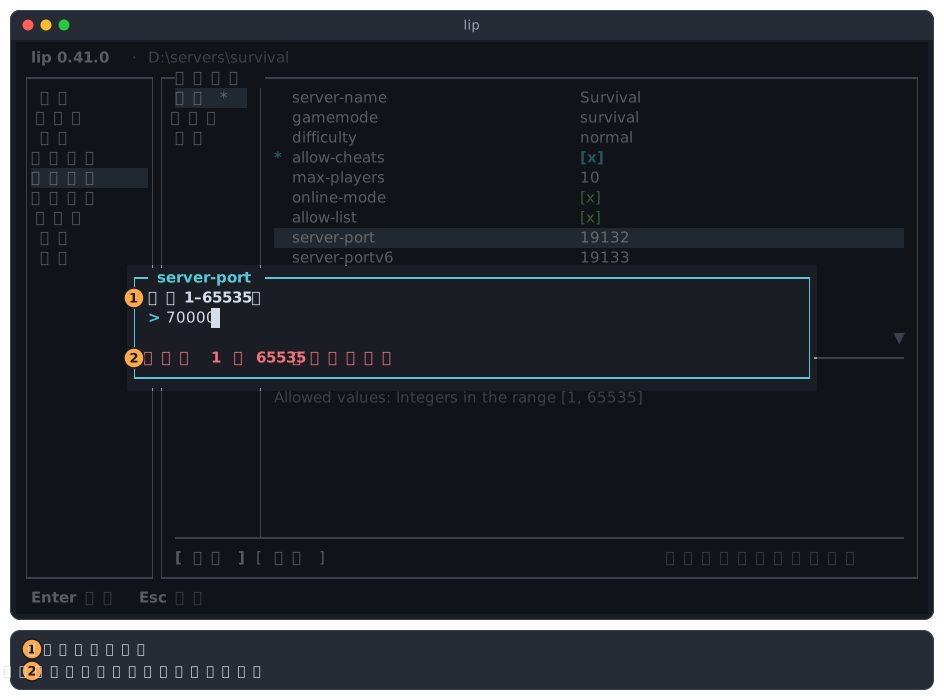
- 文件允许的范围。
- 不接受这个值的原因。改正后再按
Enter。
文字是一行,输入什么就是什么。
撤回一项更改
在改过的属性上按 Enter,打开的是一个菜单:第一行再次修改它的值,恢复原值则换回文件里的值。
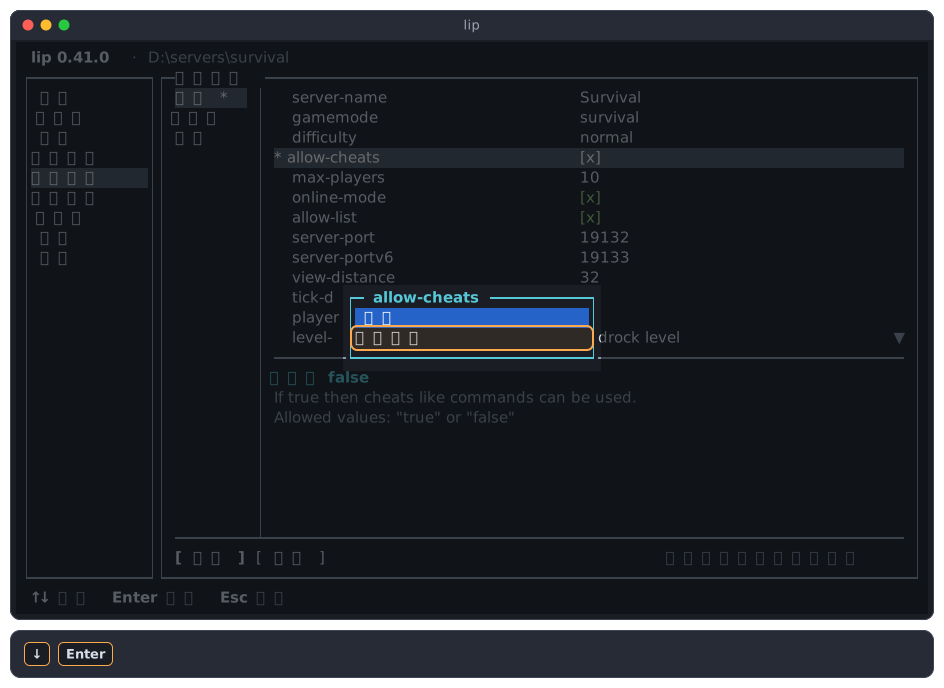
开关型的属性仍然可以直接用 Space 切换。
编辑白名单
白名单列出可以加入的玩家。只有属性里的 allow-list 开启时,服务器才使用它。
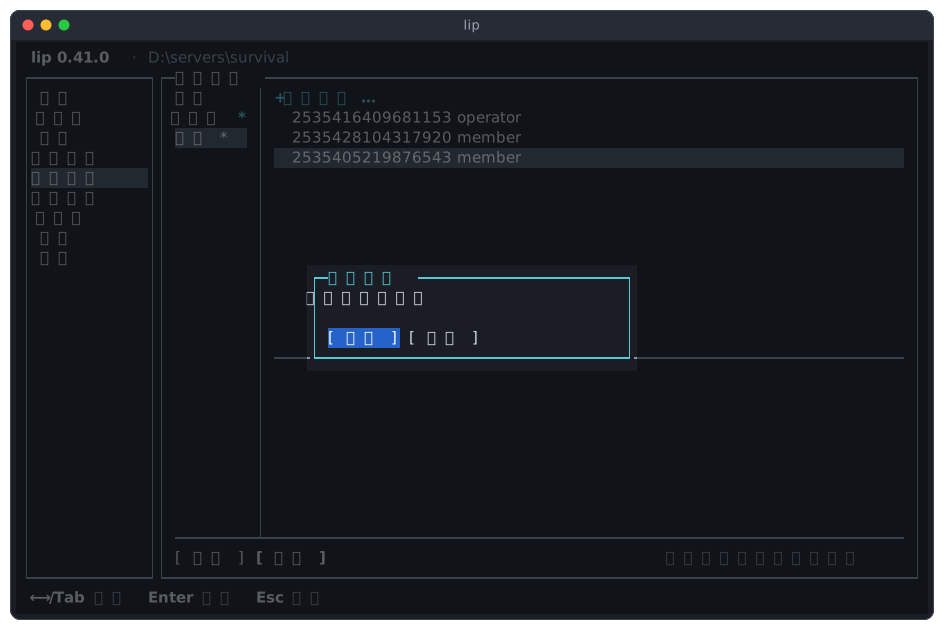
-
在分区里移到白名单,按
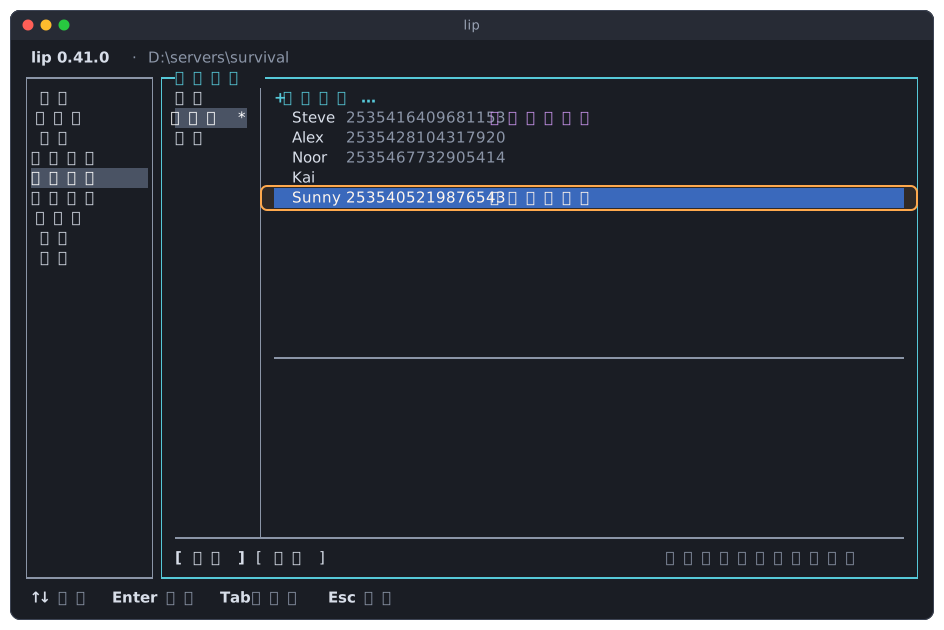
Enter。第一行是添加玩家…,下面是各位玩家;文件里有 XUID 的玩家会显示 XUID。服务器满员时仍可加入的玩家标有无视人数上限。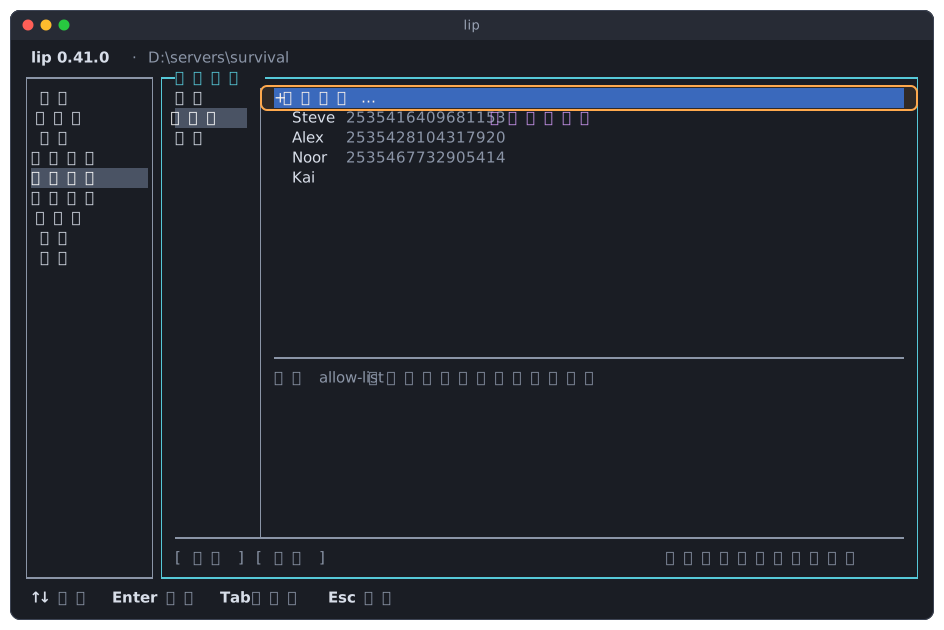
-
在**添加玩家…**上按
Enter。输入名称,按Tab,知道 XUID 的话再输入 XUID。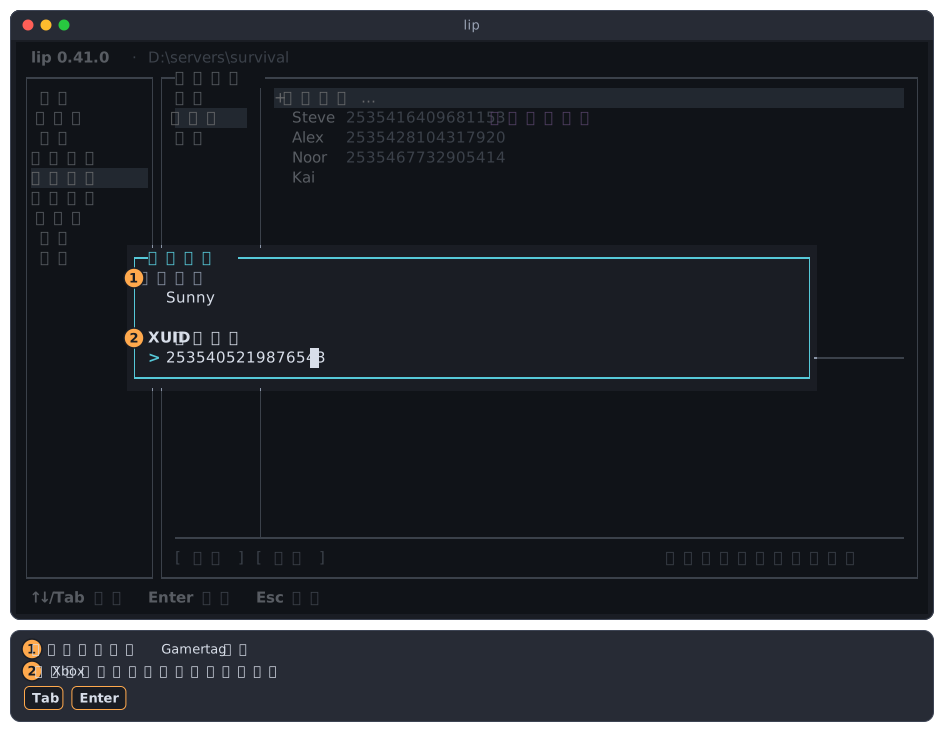
- 玩家名称:玩家的游戏名(Gamertag)。名单里已有的名称不会被接受。
- XUID(可选):玩家 Xbox 账号的数字编号,只能是数字。不知道可以留空。
-
按
Enter。玩家被加到名单末尾,并处于选中状态。 -
在某位玩家上按
Enter,打开他的操作。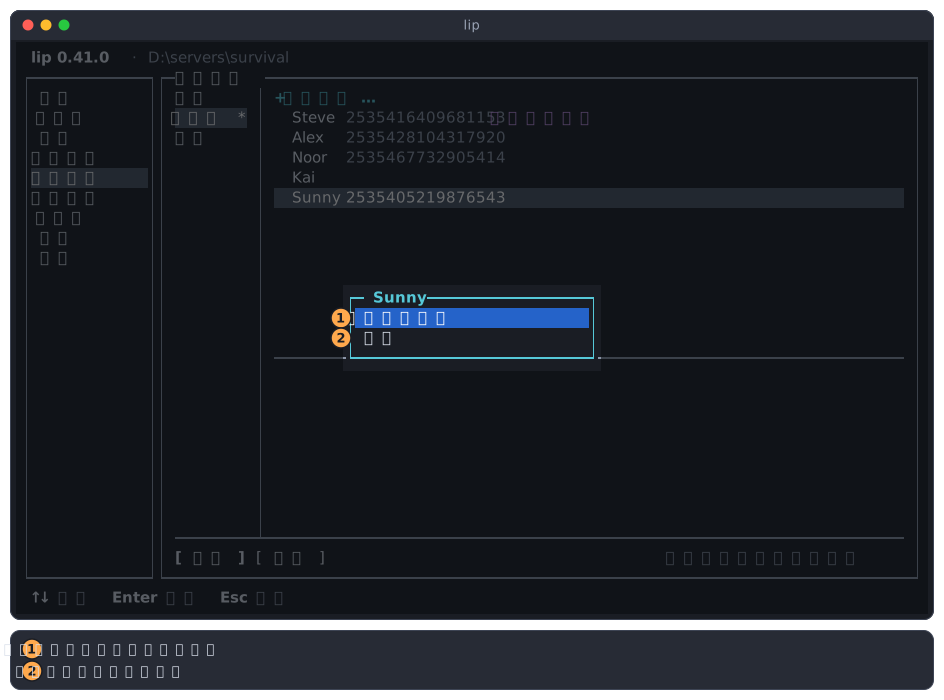
- 无视人数上限让该玩家在服务器满员时也能加入。对已经有此标记的玩家,这一行是遵守人数上限,用来取消它。
- 移除把该玩家从名单中去掉。
编辑权限
权限用来给个别玩家设置不同于默认值的权限。默认权限是属性里的 default-player-permission-level,每位新玩家都会得到它。
-
在分区里移到权限,按
Enter。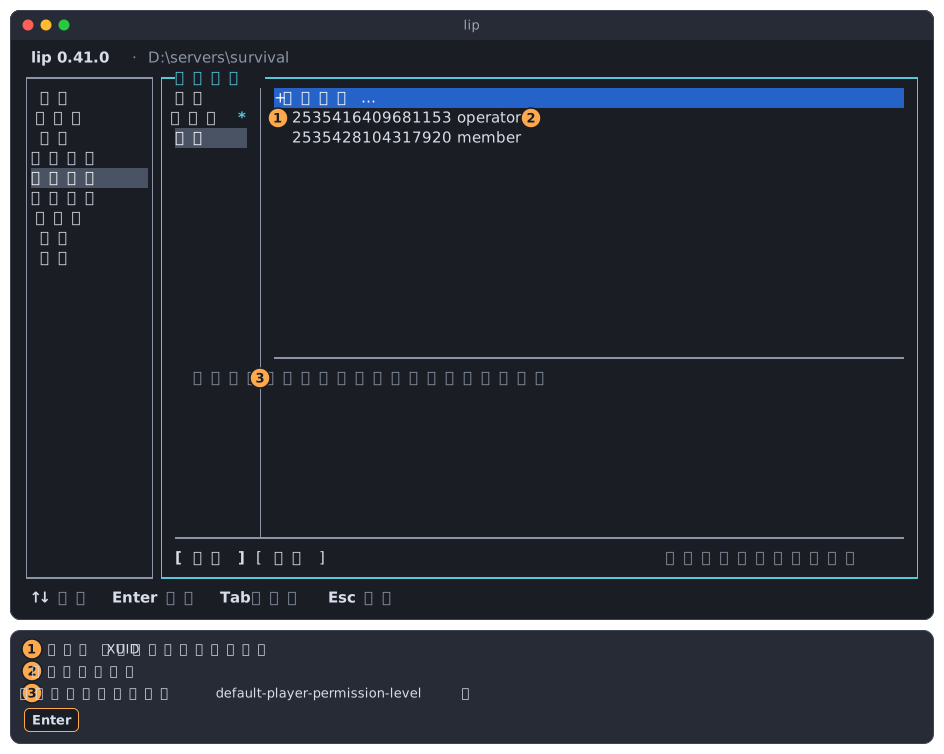
- 一位玩家。这个文件只用 XUID 标识玩家,不记录名称。
- 这位玩家的权限。
- 这张名单的用途。
-
在**添加玩家…**上按
Enter,输入玩家的 XUID。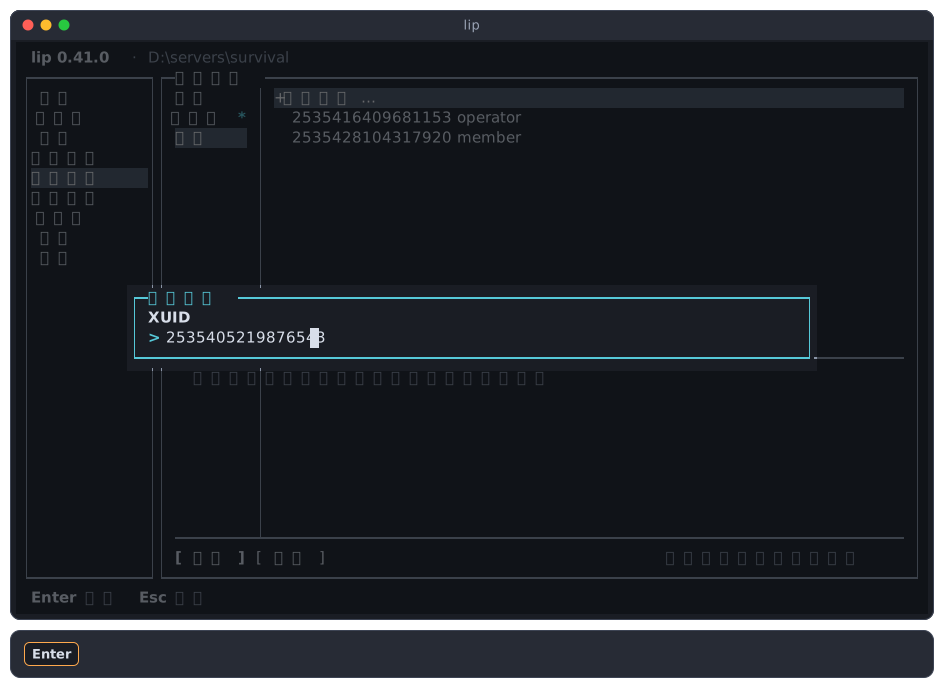
到哪里找 XUID
白名单会显示文件里记录的每位玩家的 XUID。玩家连接时,服务器也会把它写在输出里,见服务器。
-
按
Enter,选择权限。列表一开始选中member;如果这个 XUID 已经在名单里,则选中它现有的权限,这时改的是该玩家的权限,不会多出一行。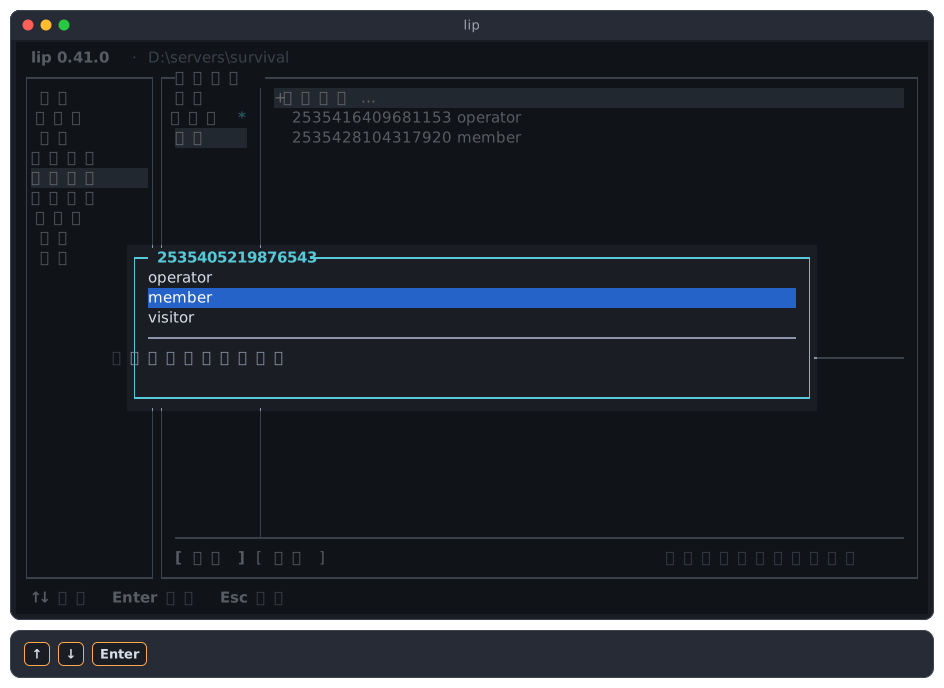
权限 玩家 operator可以使用所有命令。 member可以正常游玩和建造。 visitor只能观看,不能改动世界。 -
在某位玩家上按
Enter,打开他的操作:**更改权限…**打开同一个列表,移除把该玩家从名单中去掉。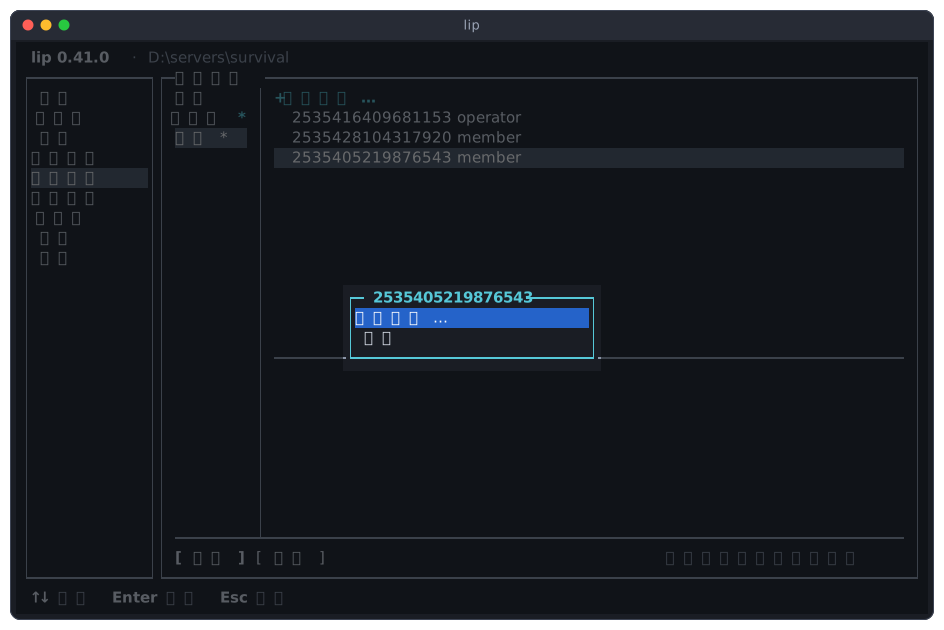
保存或放弃更改
三个分区的更改是一起保存的。
-
按
Tab,直到焦点落在按钮上。在列表最后一行按↓也会到按钮。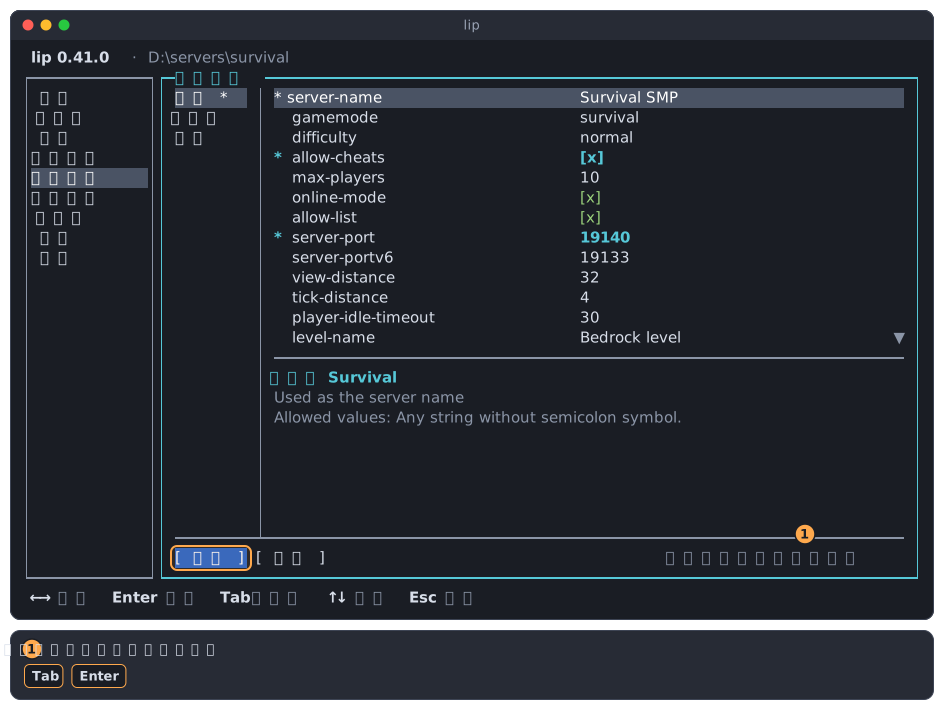
- 页面的提示:服务器启动时才读取这些文件。
-
在保存上按
Enter。lip 写入所有有更改的文件,并在右下角显示已保存。,星号随之消失。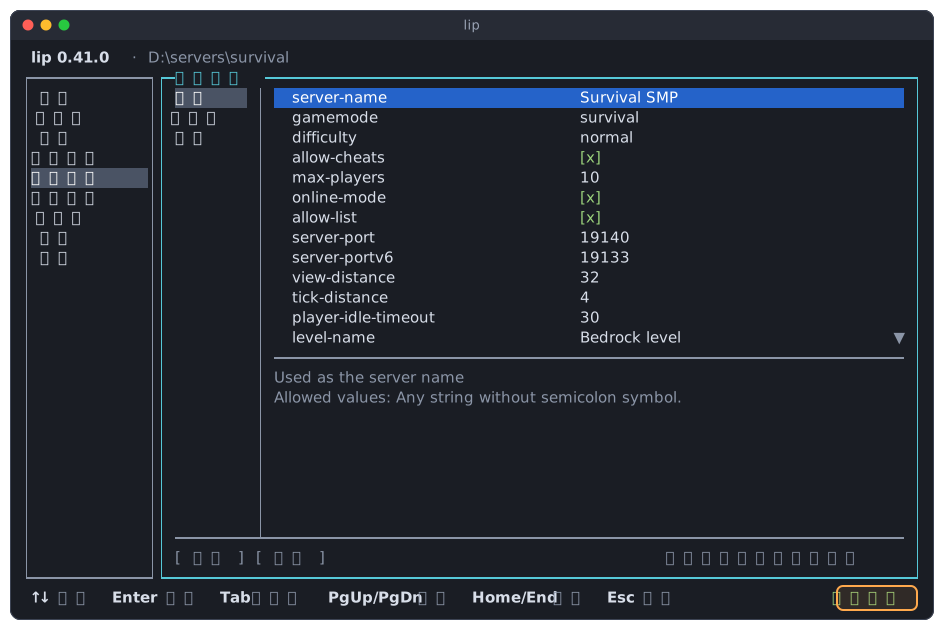
lip 写入的内容:
server.properties里只改动你修改过的属性的值。文件的其他字符,包括注释,都原样保留。allowlist.json和permissions.json是整个重写的。玩家的顺序不变,页面没有显示的玩家信息也会保留;这两个文件里的注释不会保留。allowlist.json和permissions.json不存在时会被创建。server.properties不会,见无法编辑的文件。
如果想丢掉更改,用 → 移到放弃,按 Enter。lip 会先询问,然后重新读取三个文件。
带着未保存的更改离开页面
有更改尚未保存时前往别的页面、切换到别的工作区或退出 lip,lip 会问你怎么处理这些更改。
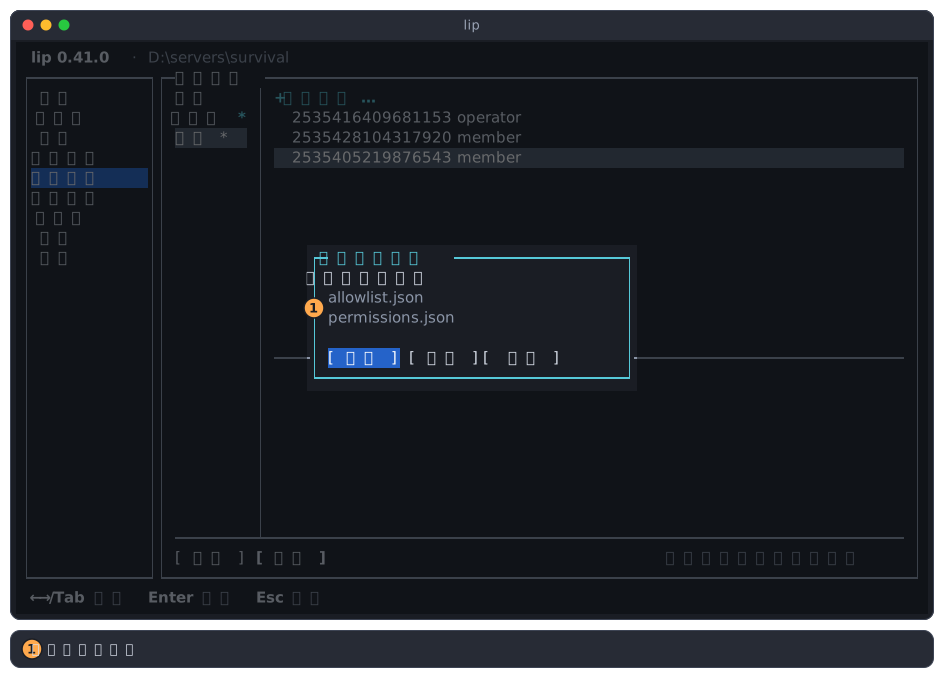
| 按钮 | 作用 |
|---|---|
| 保存 | 保存它列出的文件(1),然后继续。 |
| 放弃 | 丢掉更改,然后继续。 |
取消,或 Esc | 留在页面上,更改保持原样。 |
文件在磁盘上被改动
lip 在页面显示时读取文件。如果文件已经不是 lip 读到的样子(服务器或你在这期间改过它),保存时不会不问一声就覆盖。
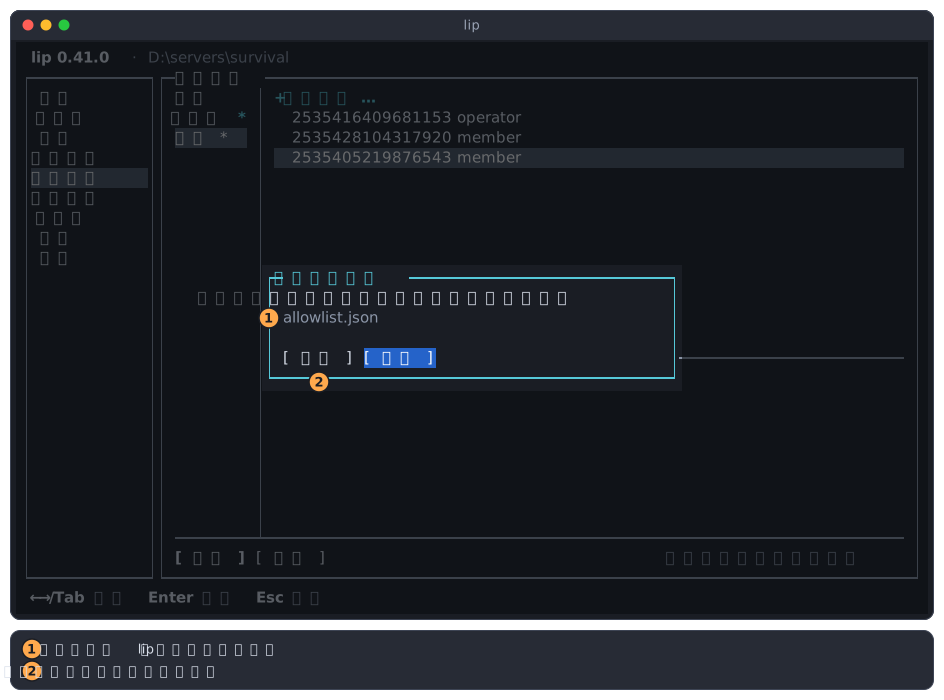
- 被改动的文件。此时什么都还没有写入,包括其他文件。
- 覆盖用你的版本覆盖磁盘上的文件。取消是
Enter默认按下的按钮,什么也不写,你的更改仍留在页面上。
想看文件现在的内容,先选取消,再选放弃。
无法编辑的文件
新服务器在运行过一次之前没有 server.properties:这个文件是游戏第一次启动时写出来的。页面会说明这一点,不会创建任何东西。到服务器页启动一次服务器,停止后再回来。
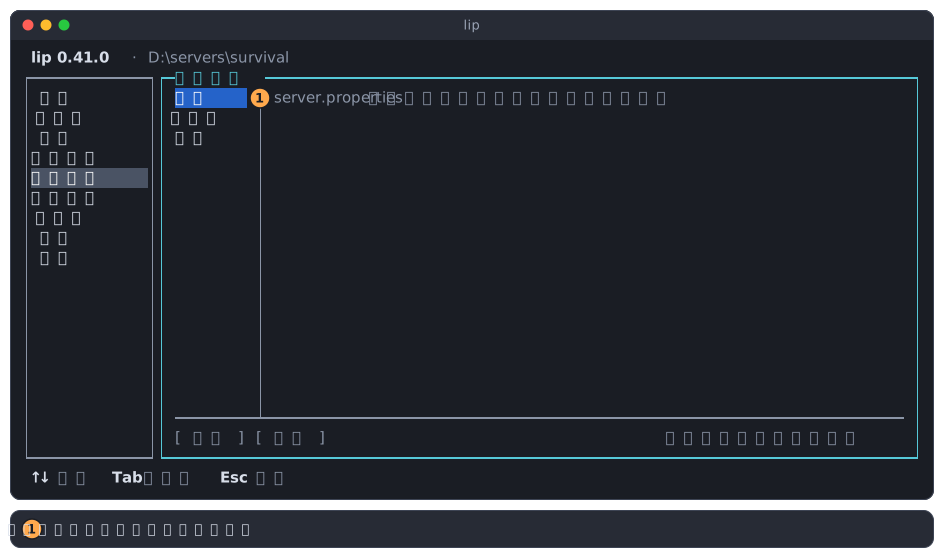
- 这个文件由服务器在第一次启动时写出。
lip 读不懂的文件(例如写错了的 allowlist.json)只会原样显示,绝不会被写入。请用文本编辑器改正它。
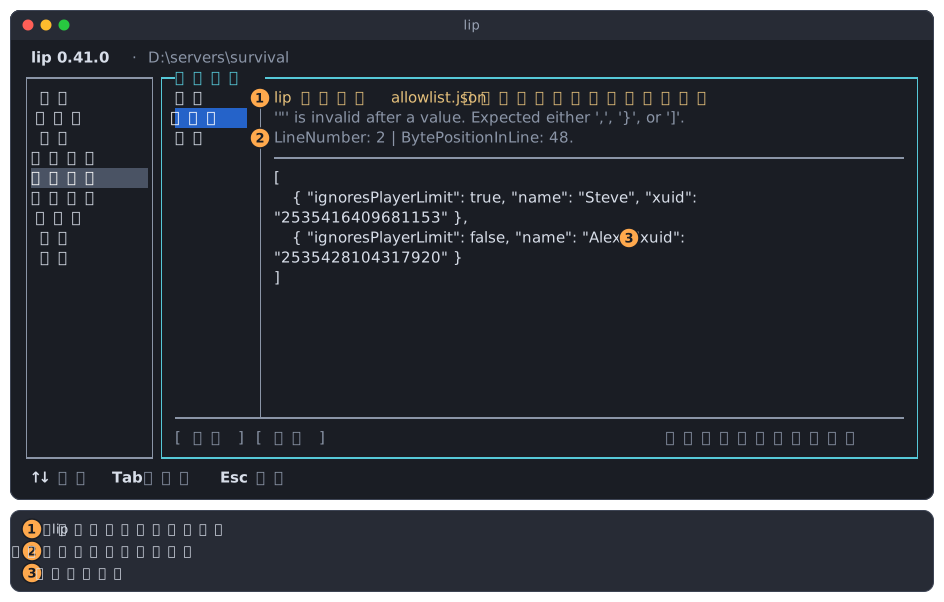
- lip 不会写入它读不懂的文件。保存其他分区时也不会动它。
- 文件出错的位置。这条消息在任何语言下都是英文。
- 文件的原文。内容比显示区域长时,按
Enter进入,再用↑↓滚动。
服务器运行期间
当前工作区的服务器运行期间,页面只显示这三个文件:可以浏览,但不能修改,也不能保存。不管服务器是谁启动的(界面,或另一个终端里的 lip run),都是如此。要编辑,请先到服务器页停止服务器。
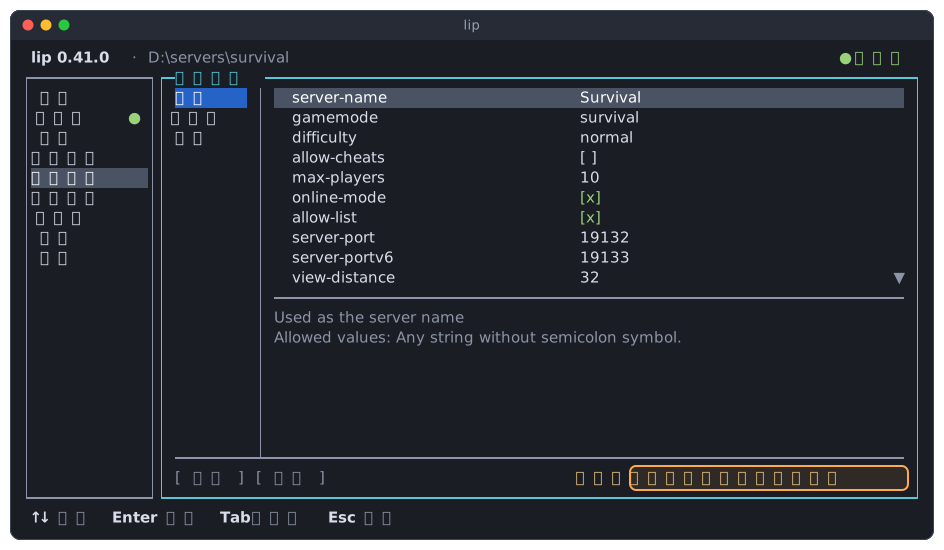
在某一行上按 Enter 仍然会打开它的操作,让你看到可以做什么。这些操作是灰色的,菜单里写明了原因:请先停止服务器。
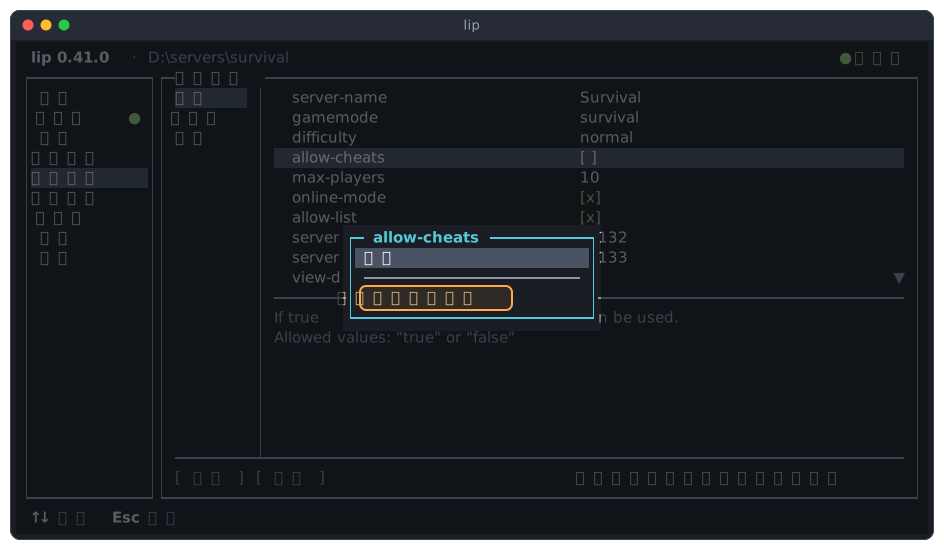
如果服务器启动时你还有未保存的更改,这些更改会留在页面上:
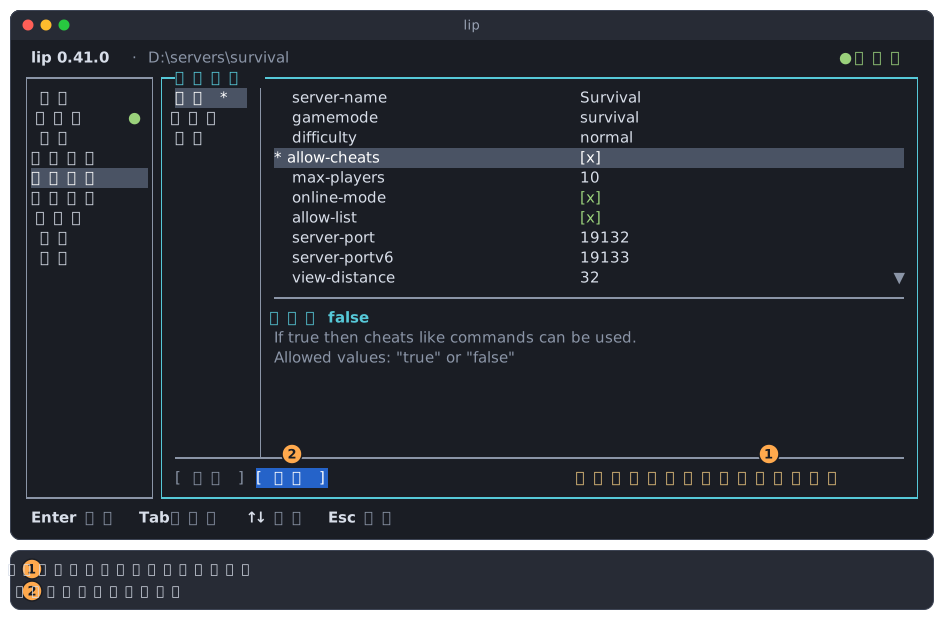
- 提示变成服务器运行中,停止后才能保存。 服务器停止后,照常保存即可。
- 这期间只有放弃按钮可用。
这时离开页面同样无法保存。lip 让你选择放弃更改,或者留下:
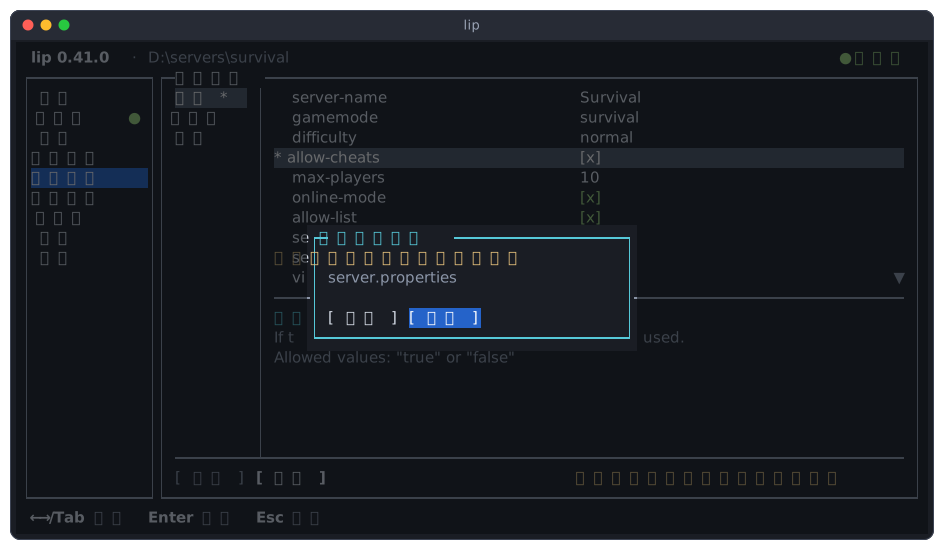
服务器停止后,lip 会重新读取这三个文件,因为服务器可能改写过它们。有未保存的更改时不会重新读取;这时保存,遇到在磁盘上被改动的文件会先询问再覆盖。
模组的配置文件不同:服务器运行期间也可以保存。见模组配置。