
模组
模组页面列出服务器里已经安装的东西。读完这一页,你就能看懂这个列表,从文件、文件夹或网址安装模组,更新和卸载模组,并且清楚每种更新到底会做什么。
想查找并安装 levimc.org 上的模组,请用获取模组页面。如果你还不熟悉按键和屏幕上的各个部分,请先读界面导览。
列表
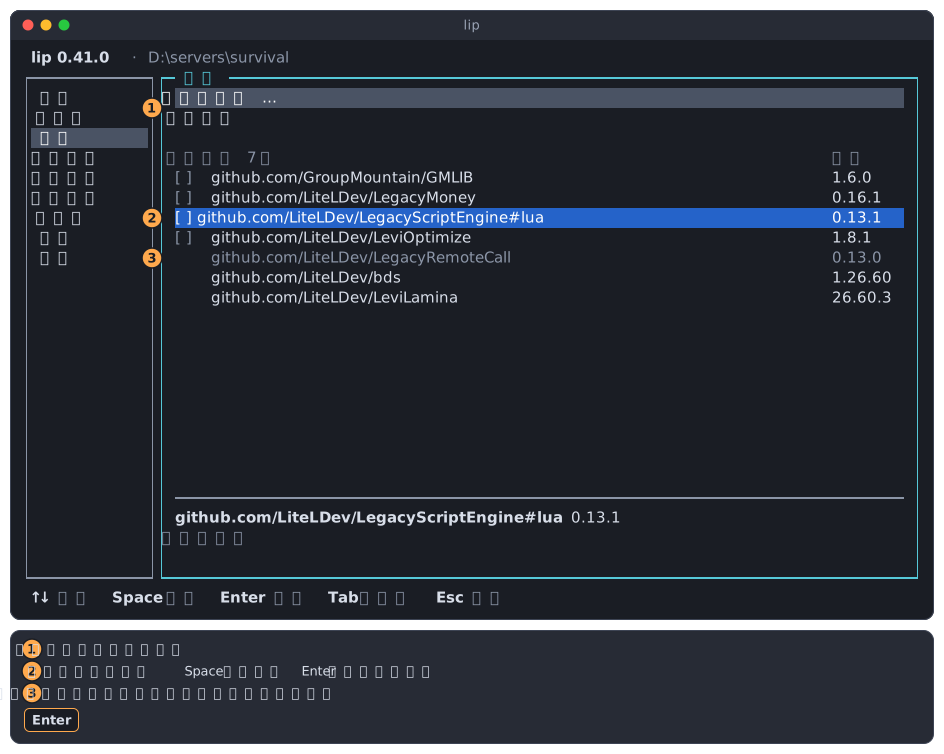
- 操作行针对整个工作区。
- 你的模组:你自己安装的模组。每个前面都有一个方框
[ ]。 - 没有方框的行分两组:先是灰色的依赖,然后是游戏和加载器。
每一行是一个模组和它的版本。名字是模组仓库的地址,比如 github.com/LiteLDev/LeviOptimize。# 后面的部分是所安装的变体,例如 #lua。
| 分组 | 是什么 | 可以做什么 |
|---|---|---|
| 你的模组 | 你主动要装的模组。 | 勾选、更新、卸载。 |
| 依赖 | 因为其他模组需要才装上的模组。 | 更新。不能单独卸载:没有模组需要它时,它会自动被移除。 |
| 游戏和加载器 | github.com/LiteLDev/bds 是 Minecraft 服务器,github.com/LiteLDev/LeviLamina 是加载器。 | 这里不能操作。它们的版本在工作区页面更改。 |
列表的表头“已安装(7)”统计的是所有行,包括游戏和加载器。
在第一个模组上按 ↑ 会移到操作行,在最后一个操作行上按 ↓ 回到列表。Tab 也能从操作行移到列表。
INFO
安装、更新或卸载之后,列表的顺序不会变。每一组都按名称排序,高亮也会留在原来那个模组上。
详情区
页面下方的区域显示高亮那一行的更多信息:名字、版本,以及一句说明它是什么的话。
如果模组不是从仓库的某个正式版本安装的,还会多出第三行来源,说明它是从哪里来的:
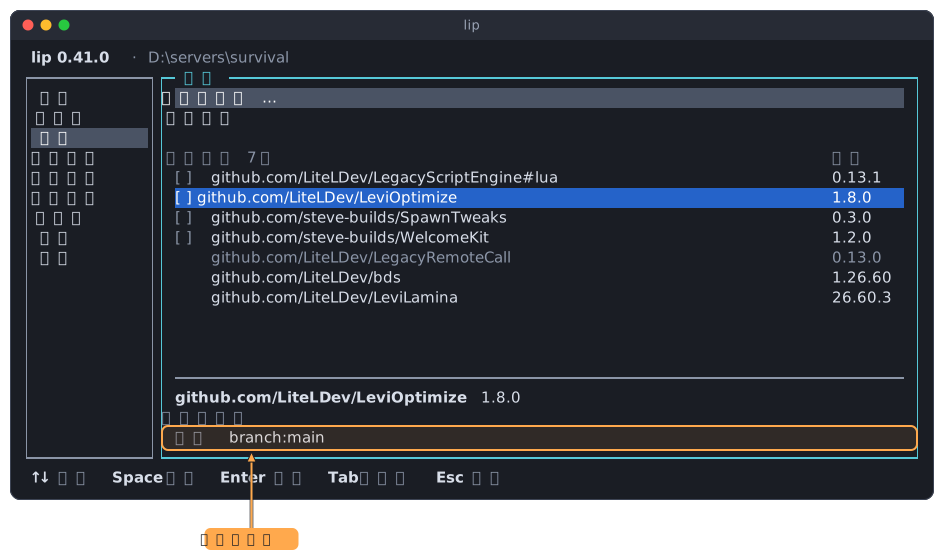
| “来源”一行 | 模组是从哪里安装的 |
|---|---|
| 没有这一行 | 仓库的某个版本。“获取模组”安装的就是这种。 |
branch:main、tag:… 或 rev:… | 仓库的某个分支、标签或提交。 |
以 https:// 开头的网址 | 网上的一个 .zip 文件。 |
一个路径,比如 D:\downloads\SpawnTweaks | 磁盘上的 .zip 文件或文件夹。 |
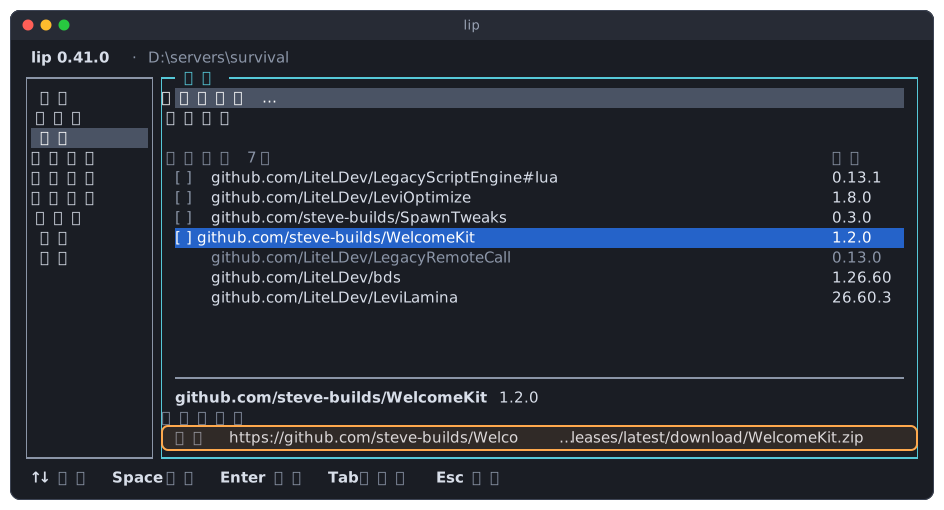
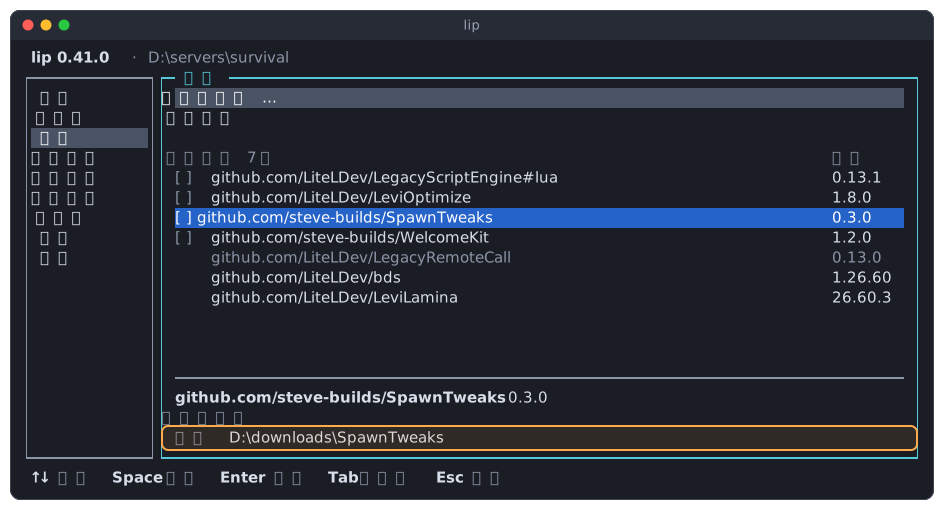
来源决定了更新会做什么,见更新会做什么。
没有服务器或没有模组的文件夹
在没有服务器的文件夹里,列表是空的,第一个操作行带你去创建服务器。装模组之前要先有服务器。
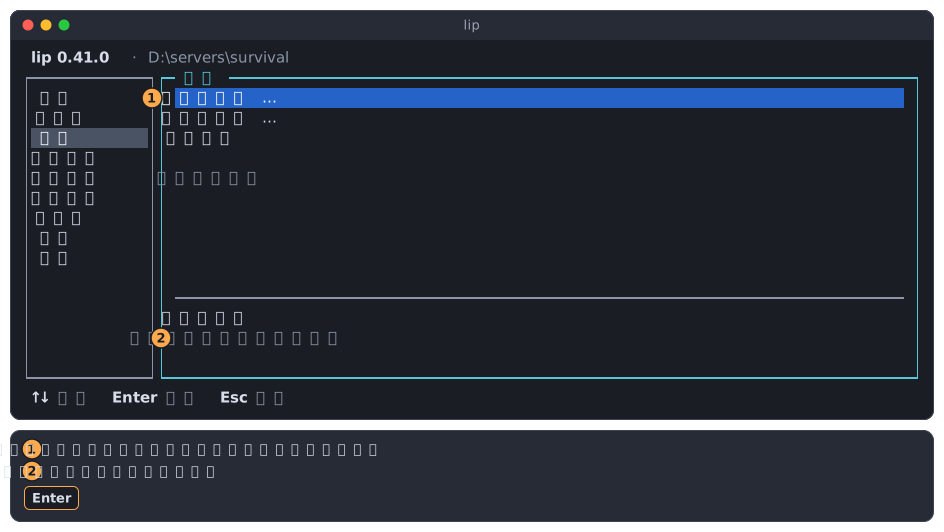
- 新建服务器… 只在文件夹里还没有服务器时出现。
- 详情区用一句话说明高亮的那一行。
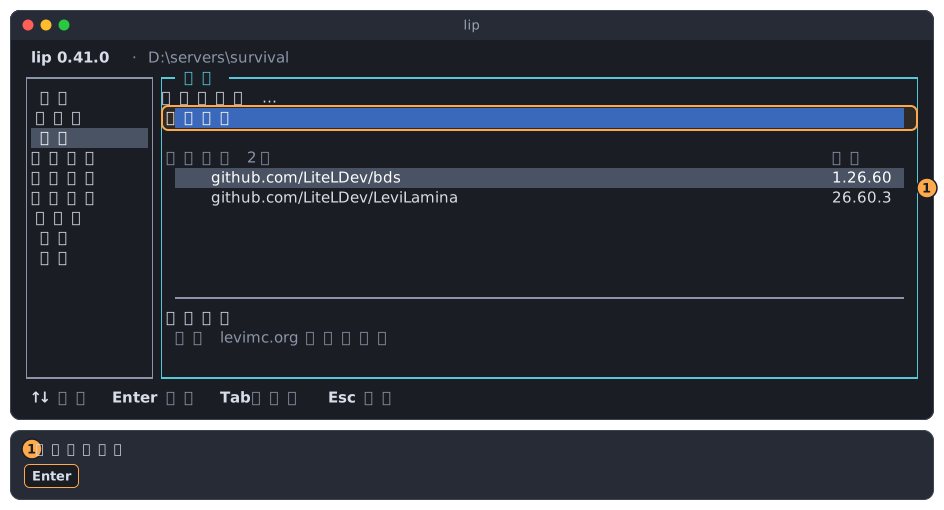
在还没有模组的服务器里,列表只有游戏和加载器,“全部更新”的位置换成了获取模组:
模组的菜单
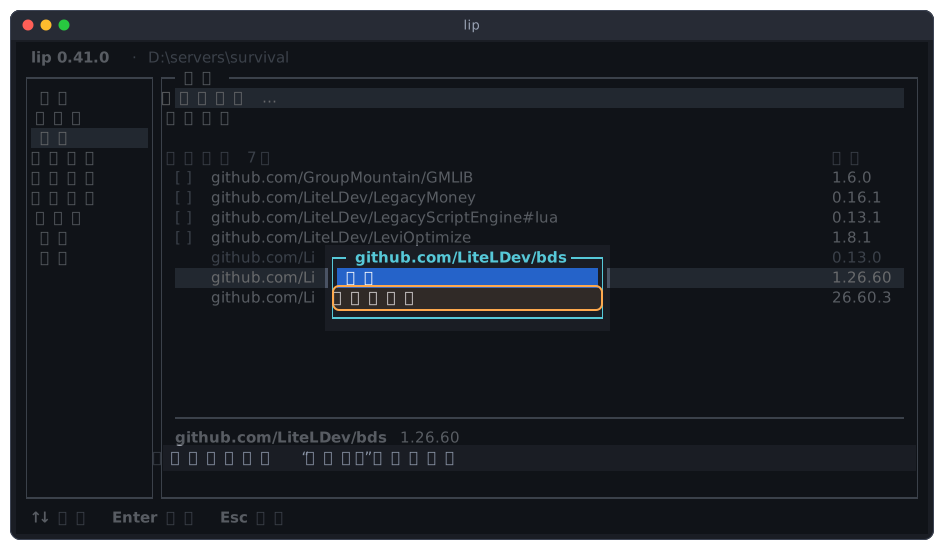
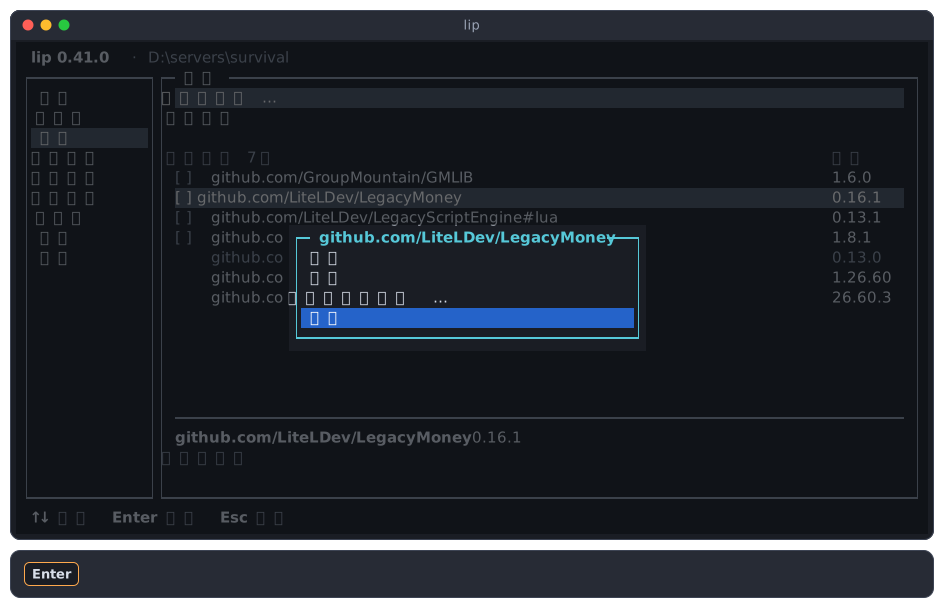
在一行上按 Enter 打开它的菜单。
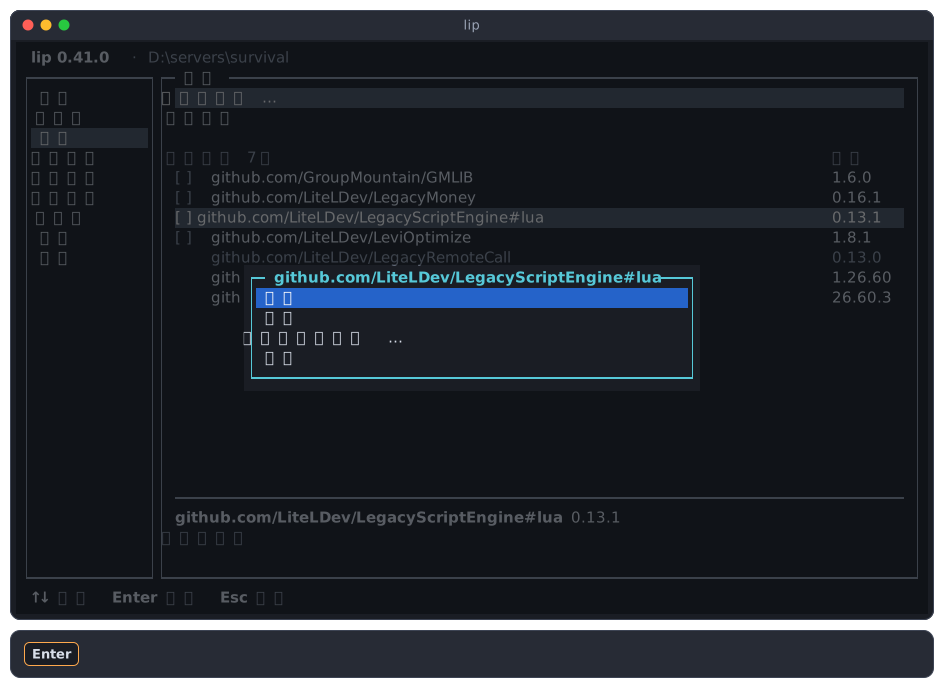
| 操作 | 作用 |
|---|---|
| 详情 | 显示 levimc.org 上关于这个模组的信息。 |
| 更新 | 把模组更新到与服务器相配的最新版本。 |
| 更新到指定版本… | 把模组换成你指定的版本。 |
| 卸载 | 移除模组及其文件。 |
依赖没有“卸载”:
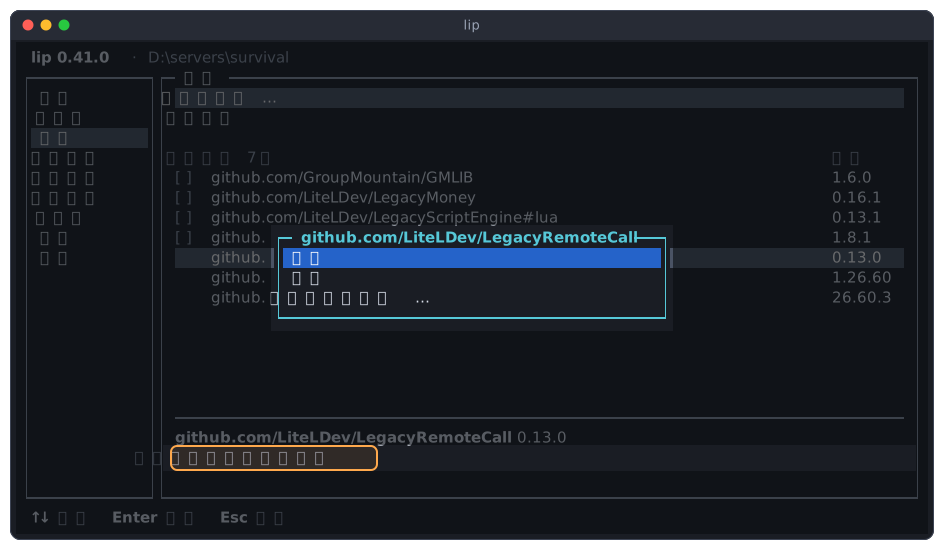
游戏和加载器只有“详情”和前往工作区:
详情
详情显示的内容和“获取模组”页面上一样:模组的简介、作者、下载量、星标、许可证,以及它依赖什么。
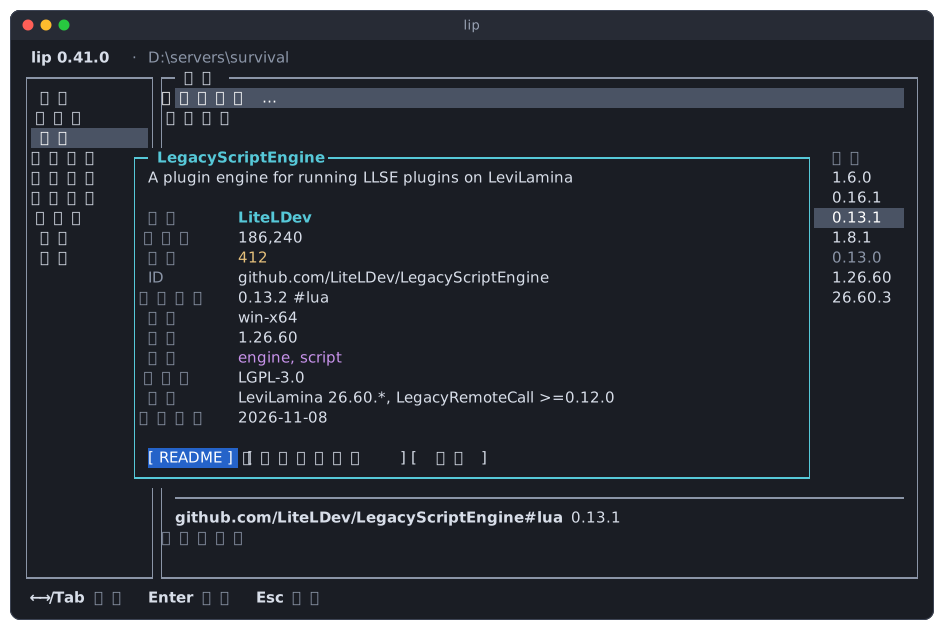
README 打开作者为模组写的说明。在浏览器中打开打开模组在 levimc.org 上的页面。
详情来自 levimc.org 的模组目录。目录里没有这个模组时(比如游戏本体,或者你从自己磁盘上安装的模组),lip 会告诉你:
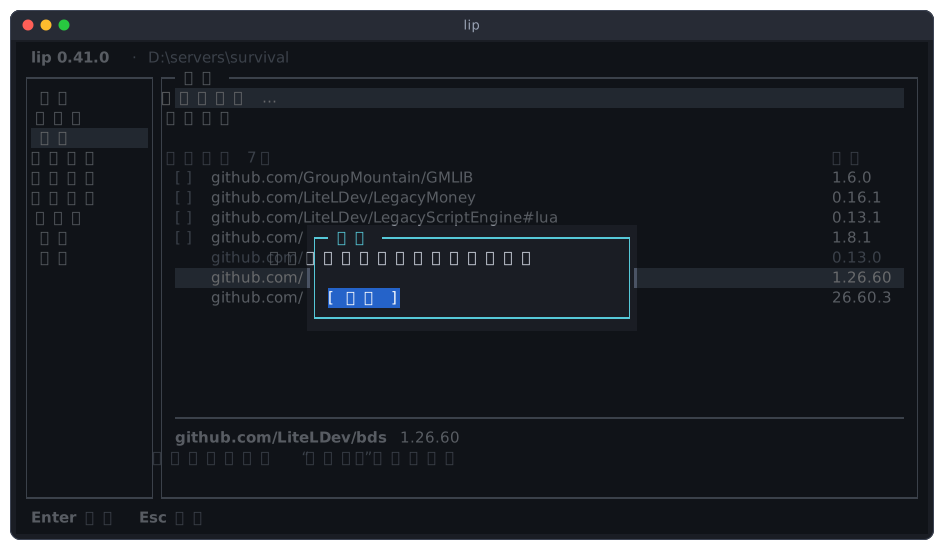
读不到目录时,lip 会显示“无法读取模组目录。”。等网络恢复后再试。
从来源安装
从来源安装… 用来安装你自己指定的模组,而不是在“获取模组”页面里挑选的模组。别人给你的 .zip 文件或文件夹,或者 levimc.org 上没有的模组,都用它来装。
-
按
↑直到操作行从来源安装… 高亮,然后按Enter。lip 会问你打算怎样指定模组。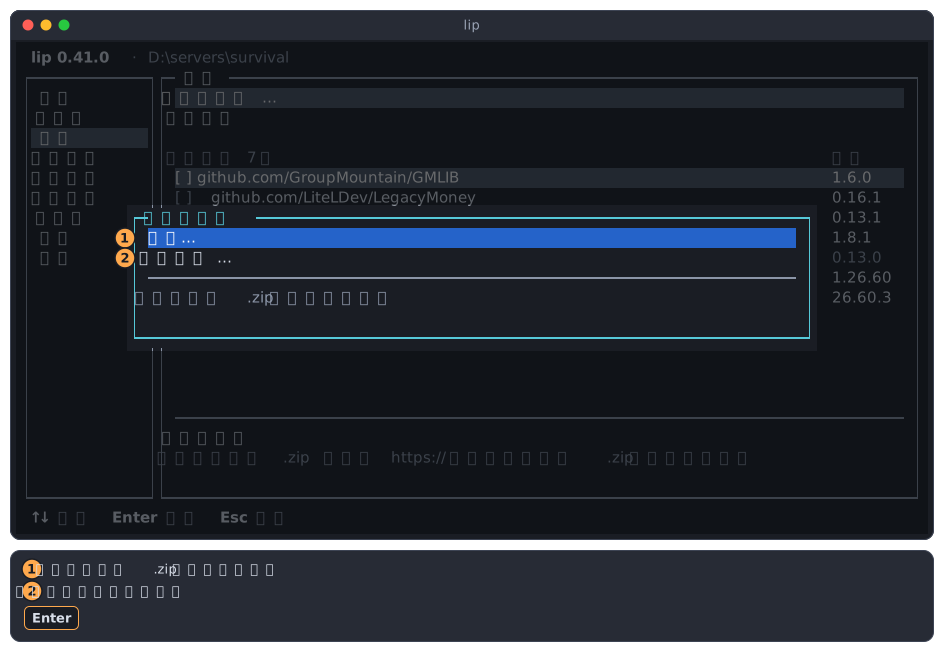
-
从下面两种方式里选一种。
浏览…
磁盘上的 .zip 文件或文件夹,选浏览…。lip 会打开文件浏览器,里面列出文件夹和 .zip 文件。
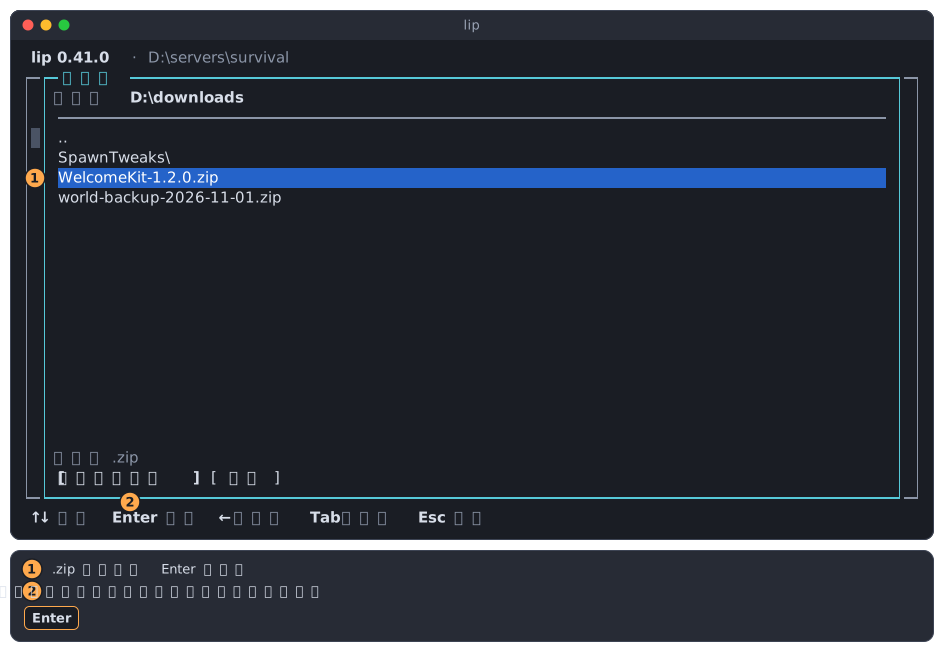
- 如果是
.zip文件,高亮它并按Enter。 - 如果包是一个文件夹,打开那个文件夹,然后选选择此文件夹。
接着 lip 显示计划:
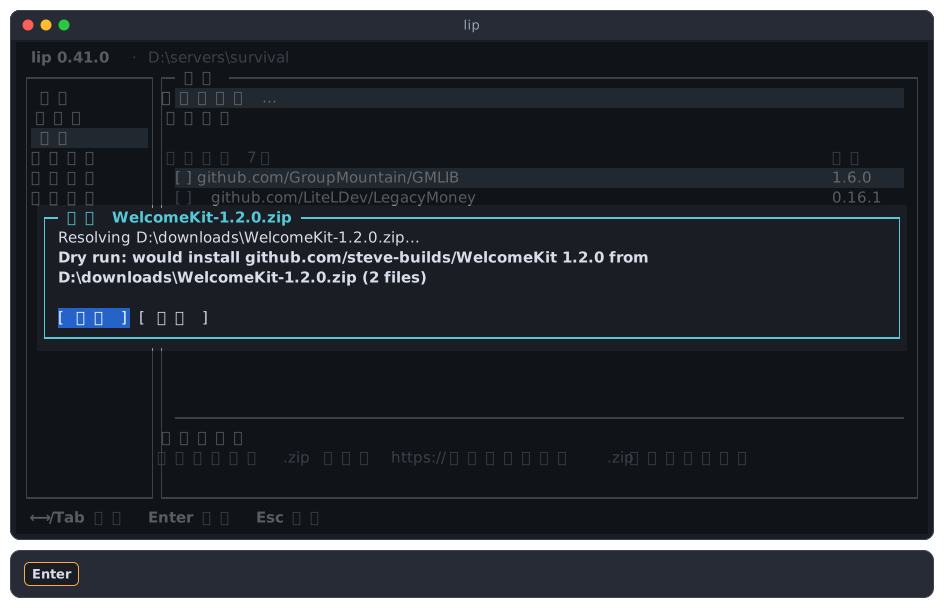
选应用开始安装。在浏览器里按 Esc 回到上一步的选择。
输入来源…
网上的模组,选输入来源…。文本框一开始是空的,里面的灰色文字是示例。
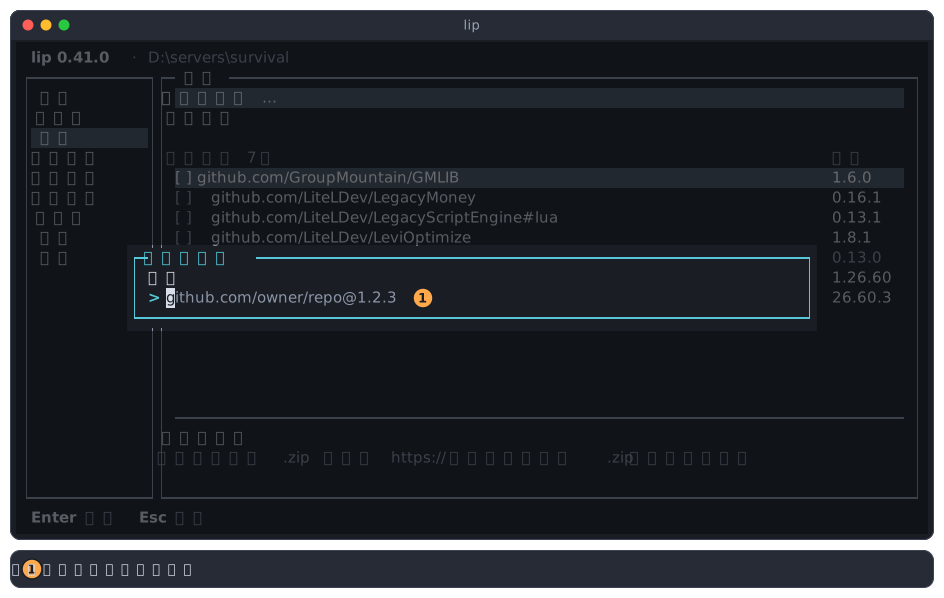
输入或粘贴下面任意一种:
| 输入的内容 | 安装的是 |
|---|---|
github.com/engsr6982/PLand | 这个仓库里与服务器相配的最新版本。 |
github.com/engsr6982/PLand@0.19.0 | 指定的这个版本。 |
github.com/LiteLDev/LegacyScriptEngine#lua | 模组的 lua 变体。 |
github.com/owner/repo@branch:main | main 分支。tag: 和 rev: 以同样的方式指定标签和提交。 |
https://example.com/mod.zip | 这个网址上的 .zip 文件。 |
D:\downloads\mod.zip | 磁盘上的文件或文件夹。路径里有空格时,用英文双引号括起来。 |
想一次安装多个模组,用空格把它们隔开。
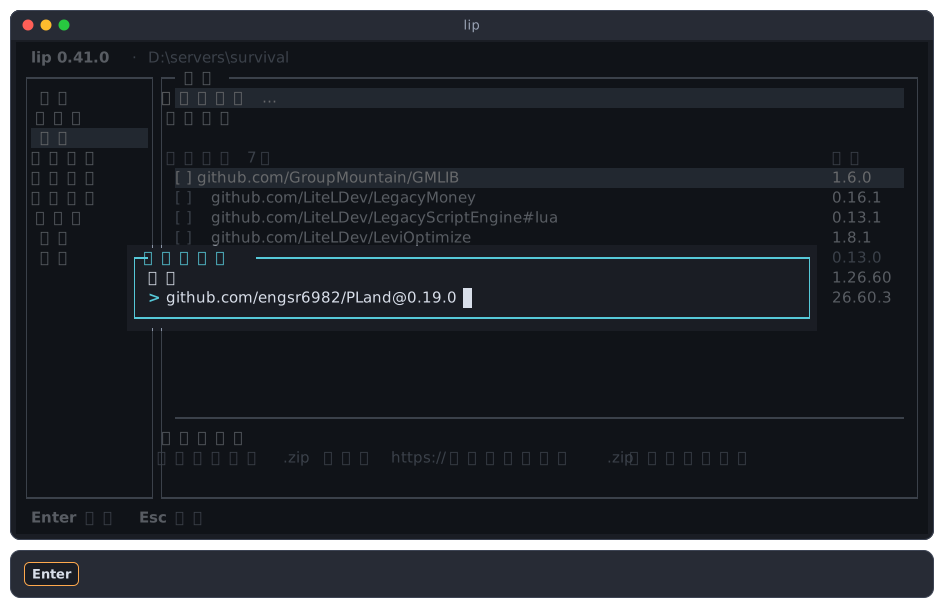
按 Enter。lip 显示计划,选应用开始安装。
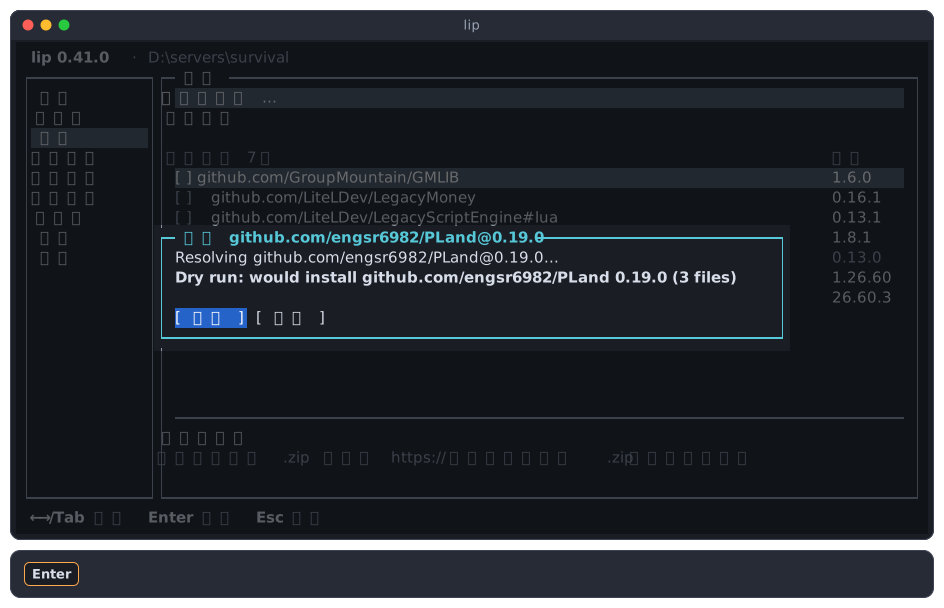
如果这个模组还需要别的模组,计划里也会列出来,lip 会一并安装。来源的各种写法见用命令管理包。
更新
更新有三种方式,每一种都会先显示计划。
更新
模组菜单里的更新,把这个模组更新到与服务器的游戏和 LeviLamina 相配的最新版本。
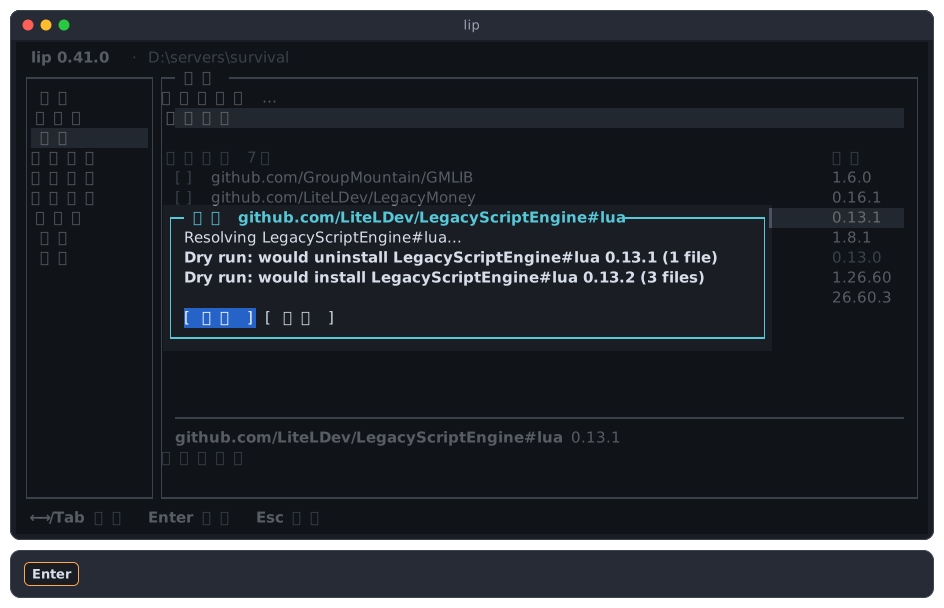
更新就是移除旧版本、安装新版本。选应用:
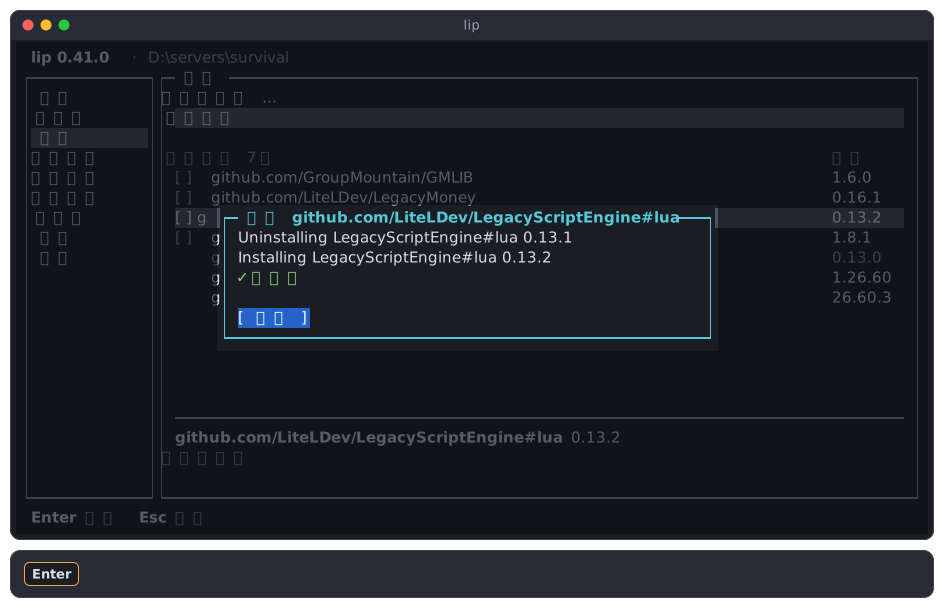
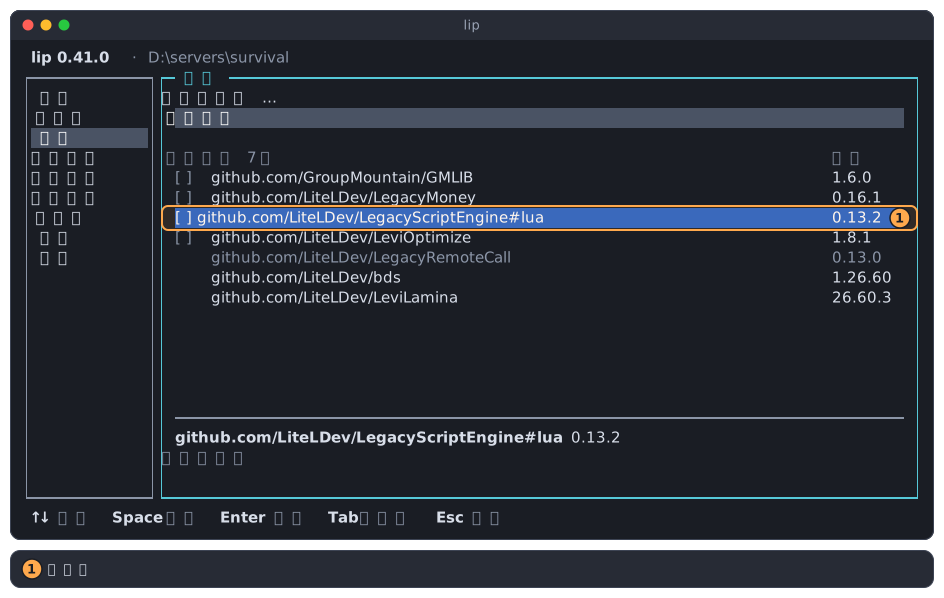
之后列表显示新的版本:
更新到指定版本…
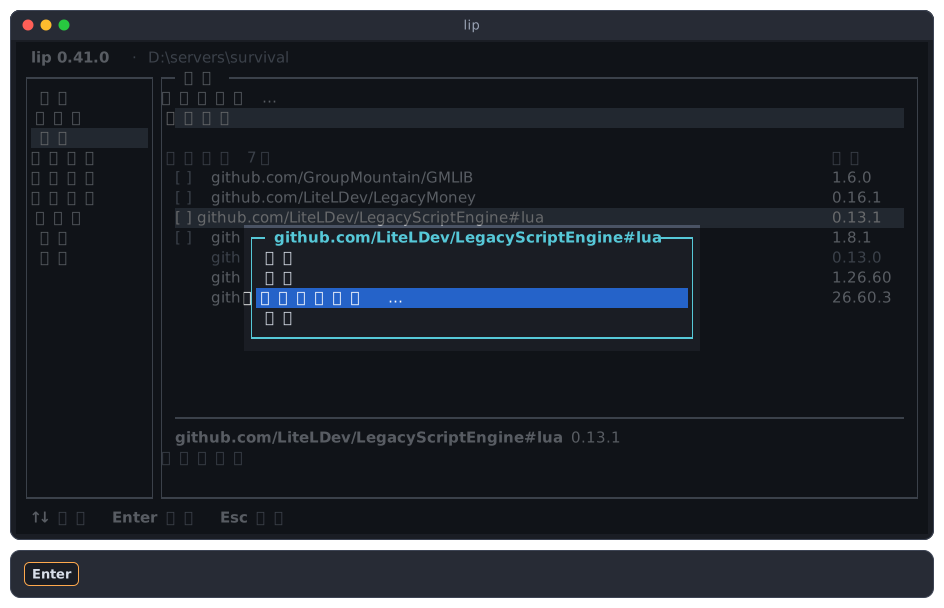
更新到指定版本… 把模组换成你选的版本。它可以比现在的新,也可以比现在的旧,所以想退回旧版本也是用它。
-
打开模组的菜单,选更新到指定版本…。
-
输入
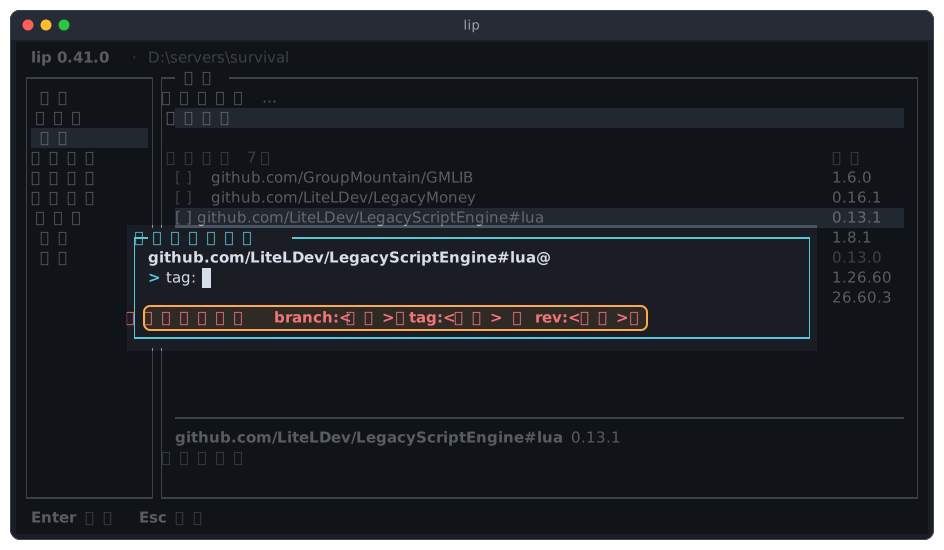
@后面的部分:一个版本号(比如0.13.0),或者branch:、tag:、rev:加上名称。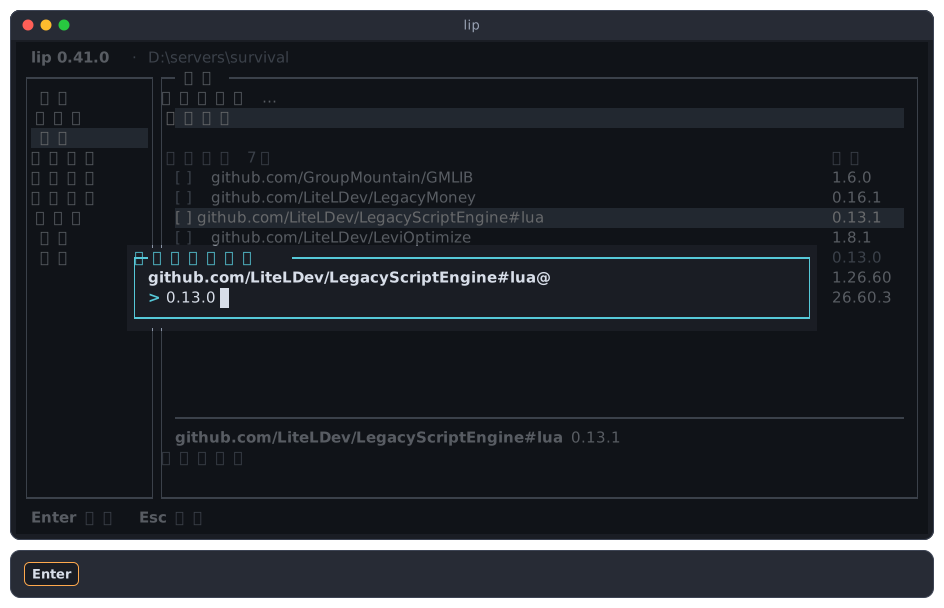
lip 看不懂你输入的内容时,对话框不会关闭,并说明它需要什么。
-
按
Enter,看一下计划,然后选应用。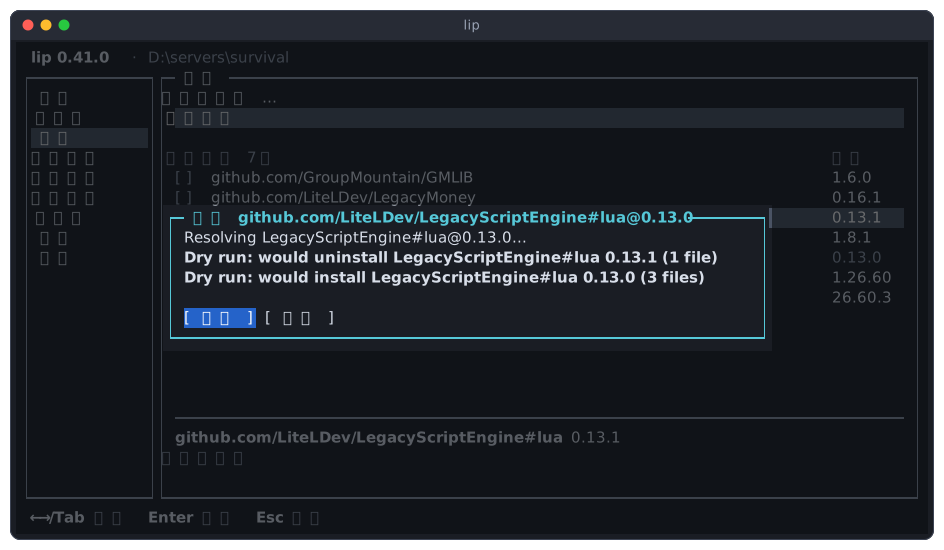
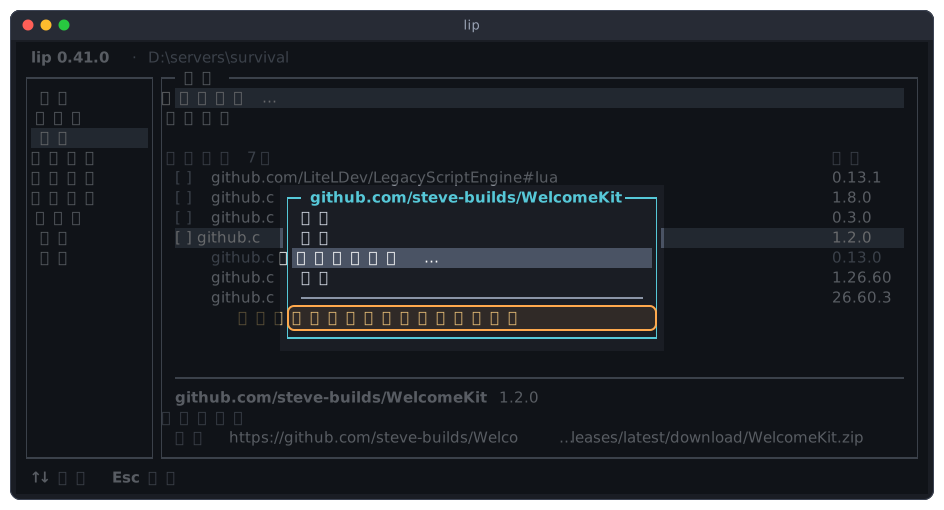
从网上的 .zip 文件或从磁盘安装的模组,没有别的版本可以指定。对它们来说这个操作是灰色的,菜单会说明原因:
全部更新
全部更新是第二个操作行。它更新你的每一个模组,方式和单独对它们按“更新”一样。依赖、游戏和加载器保持不变,除非新版本的模组需要更新的依赖。
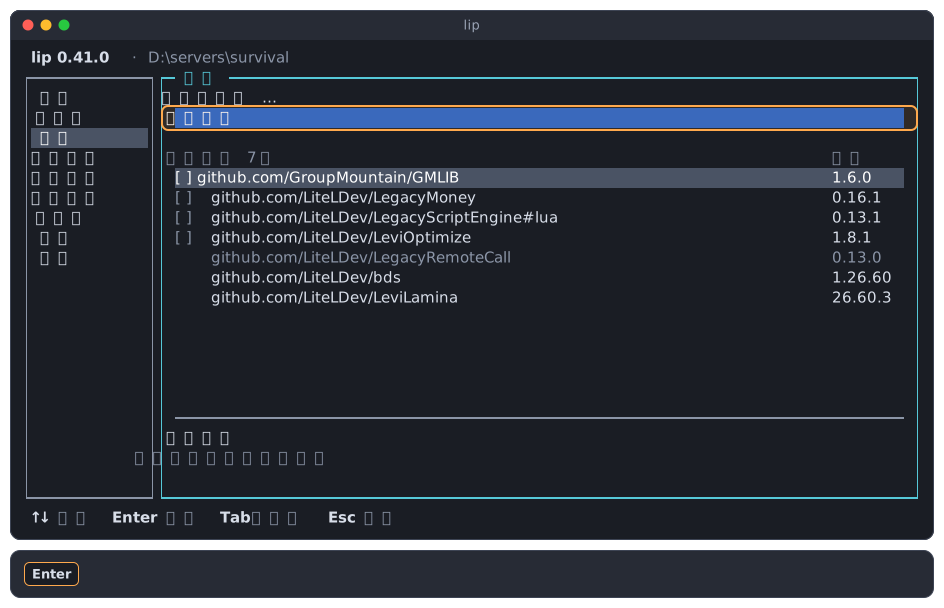
计划里只列出会改变的部分。这里四个模组中有一个有新版本:
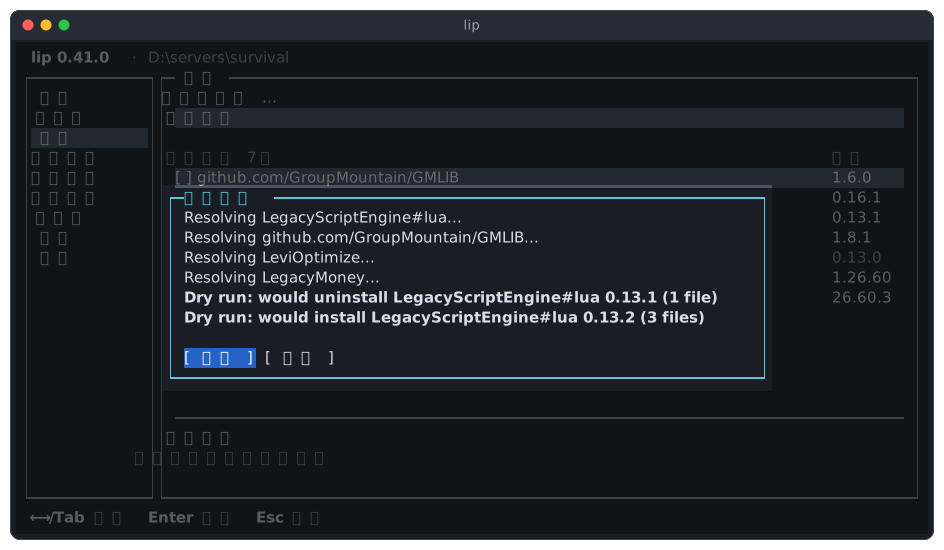
如果某个模组是从文件夹或文件安装的,而那个文件夹或文件已经不存在,它会保持原样,计划里会说明。
更新会做什么
“更新”和“全部更新”对一个模组做什么,取决于它当初是从哪里安装的。看“来源”一行就知道属于哪种情况。
| 模组是从哪里安装的 | 更新 |
|---|---|
| 仓库的某个版本,比如通过“获取模组”安装 | 更新到与服务器相配的最新版本。它不会停留在你当初选的那个版本。 |
一个分支,比如 branch:main | 留在这个分支上,取它的最新状态。 |
| 一个标签或提交 | 留在原处。提交永远不变;标签只有在作者移动它时才会变。 |
网上的 .zip 文件 | 重新下载这个文件,安装它现在的内容。 |
磁盘上的 .zip 文件或文件夹 | 重新读取,安装它现在的内容。 |
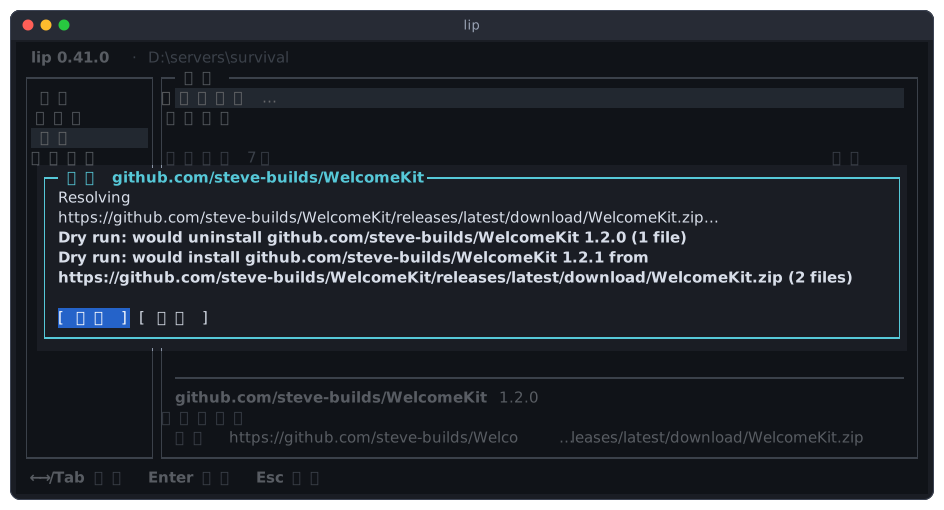
下图里,“更新”重新下载了一个模组在网上的文件,并发现里面是更新的版本:
“更新到指定版本…”则总是把模组换成你指定的内容,不管它之前在哪里。对分支上的模组指定一个版本号,它就离开了那个分支。
想让模组停在某个版本,不更新它就行。没有办法“锁定”一个模组,让“全部更新”跳过它。
没有更新的版本时
模组已经是最新版本时,没有什么可应用的:计划写着“不会有任何更改。”,只有一个关闭按钮。不管你按多少次“更新”都是这样,“获取模组”按你选定的版本安装的模组也一样。
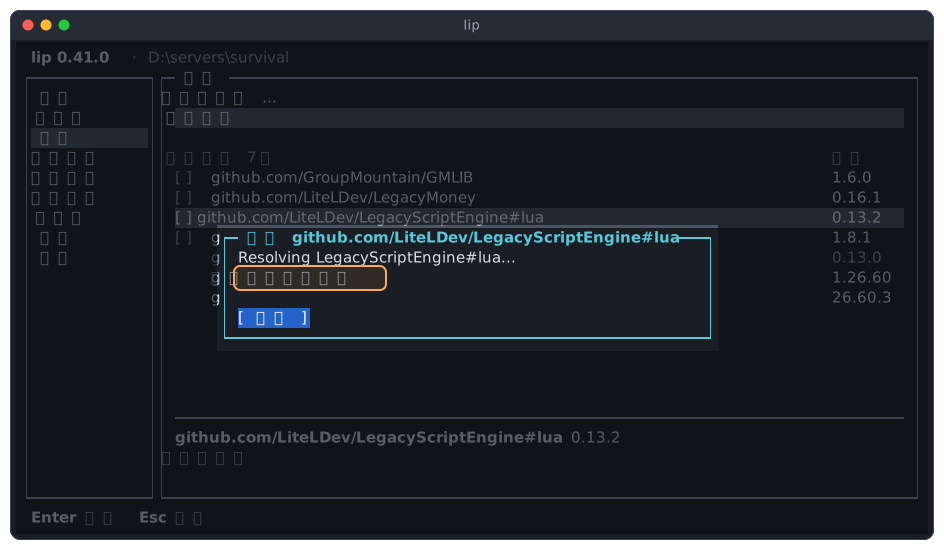
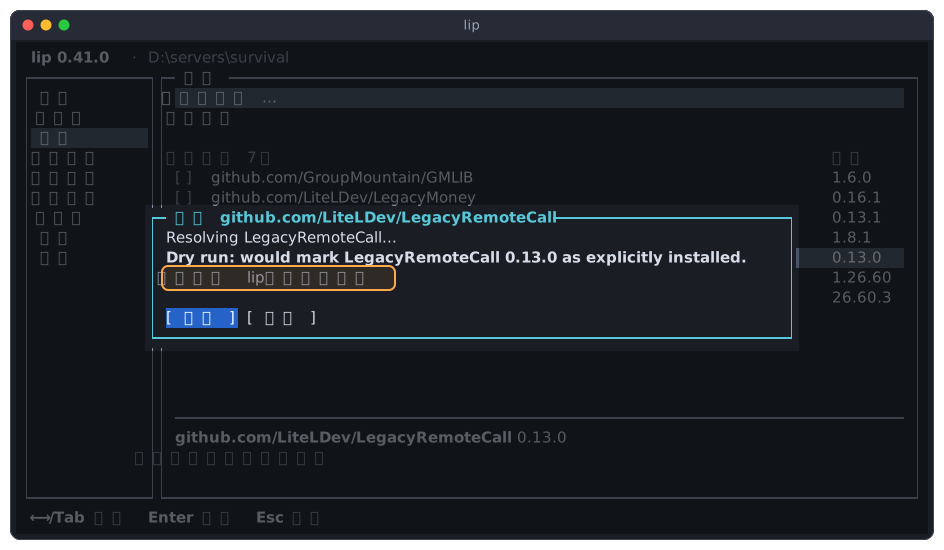
有两种计划写的不是这句,而是只有 lip 的记录会变。这两种情况下服务器的文件都不会变,应用或取消都可以。
第一种:用**更新到指定版本…**指定了模组现在就是的那个版本。lip 会记下你要的是这个版本。
第二种:对一个依赖按“更新”。之后 lip 把这个依赖算作你的模组:它会移到“你的模组”里,前面有了方框,也可以卸载了。
卸载
-
高亮要卸载的模组,按
Enter。 -
选卸载。
-
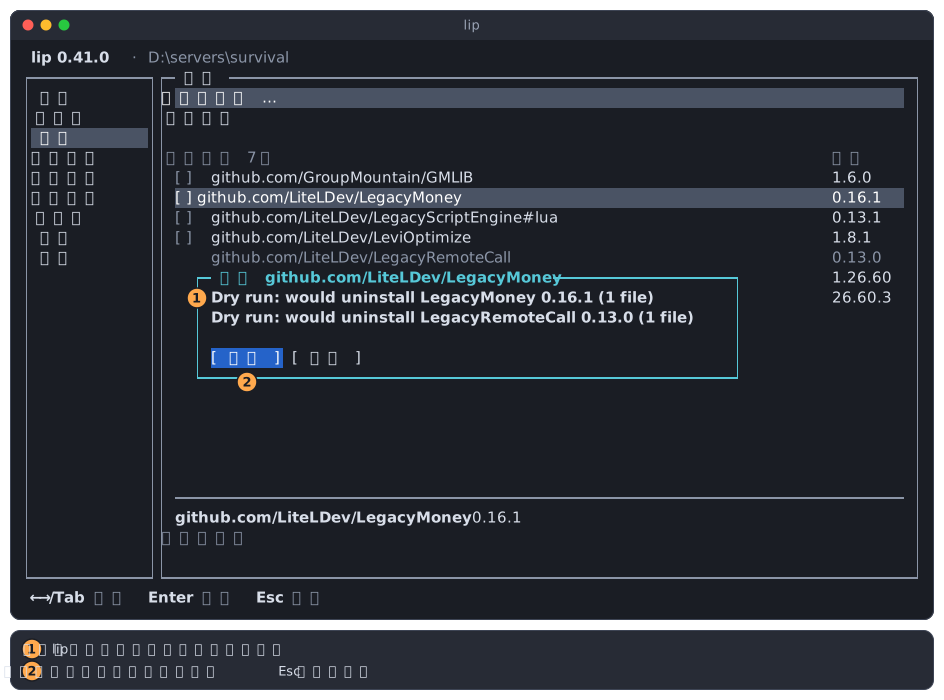
看一下计划。里面列出这个模组,以及所有不再被其他模组需要的依赖。
-
选应用。
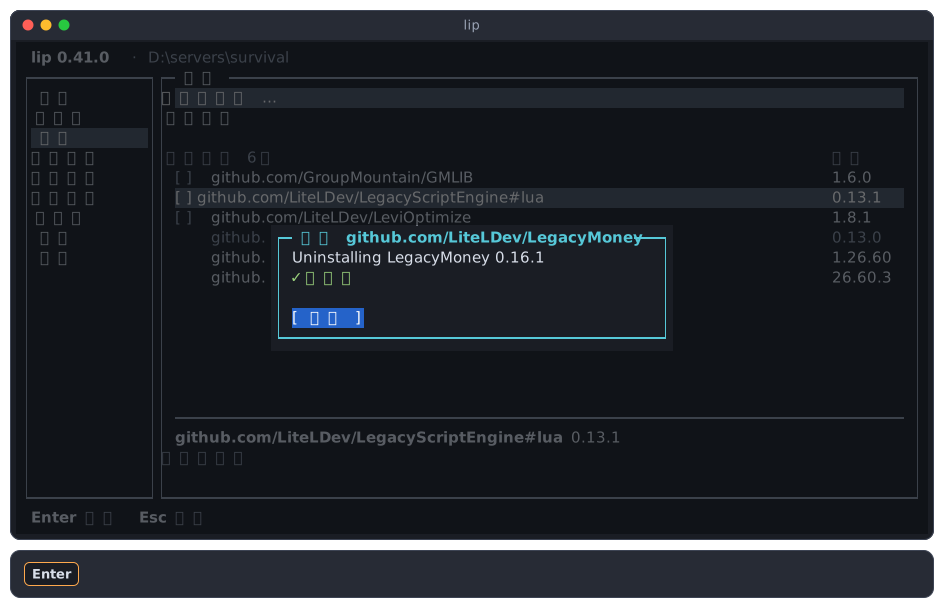
卸载会移除模组安装的文件。模组在服务器运行期间自己生成的文件(比如配置和数据)可能会留在 mods 下它的文件夹里。
一次处理多个模组
想一次更新或卸载多个模组,先把它们勾选上。
-
高亮一个模组,按
Space。它的方框变成[x]。其他模组照样操作。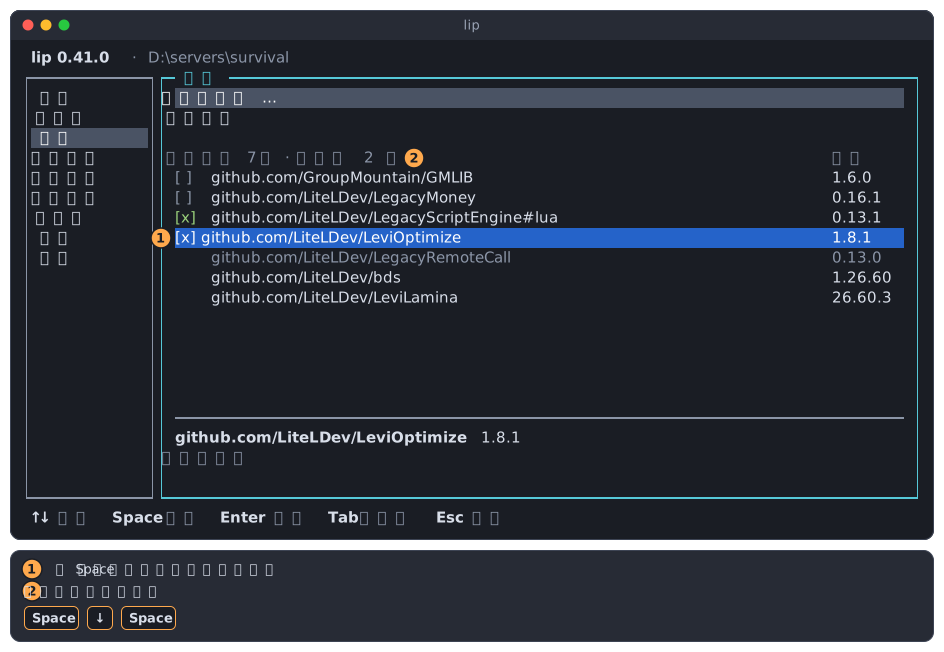
Space勾选或取消勾选高亮的模组。- 表头显示勾选了多少个。
-
按
Enter。这时菜单针对的是勾选的模组。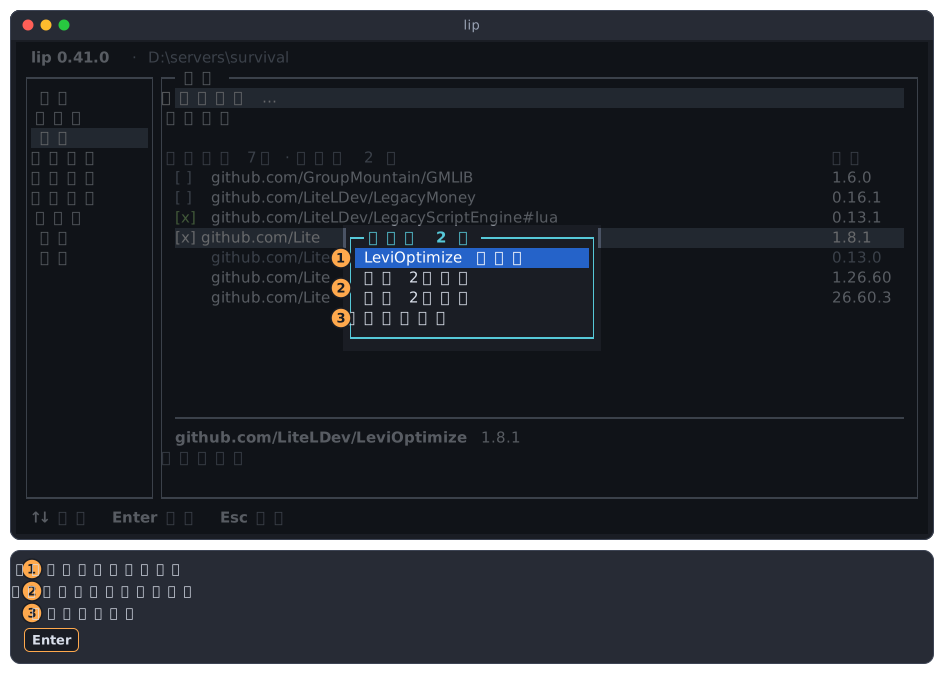
- ……的详情只针对高亮的那一行,它不一定是勾选的模组。
- 更新 … 个模组和卸载 … 个模组在同一个计划里处理所有勾选的模组。
- 取消全部勾选清除所有勾选。
只有你的模组可以勾选。依赖、游戏和加载器没有方框。更新或卸载之后,勾选会被清除。
服务器运行期间
工作区的服务器运行期间,这个页面只能看,不能改。
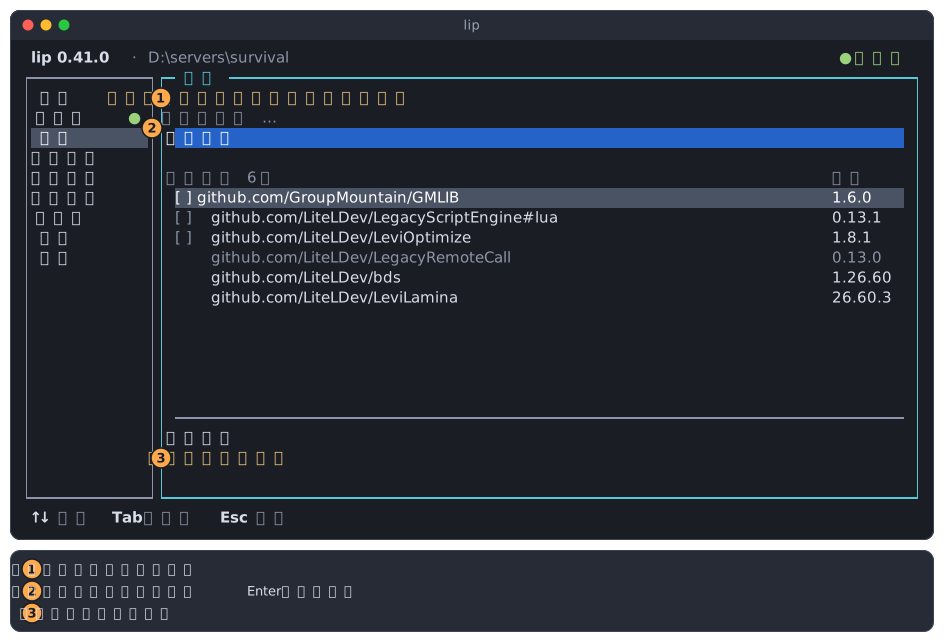
- 页面顶部的一行提示服务器正在运行。
- 从来源安装… 和全部更新是灰色,在它们上面按
Enter没有反应。 - 详情区写着“请先停止服务器。”
在模组的菜单里,“更新”“更新到指定版本…”和“卸载”是灰色,原因相同。“详情”照常可用。
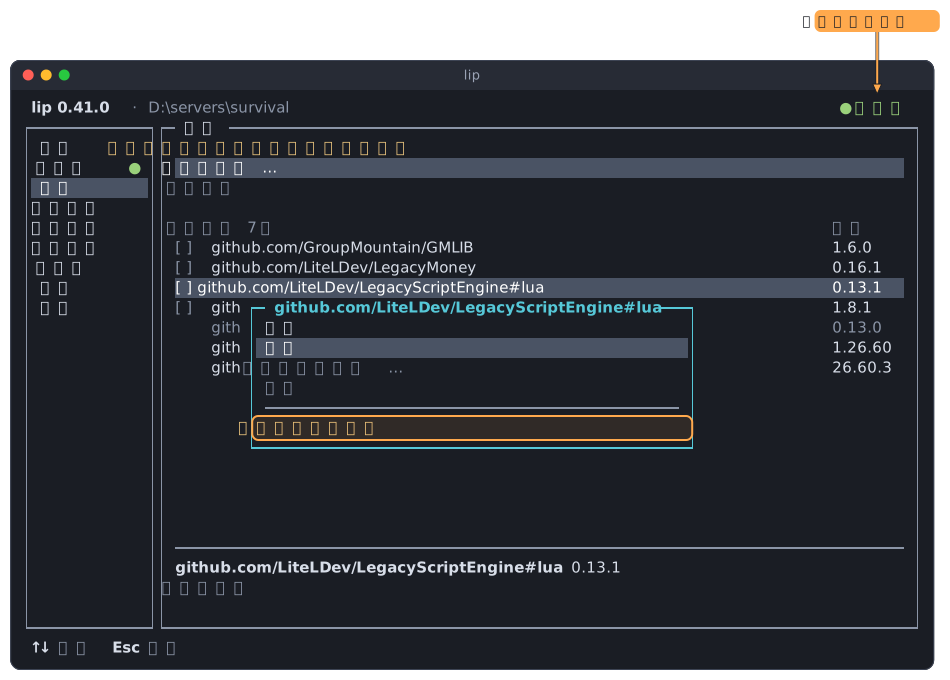
菜单打开期间服务器启动或停止了,菜单会立刻跟着变。
到服务器页面停止服务器,改好模组,再重新启动。模组是在服务器启动时加载的,所以改动本来也要重启才生效。