
第一個伺服器
讀完這一頁,你的電腦上會執行著一個裝有 LeviLamina 和一個模組的 Minecraft 基岩版伺服器。你從一個空資料夾出發,全程在 lip 的介面裡完成,除了 lip 本身不用輸入任何命令。
整個過程大約十分鐘,大部分時間在等下載。
你需要準備
- 已經安裝好的
lip,見安裝。lip -v應當能輸出版本號。 - 一個終端機視窗。下面的圖寬 100 個字元、高 28 行;只要寬度不少於 80 個字元,用起來都很順手。
- 網路連線。
lip從 Minecraft 官網下載遊戲,從 GitHub 下載 LeviLamina 和模組。
怎樣看圖
每張圖都是 lip 在那一步真實顯示的內容。橙色的標記是為這一頁加上去的:方框和帶數字的圓圈指向正文提到的地方,圖下方的按鍵就是接下來要按的鍵。
啟動 lip
-
建一個資料夾用來放你的伺服器,進入它,然後啟動
lip。資料夾放在哪裡都行,這一頁用的是D:\servers。Windowsmkdir D:\servers cd D:\servers lipLinux 和 macOSmkdir -p ~/servers cd ~/servers liplip的介面鋪滿整個終端機,顯示的是「首頁」。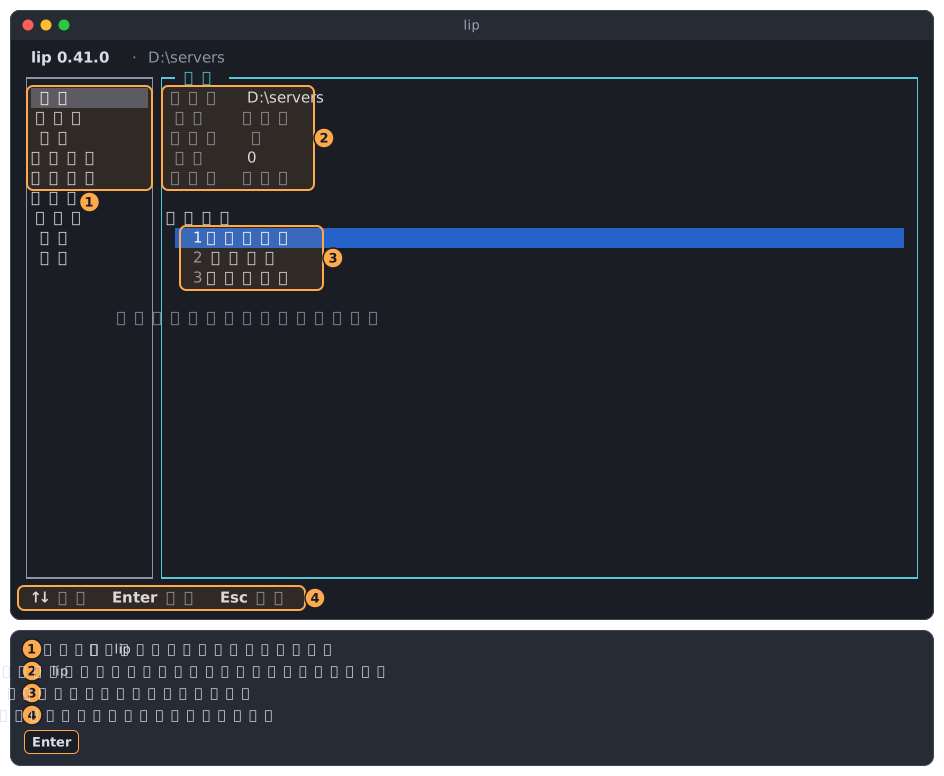
- (1) 側邊欄列出
lip的九個頁面,目前顯示的頁面帶有標記。 - (2) 概覽告訴你
lip在哪個資料夾裡工作、裡面有什麼。現在什麼都沒有:沒有遊戲,沒有載入器,也沒有模組。 - (3) 後續步驟就是這一頁要帶你做的三件事:建立伺服器、安裝模組、啟動伺服器。
- (4) 最下面一行始終列出此刻可用的按鍵。
你只需要記住幾個鍵:
↑和↓移動,Enter開啟或確認,Esc返回。沒有需要背的字母快速鍵。 - (1) 側邊欄列出
如果 lip 提示「無法連線 GitHub」
lip 啟動時會檢查能否連上 GitHub,因為 LeviLamina 和模組都來自那裡。連不上的話,它會問你怎麼辦:
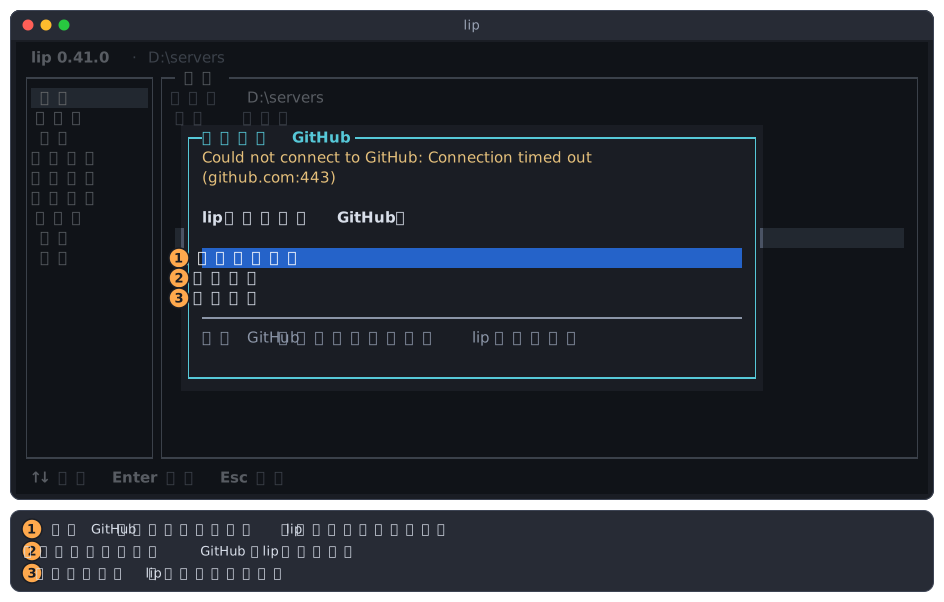
- (1) 使用代理伺服器:你手上有 GitHub 代理伺服器的網址時選它。
lip會讓你輸入網址,先測試,之後一直使用它。 - (2) 直接連線:你的網路其實連得上 GitHub(比如剛才只是暫時斷線)時選它。
lip不會再問。 - (3) 稍後再說:
lip什麼都不改,下次啟動時再問。按Esc也是同樣的效果。
連不上 GitHub,lip 就下載不了 LeviLamina 和模組。你隨時可以在「設定」頁面改變這個回答,見設定。
建立伺服器
-
在「首頁」上,建立伺服器已被選取。按
Enter。lip問你伺服器放在哪裡。目前的資料夾會把它直接放進D:\servers。每個伺服器都應該有自己的資料夾,所以這裡選其他資料夾…:按↓,再按Enter。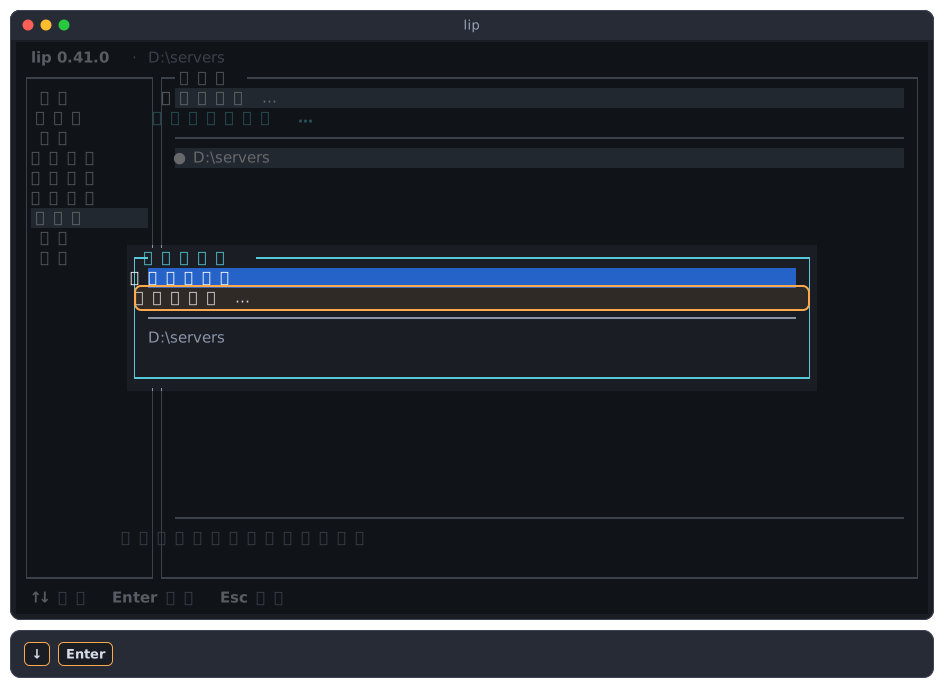
TIP
如果你是在一個專門為這個伺服器準備的空資料夾裡啟動的
lip,就選目前的資料夾,然後直接看第 5 步。 -
資料夾瀏覽器開啟了。它顯示 (1) 目前開啟的資料夾
D:\servers,以及 (2) 裡面的內容:只有一個..,用來回到上一級資料夾。在這裡為伺服器建立一個資料夾:按
Tab移到按鈕上,按→移到新增資料夾… (3),再按Enter。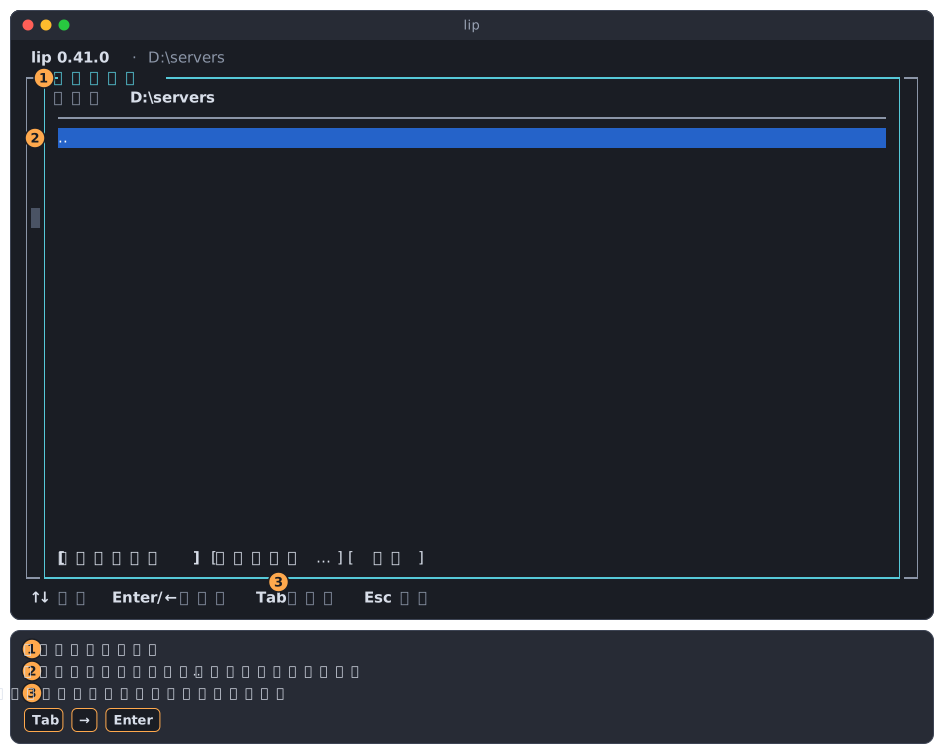
-
給資料夾起個名字,例如
survival,然後按Enter。lip會建立D:\servers\survival,並把它作為伺服器的資料夾。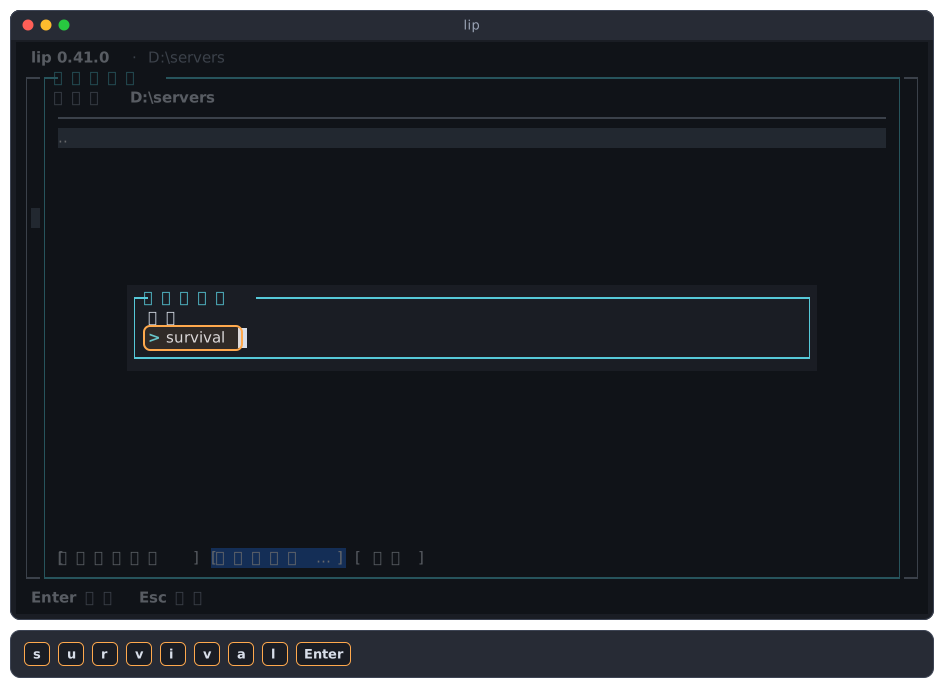
-
選擇遊戲版本。
lip列出基岩版專用伺服器的各個版本,最新的在最上面。- (1) LeviLamina ✓ 表示 LeviLamina 支援這個版本,可以裝模組。
- (2) 無 LeviLamina 表示這個版本只能開不帶模組的純淨伺服器。
選取帶有 LeviLamina ✓ 的最新版本(通常就是第一行),按
Enter。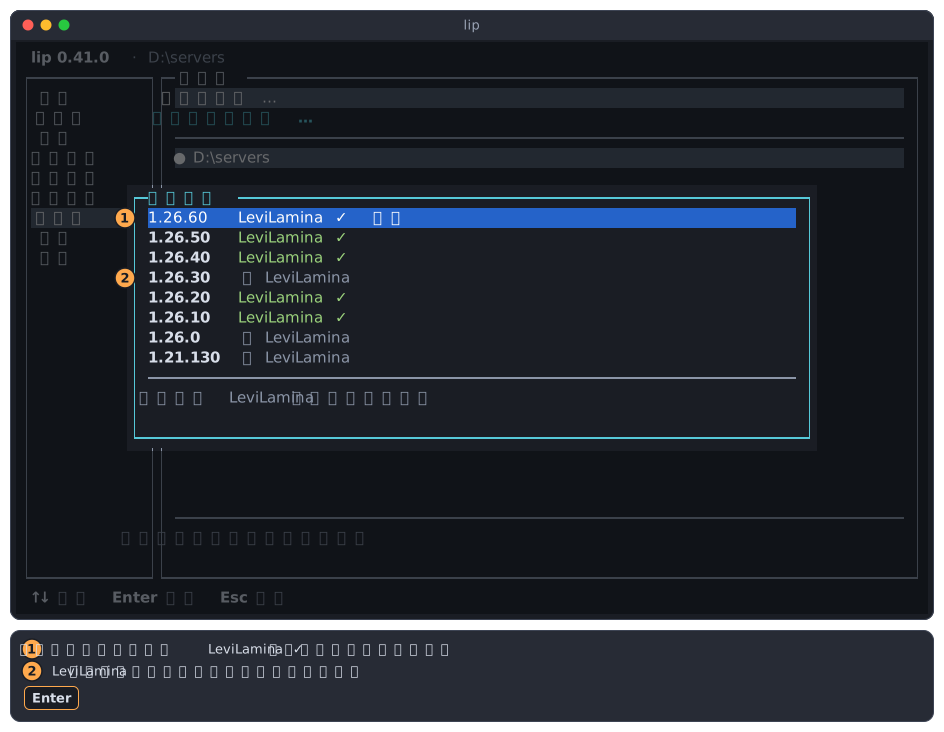
在 Linux 上
在 x64 的 Linux 上,
lip接下來會問組建。請選 windows:只有它支援 LeviLamina 及其模組,lip會通過 Wine 執行它。見 Linux 與 macOS。 -
選擇載入器。有了載入器,伺服器才能執行模組。保持選取最新的 LeviLamina,按
Enter。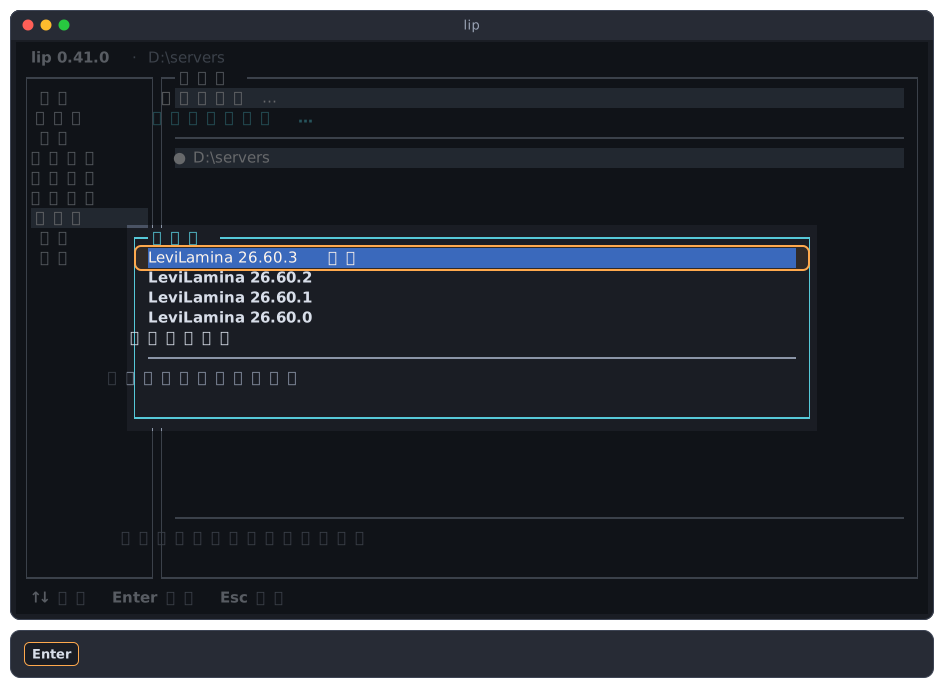
-
動手之前,
lip會先把計劃給你看。讀一讀:- (1) 以
Dry run:開頭的幾行說明lip將要安裝什麼:遊戲(bds)和 LeviLamina。無論介面是什麼語言,這幾行都是英文,因為它們就是lip setup這條命令的原話。 - (2) 套用會執行這個計劃。取消和
Esc則保持原樣,什麼都不改。
按
Enter應用。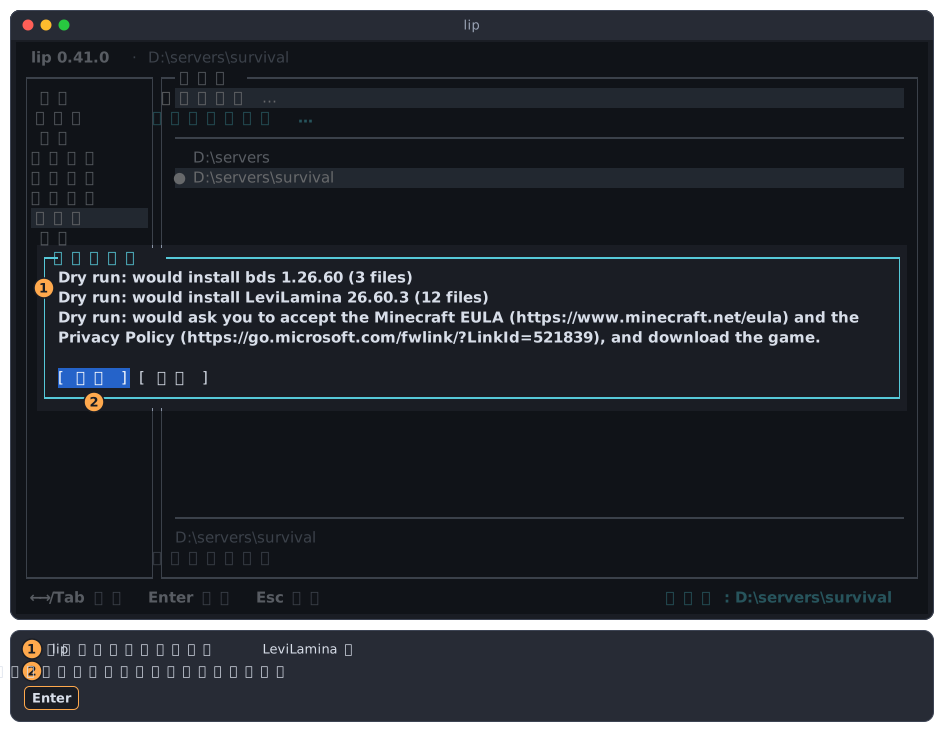
lip對伺服器做的每一次改動都是這個流程:先給計劃,等你選套用。 - (1) 以
-
Minecraft 伺服器受《Minecraft 終端使用者授權合約》和《Microsoft 隱私權政策》約束。請到圖中的兩個網址閱讀它們。要接受並繼續,在接受上按
Enter。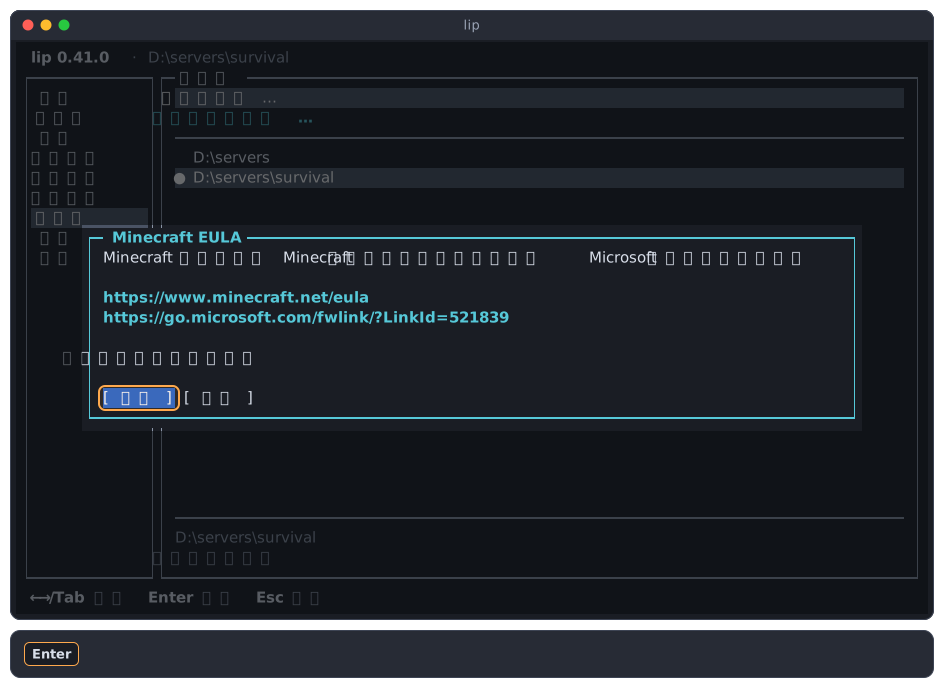
每次安裝遊戲,
lip都會問一遍。如果你拒絕,就什麼都不會安裝。 -
lip開始下載和安裝。等兩行都完成。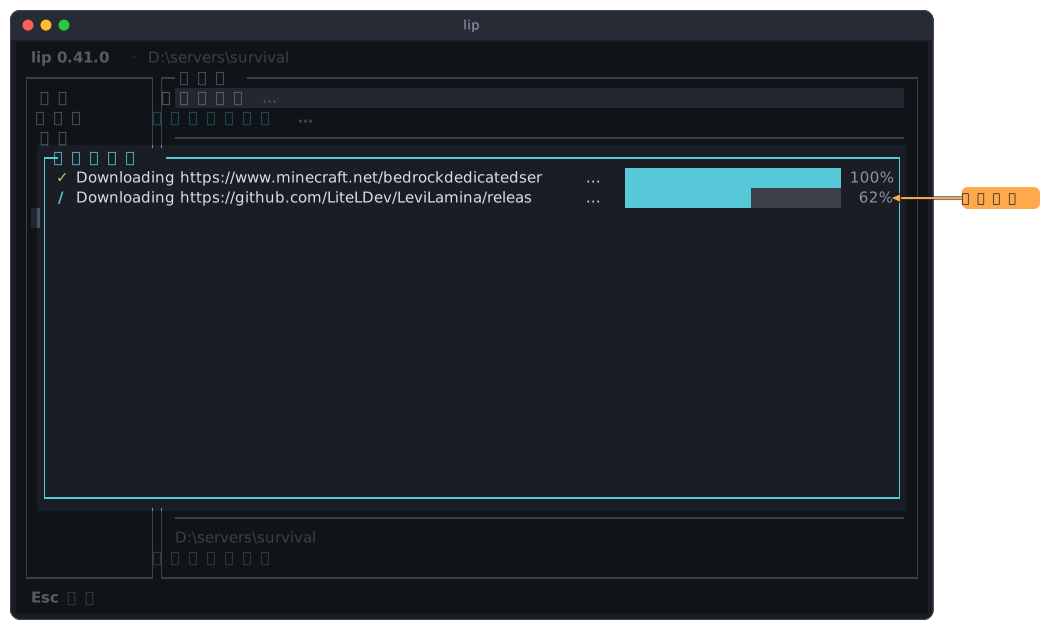
第一次使用時,
lip可能還會安裝伺服器對系統的要求:- 在 Windows 上,是 Microsoft Visual C++ 可再發行程式套件。Windows 會問你是否允許它的安裝程式進行變更。
- 在 Linux 和 macOS 上,是 Wine。下載次數比較大,不過你所有的伺服器共用這一份。
按
Esc可以取消,lip會把已經做的改動復原掉。 -
看到 ✓ 完成。 就說明伺服器裝好了。按
Enter關閉對話方塊。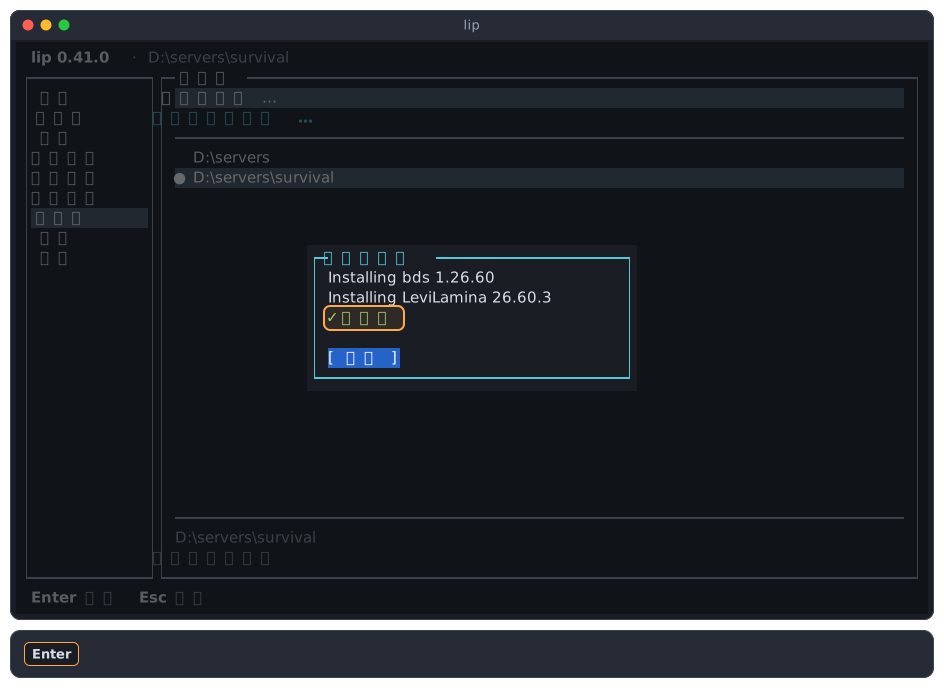
-
現在你在「工作區」頁面。工作區就是放著一個伺服器的資料夾。
- (1) 建立的伺服器已經在清單裡。● 標出
lip現在所在的工作區。 - (2) 不管在哪個頁面,最上面一行始終顯示這個工作區。
回到「首頁」:按
Esc移到側邊欄,按六次↑到首頁,再按Enter。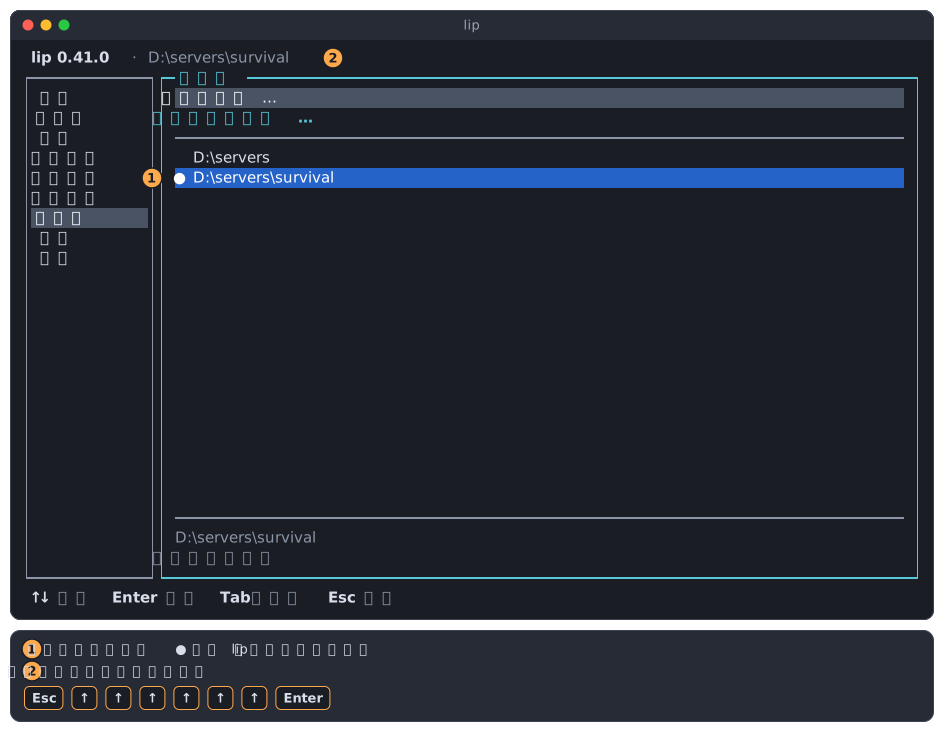
- (1) 建立的伺服器已經在清單裡。● 標出
安裝模組
-
「首頁」變了:(1) 概覽裡有了遊戲和載入器,(2) 第一步打上了勾,安裝模組已被選取。按
Enter。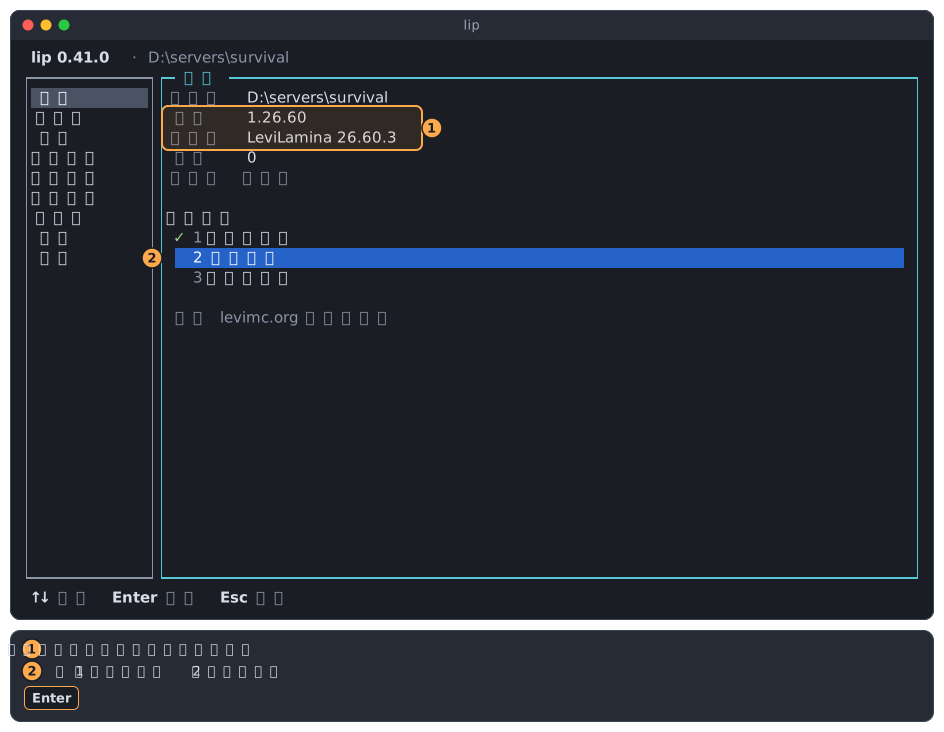
-
這是「取得模組」頁面,顯示的是 levimc.org 上的模組。
- (1) 最上面可以搜尋、排序和篩選。
- (2) 清單裡是各個模組,以及它的作者、下載次數、星號數和最近更新日期。
- (3) 清單下方是所選模組的詳細資料。
這一頁要裝的是 LeviOptimize,一個讓伺服器執行得更快的模組。先搜尋它:按三次
↑,從清單移到搜尋。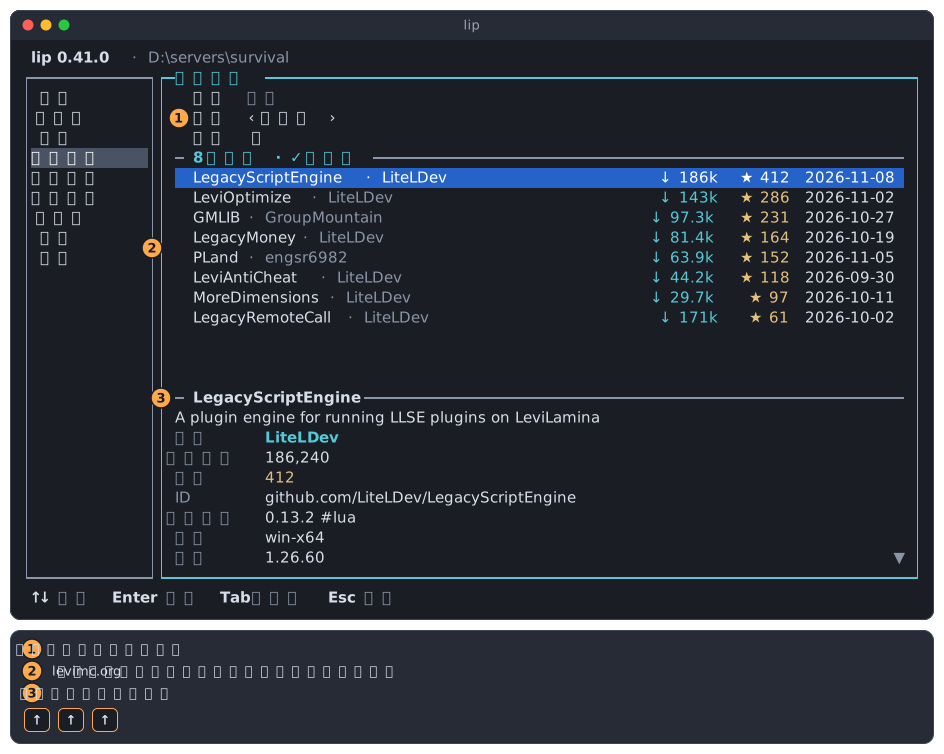
-
輸入
optim。清單隨著你的輸入不斷縮短,直到只剩 LeviOptimize。按Enter轉到結果。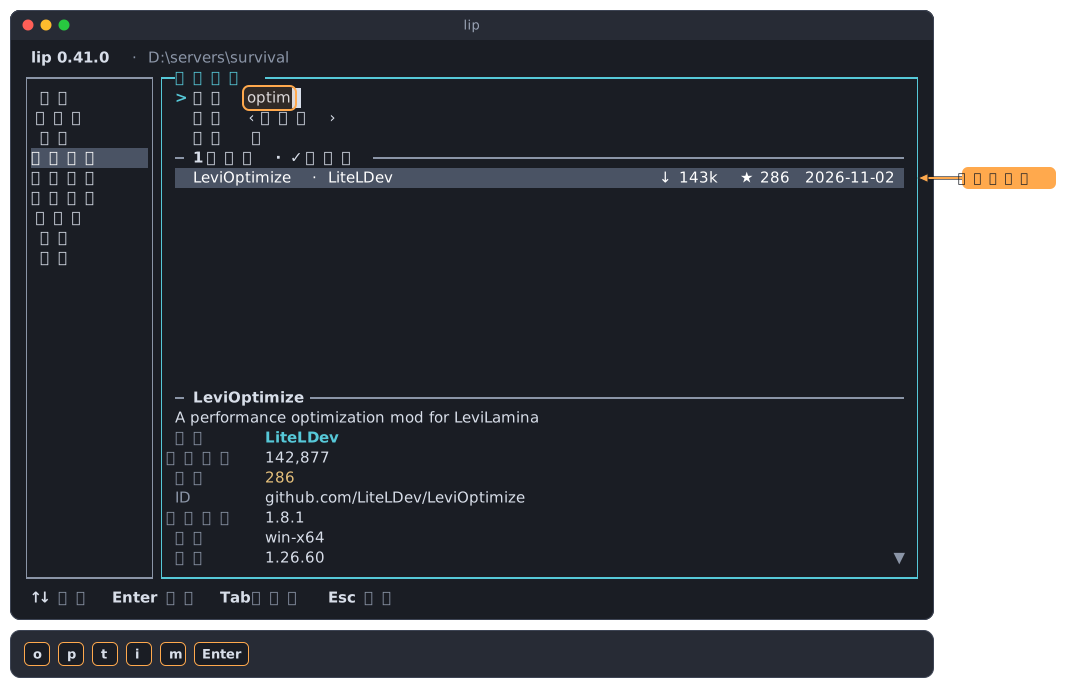
-
LeviOptimize 已被選取。按
Enter開啟可以對它做的操作,再在**安裝…**上按一次Enter。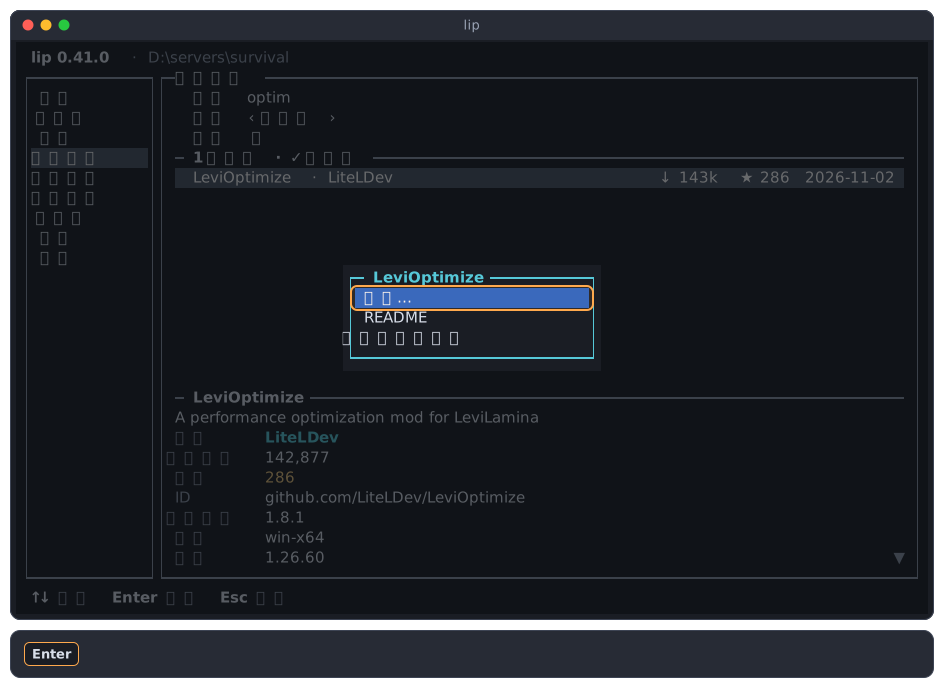
README 顯示作者寫的說明。安裝不熟悉的模組之前,值得先讀一讀。
-
選擇版本。
- (1)
lip只列出與你的遊戲和 LeviLamina 相配的版本,最新的在最上面。 - (2) 最後一行是
lip將要安裝的內容。
保持選取最新版本,按
Enter。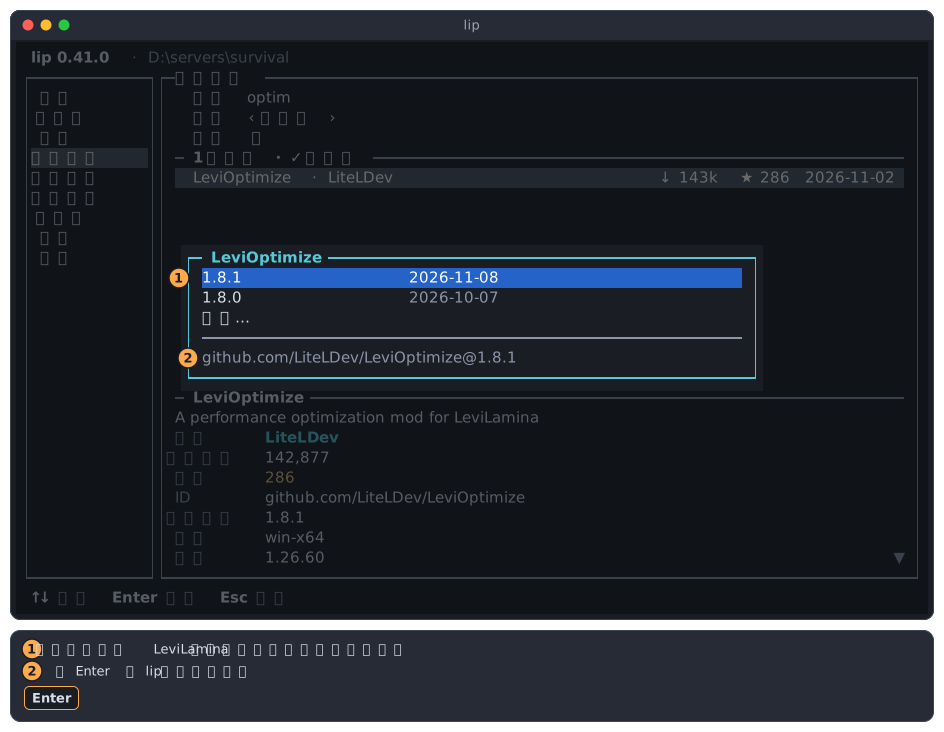
- (1)
-
lip同樣先給出計劃:它將安裝 LeviOptimize 1.8.1,並建立存放模組的mods/資料夾。如果一個模組還需要別的模組,它們也會列在這裡。在套用上按Enter。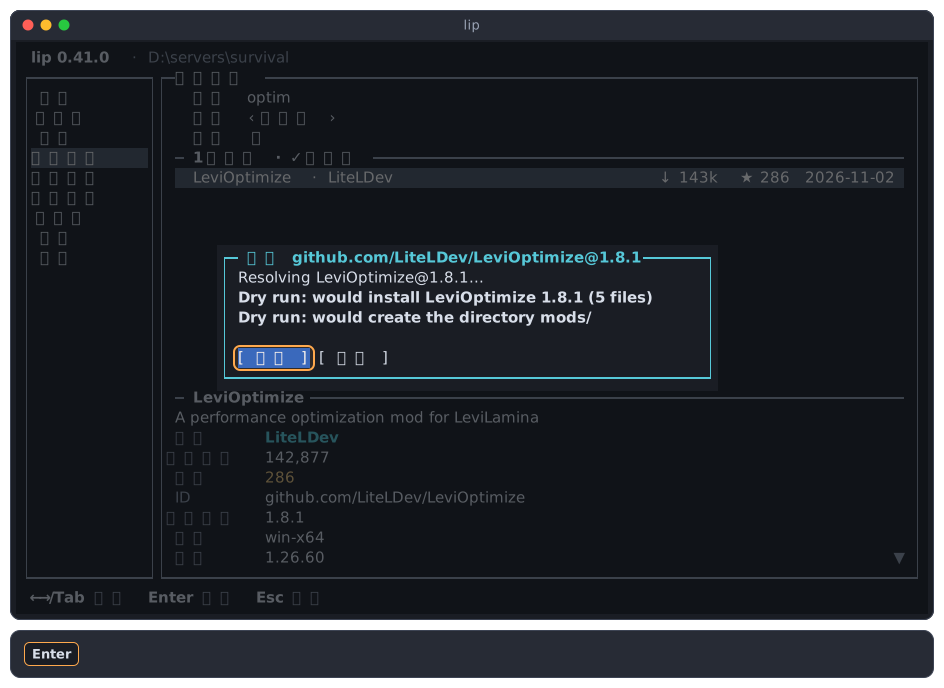
-
看到 ✓ 完成。 就說明模組裝好了。按
Enter。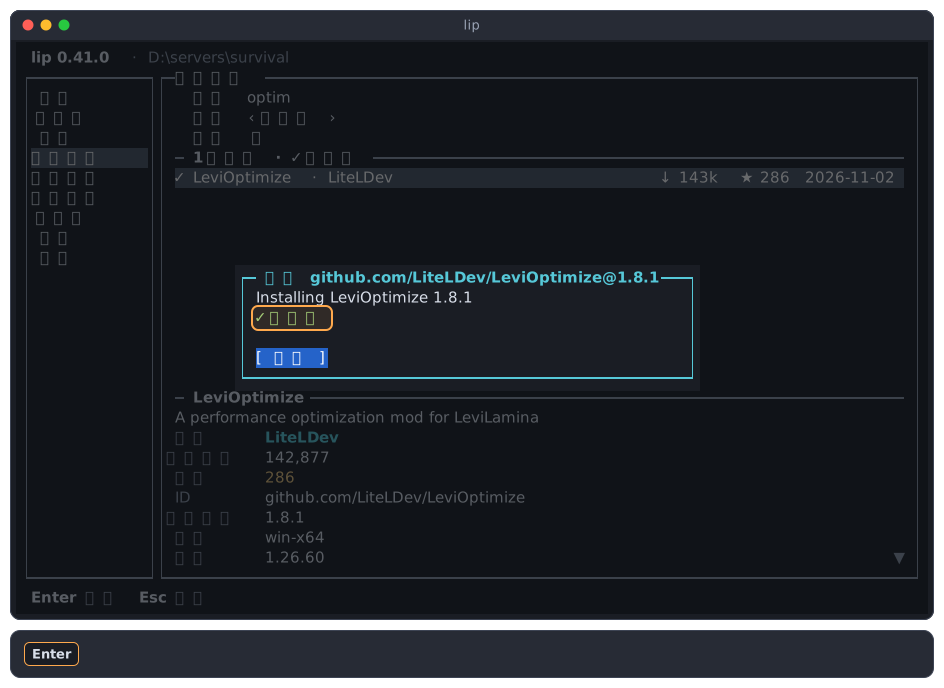
-
清單裡的 LeviOptimize 前面多了一個 ✓:它已經安裝。
回到「首頁」:按
Esc移到側邊欄,按三次↑,再按Enter。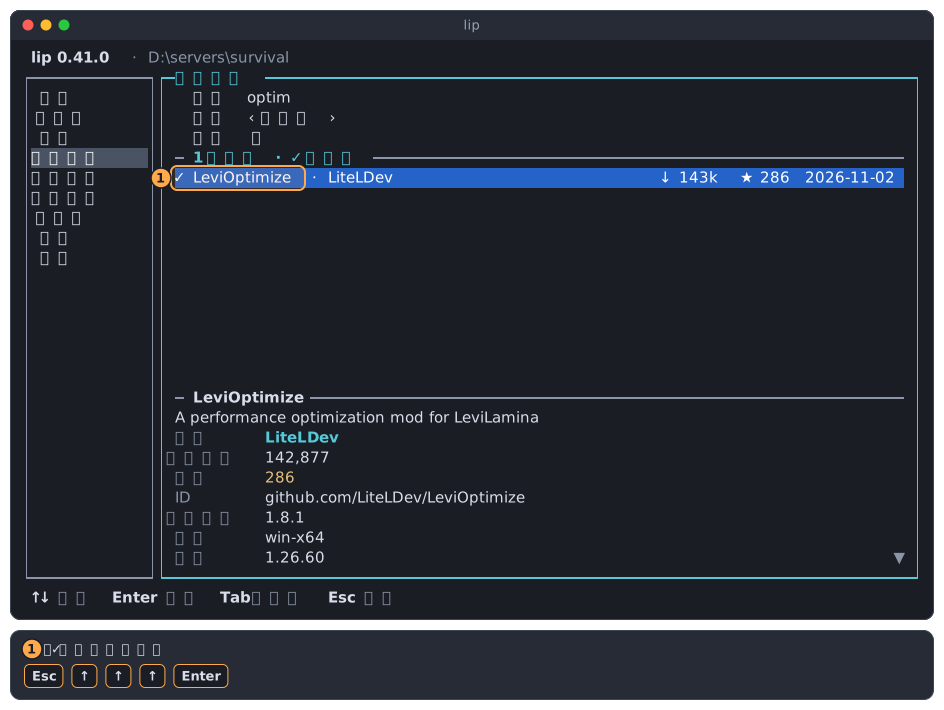
啟動伺服器
-
前兩步都打了勾 (1),啟動伺服器已被選取 (2)。按
Enter。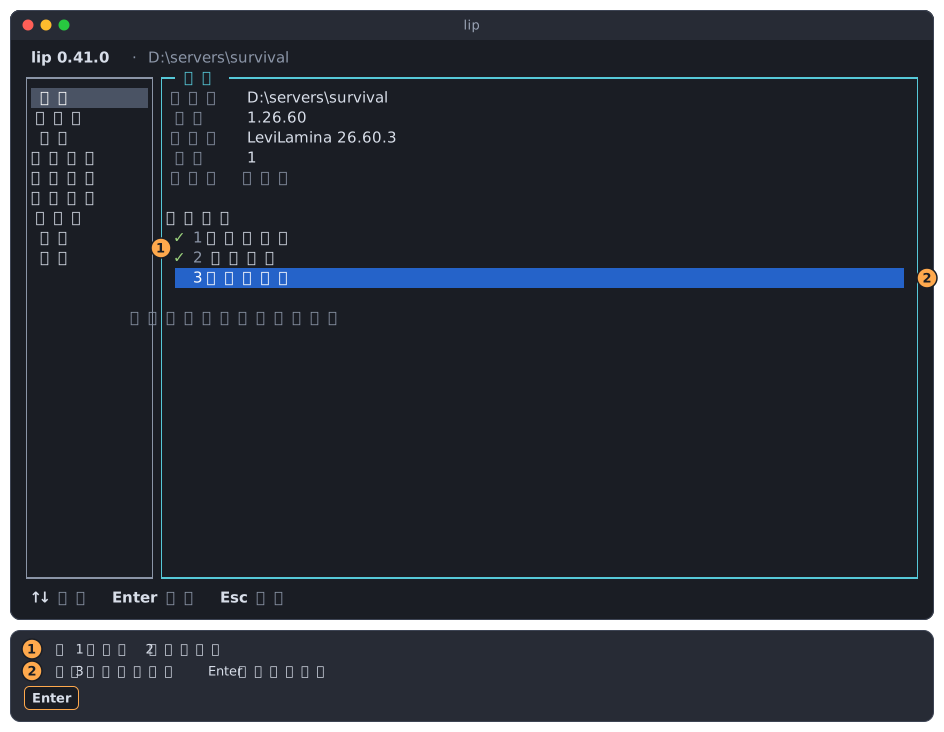
-
lip啟動伺服器,並顯示「伺服器」頁面。- (1) 第一行說明伺服器正在執行,以及已經執行了多久。最上面一行和側邊欄裡也有一個綠色圓點。
- (2) 輸出是伺服器寫出的內容。等到出現
Server started.這一行,玩家就可以進服了。帶[LeviLamina]的幾行顯示模組正在載入。 - (3) 最下面一行用來輸入給伺服器的命令。
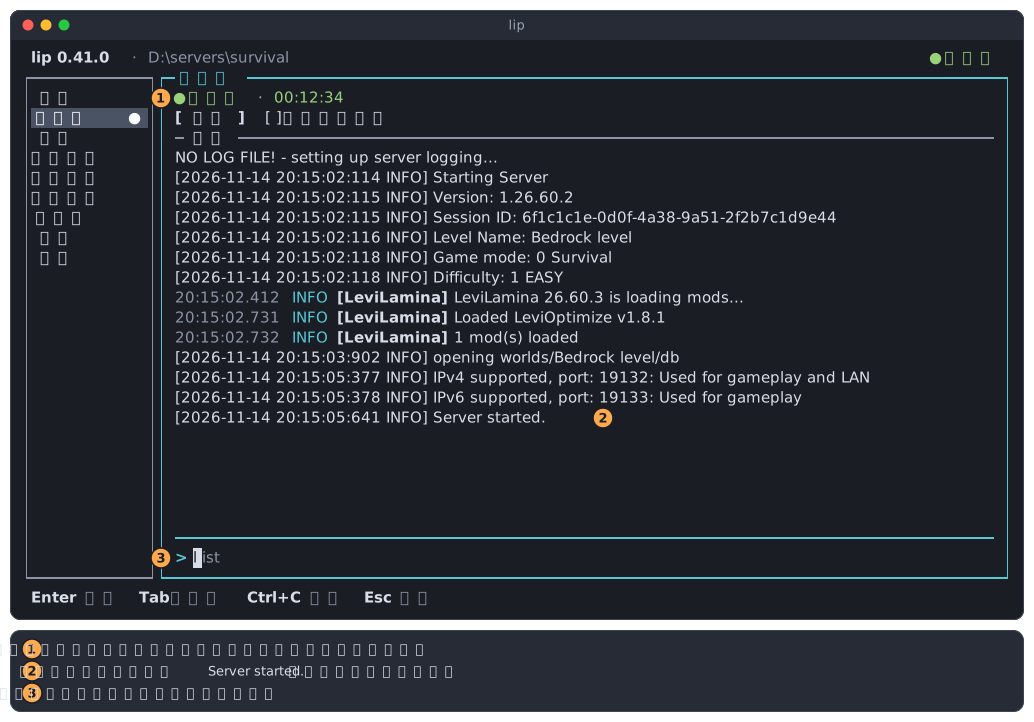
想進去玩,就在 Minecraft 裡新增一個伺服器,地址填這臺電腦的地址,連接埠填
19132,也就是輸出裡寫的那個連接埠。 -
給伺服器發一條命令。輸入
list(遊戲自帶的命令,用來列出線上玩家),按Enter。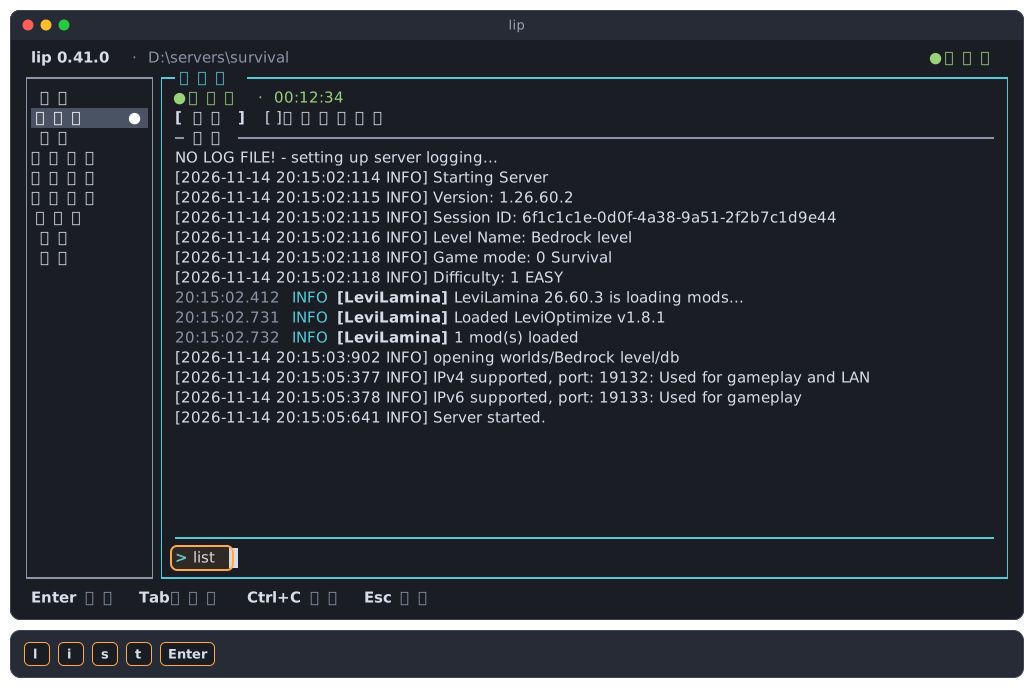
-
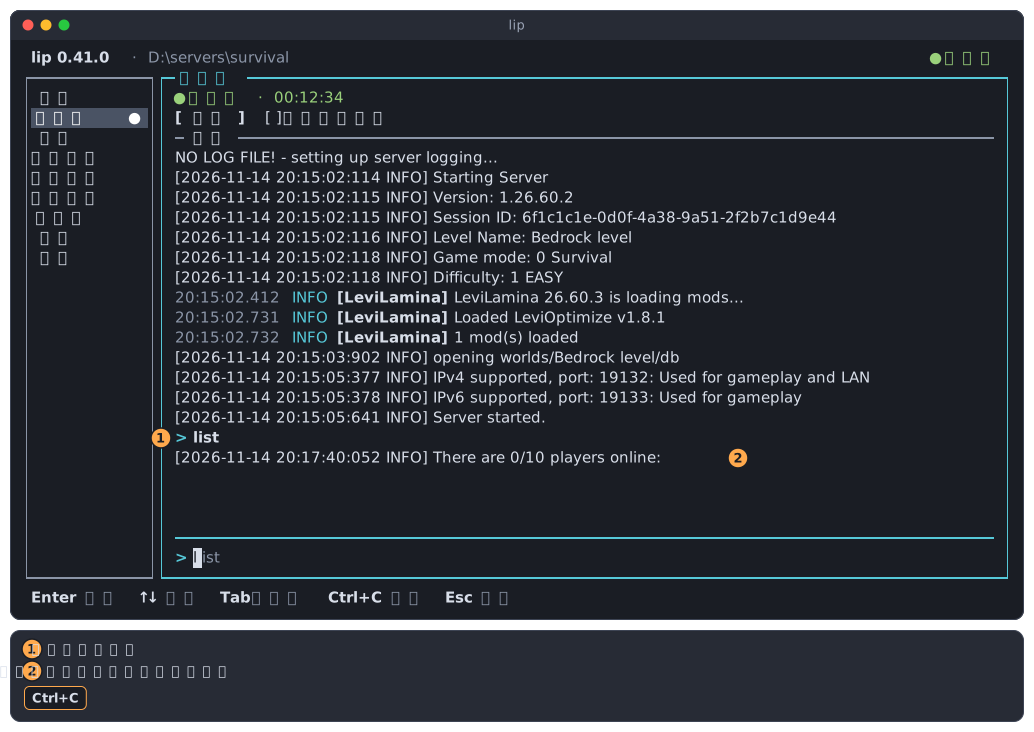
輸出裡出現了 (1) 你發出的命令和 (2) 伺服器的回答。現在還沒有人加入。
遊戲和模組的命令在這裡的用法和在伺服器主控台裡一樣,不用加開頭的
/。
-
停止伺服器:按
Ctrl+C。lip向伺服器傳送它的stop命令,然後等待。伺服器結束後,第一行變成已結束,結束代碼 0,表示它是正常結束的。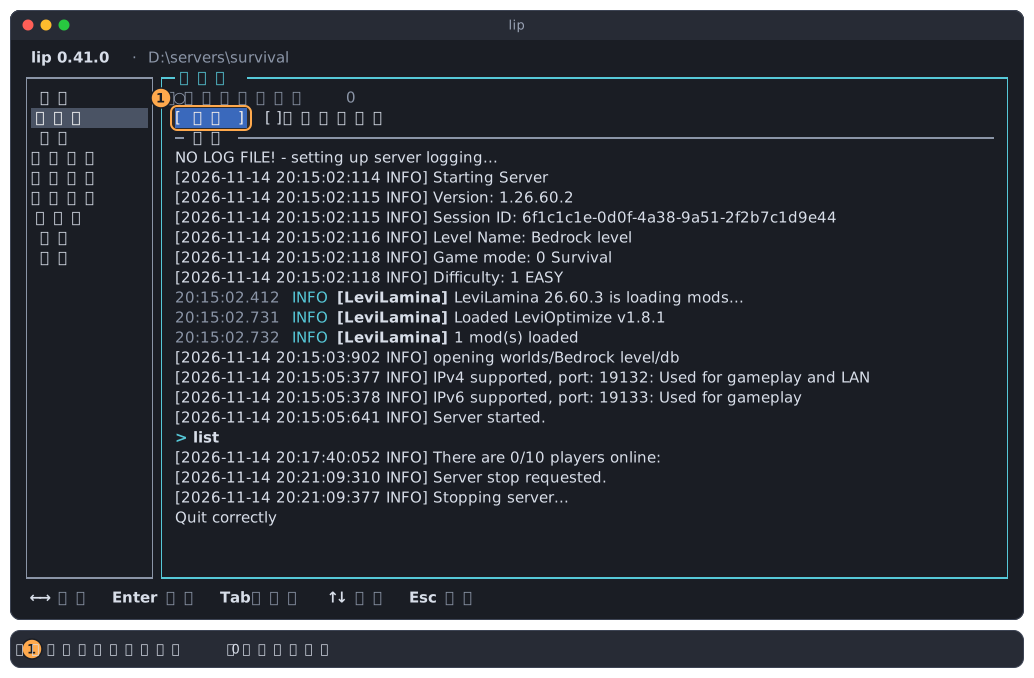
被標出來的啟動按鈕可以再次啟動伺服器。
要離開 lip,按 Esc 直到回到側邊欄,再按一次 Esc,然後確認。如果還有伺服器在執行,詢問時會告訴你它是否繼續執行。以後在任何資料夾裡再次啟動 lip,都能在「工作區」頁面找到你的伺服器。
你現在有了什麼
- 一個資料夾
D:\servers\survival,裡面有遊戲、LeviLamina 和一個模組。它就是個普通資料夾:可以開啟看,可以備份,也可以挪走。 - 一個可以在「伺服器」頁面啟動和停止的伺服器。
改動之前先停止伺服器
伺服器執行期間,lip 不會在它的資料夾裡安裝、更新或移除任何東西,也不會儲存 server.properties、白名單和權限。請先停止伺服器,再做改動。