
工作区
读完本页,你就能同时管理多个服务器:新建服务器、在它们之间切换、添加已有的服务器,以及更改某个服务器的游戏版本或 LeviLamina 版本。
什么是工作区
工作区就是放着一个服务器的文件夹:游戏、LeviLamina、模组、存档,以及 lip 自己保存在 .lip/ 里的记录。界面的每个页面同一时间只操作一个工作区,即当前工作区,顶栏会显示它的路径。
lip 会记住你用过的工作区,列成一张列表。启动 lip 时,你所在的文件夹如果不在列表里,就会被加进去,并成为当前工作区。列表在两次运行之间保留。
工作区列表
打开页面:在侧边栏移到工作区,按 Enter。
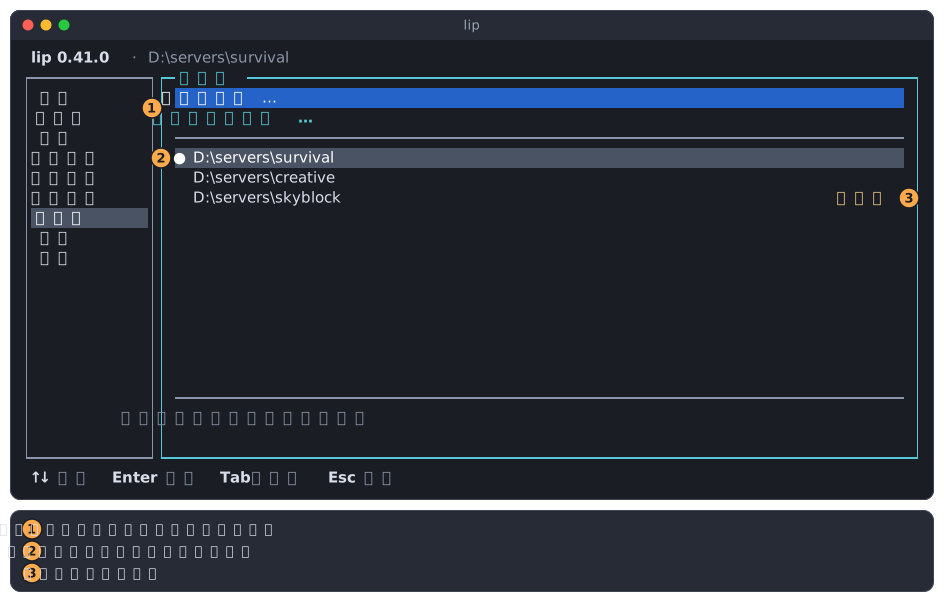
- 两个操作:**新建服务器…**创建一个服务器,**添加已有文件夹…**把一个已有的文件夹加入列表。
- 当前工作区,用
●标出。 - 文件夹已不存在的工作区,标着已丢失。
用 ↓ 向下移到列表里,或者按 Tab。列表下方显示焦点所在行的完整路径,以及一句说明。
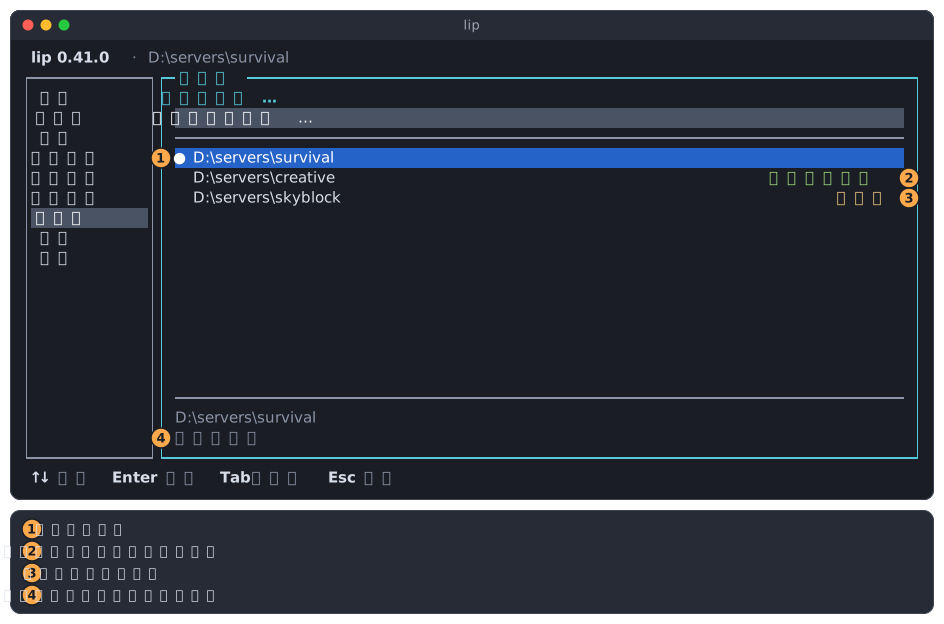
●:当前工作区。- 服务器运行中:这个工作区的服务器正在运行,不管是谁启动的。
- 已丢失:文件夹被删除、移动或改名了。lip 只能把它从列表里移除。
- 完整路径(路径太长时,列表里会截掉开头),以及这一行是什么。
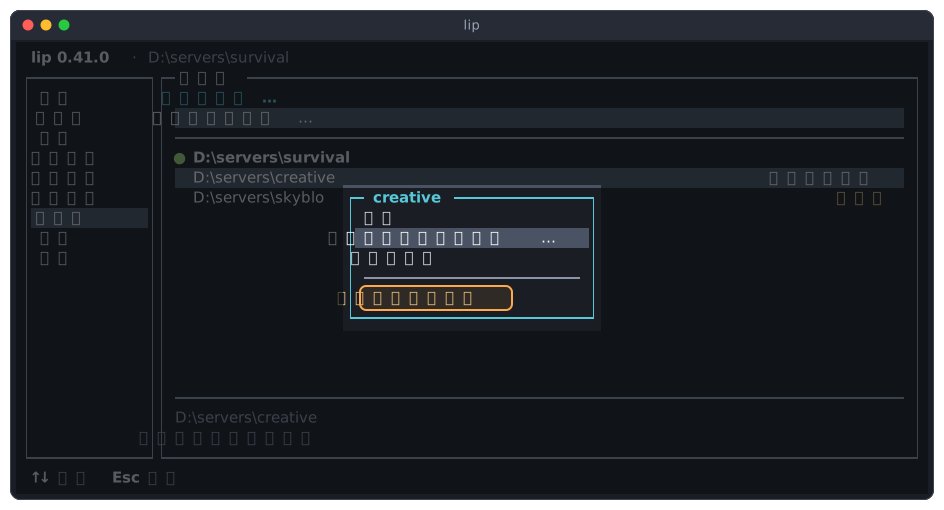
在工作区上按 Enter 打开它的操作。有哪些操作取决于工作区:
切换到另一个工作区
-
移到那个工作区,按
Enter。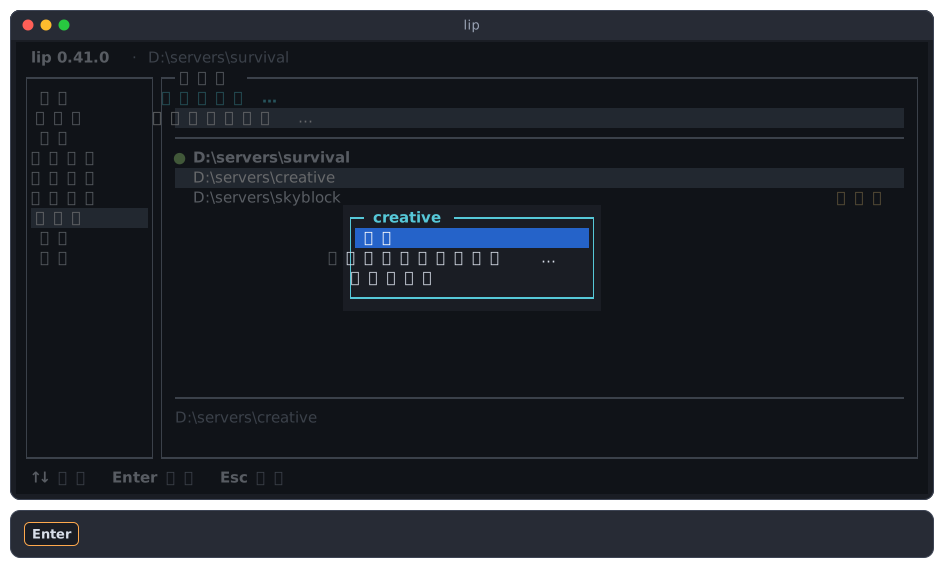
-
在切换上按
Enter。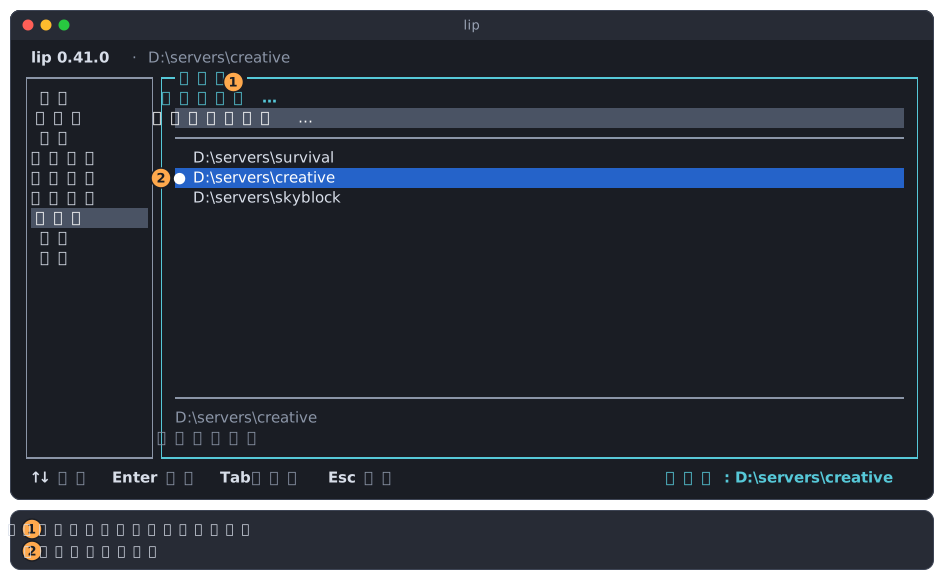
- 顶栏显示新的工作区。此后每个页面显示的都是它:它的服务器、它的模组、它的配置。
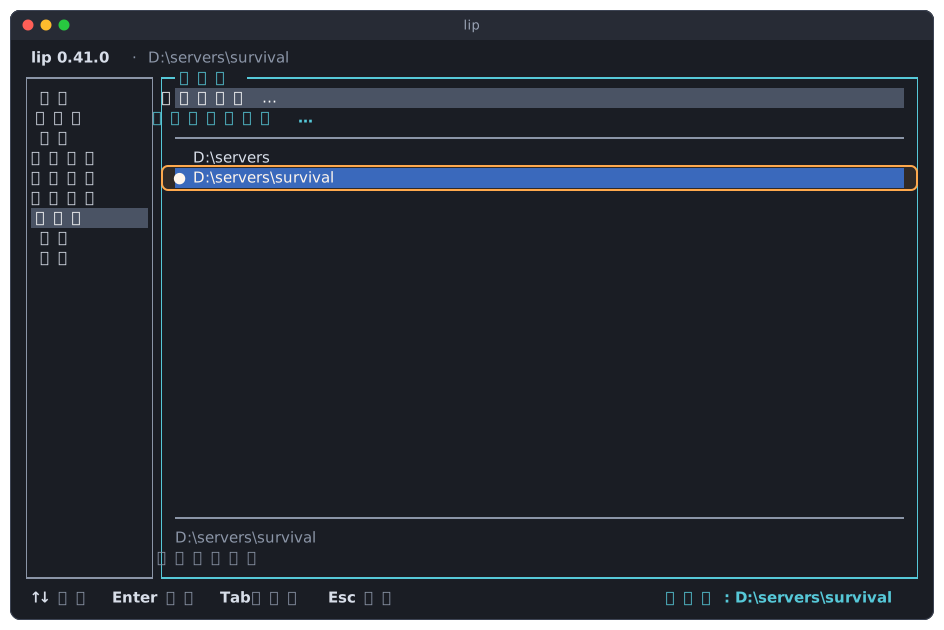
●移到了它上面。
切换不会停止任何东西。你离开的那个工作区里如果有服务器在运行,它会继续运行,列表里标着服务器运行中。
如果游戏配置或模组配置页有未保存的更改,lip 会先问你怎么处理,然后再切换。
添加已有文件夹
lip 的列表里还没有的服务器可以这样加进来:比如用命令安装的服务器,或者从别的电脑复制过来的服务器。任何已有的文件夹都可以添加,里面有没有服务器都行。
-
移到添加已有文件夹…,按
Enter。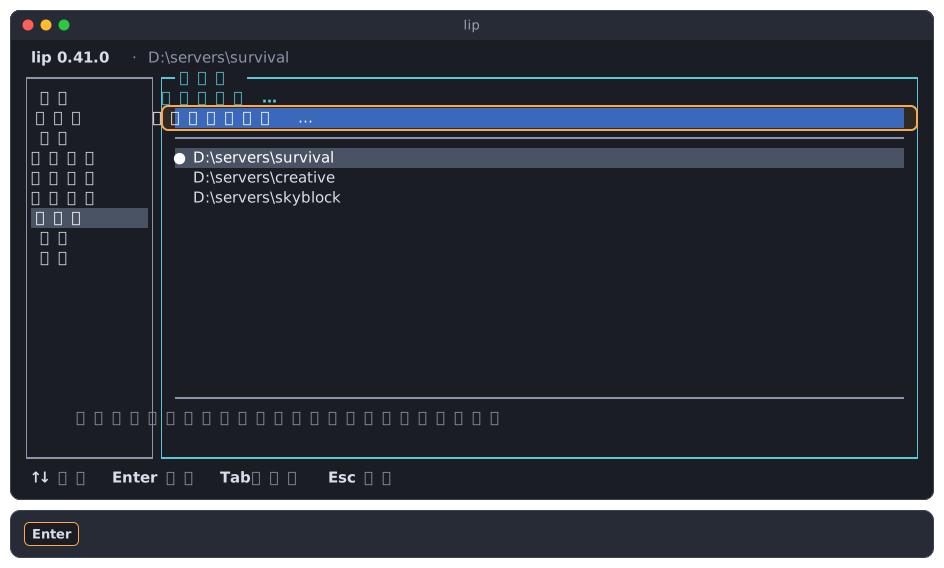
-
文件夹浏览器从当前工作区打开。前往服务器所在的文件夹:
←返回上一级,↑↓移动,Enter或→打开文件夹。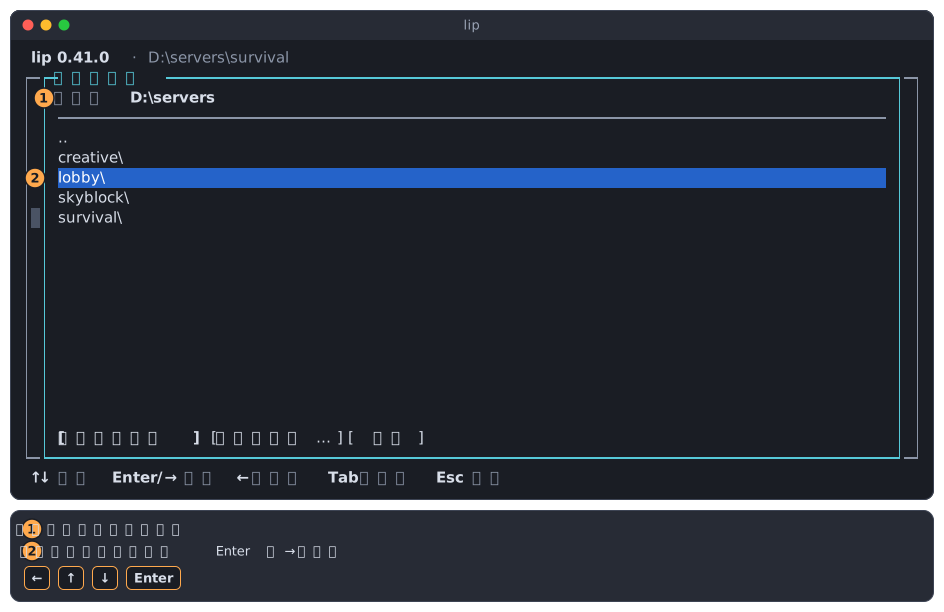
- 列表当前显示的文件夹。也可以在这里输入或粘贴路径。
- 其中的一个文件夹。
-
浏览器显示的就是服务器的文件夹时,按
Tab到按钮,在选择此文件夹上按Enter。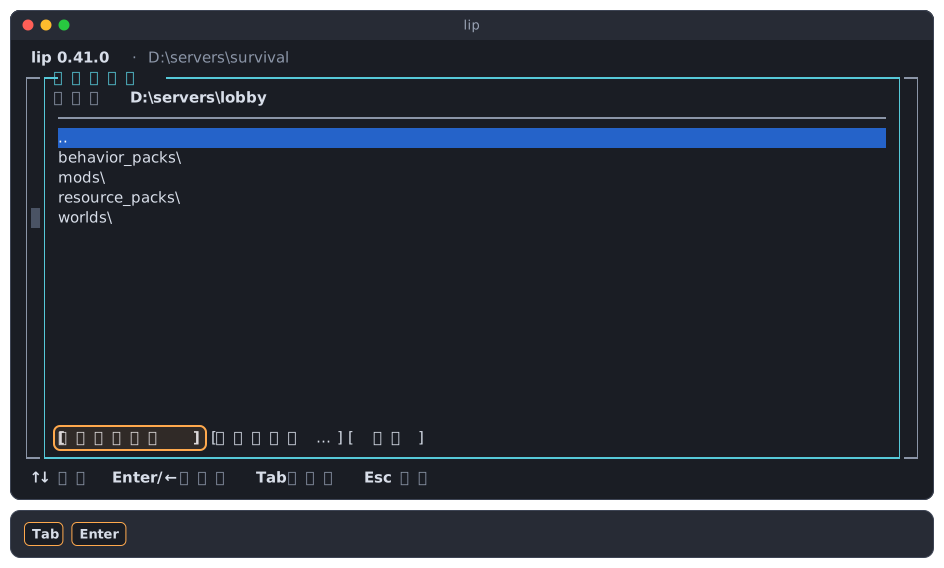
-
lip 把这个文件夹加到列表末尾,并切换到它。
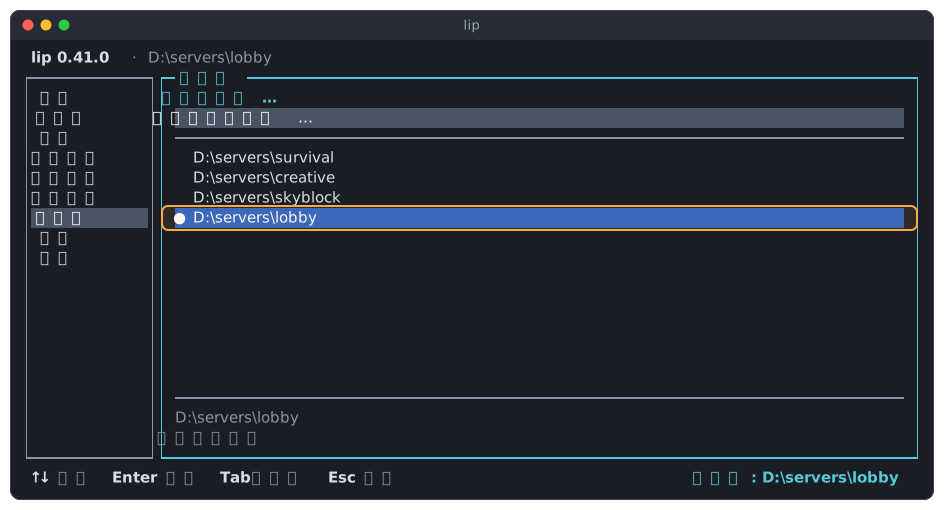
lip 不检查文件夹里有什么:任何存在的文件夹都可以添加。已经在列表里的文件夹不会重复添加,而是切换过去。浏览器的完整用法见文件夹和文件浏览器。
从列表移除工作区
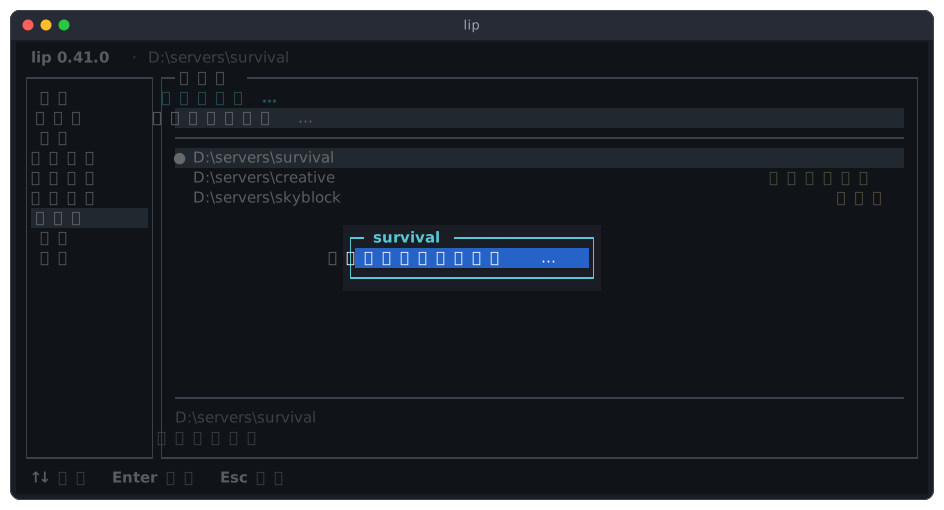
移除只是把工作区从列表里去掉,仅此而已。不会删除任何文件:服务器还在你的磁盘上,以后可以再把它的文件夹添加回来。
-
移到那个工作区,按
Enter。对于已丢失的文件夹,从列表移除是唯一的操作。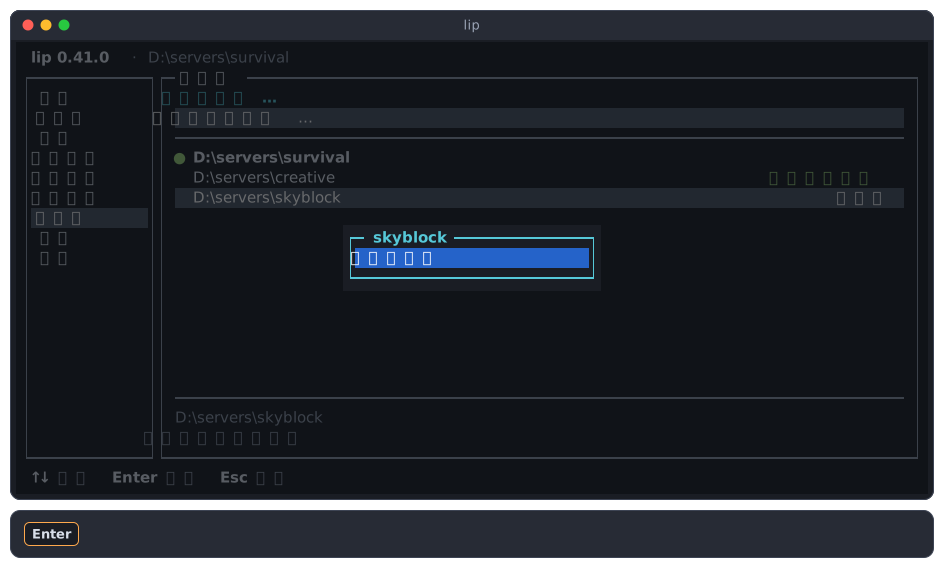
-
在从列表移除上按
Enter。lip 会先询问。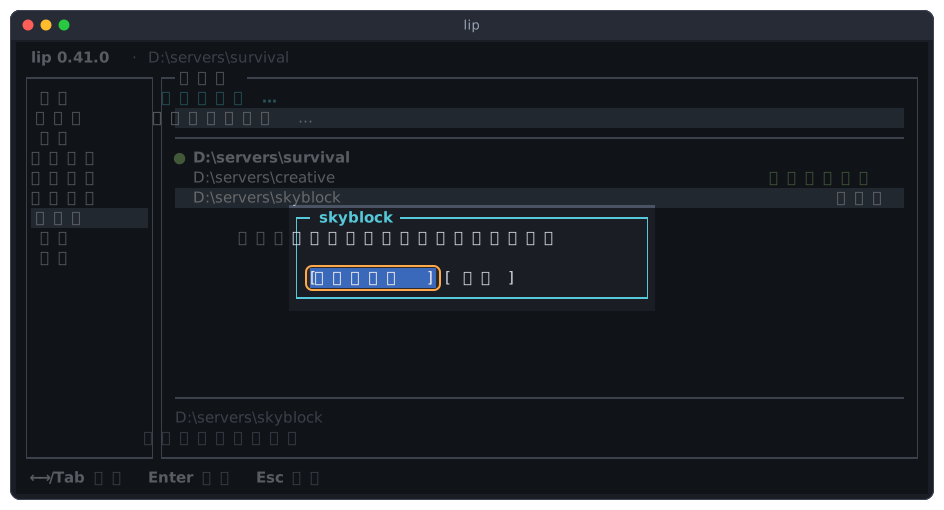
-
再在从列表移除上按
Enter。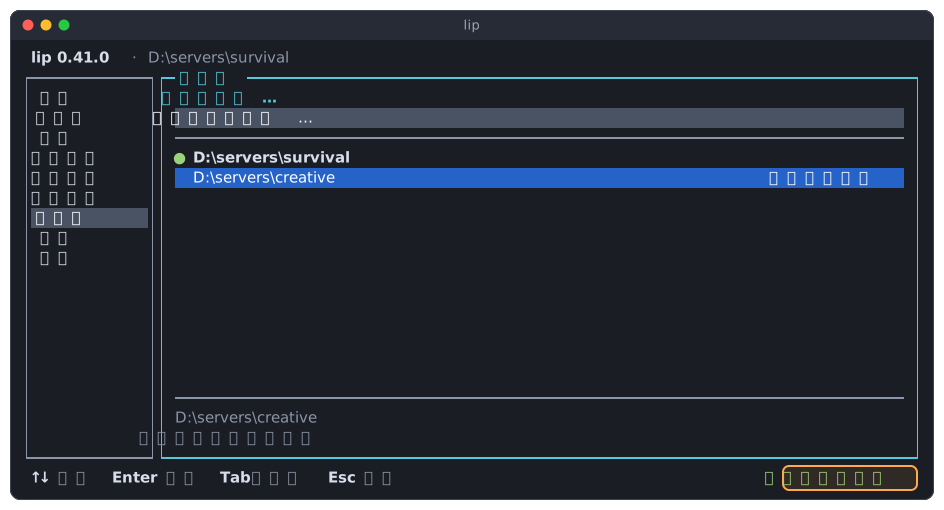
当前工作区不能移除:它的菜单里没有这一行。请先切换到别的工作区。
新建服务器
**新建服务器…**是一个向导:它用一个接一个的对话框问你几个问题,然后安装服务器。按 Esc 返回上一步;在第一步按 Esc 则关闭向导,什么都不会改变。
主页的第一个步骤打开的也是这个向导。第一个服务器带你从头到尾走一遍;本节说明其中的每一个选择。
第 1 步:服务器放在哪里
在**新建服务器…**上按 Enter。
如果当前工作区里还没有服务器,lip 会先提供这个文件夹:
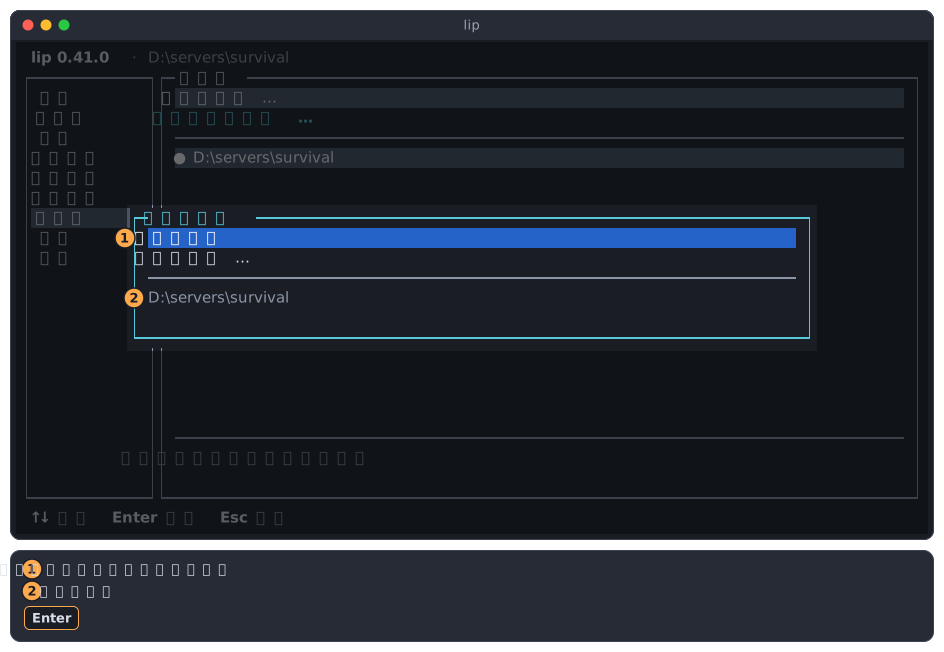
- 当前文件夹把服务器安装在当前工作区里。
- 它的路径。
**其他文件夹…**打开文件夹浏览器。当前工作区已经有服务器时,会直接打开浏览器。
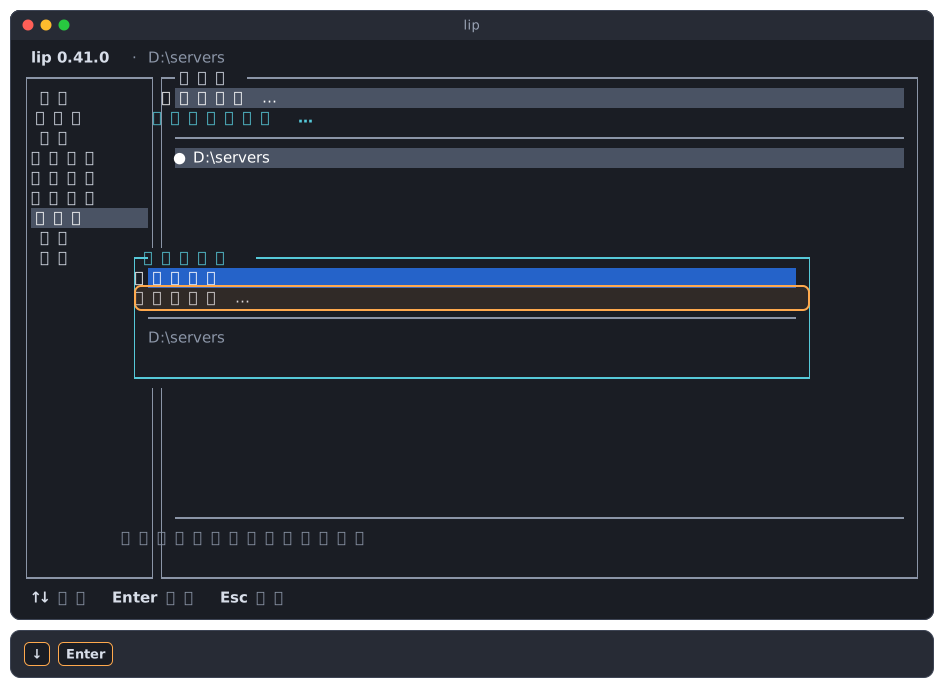
在浏览器里前往要放服务器的位置。
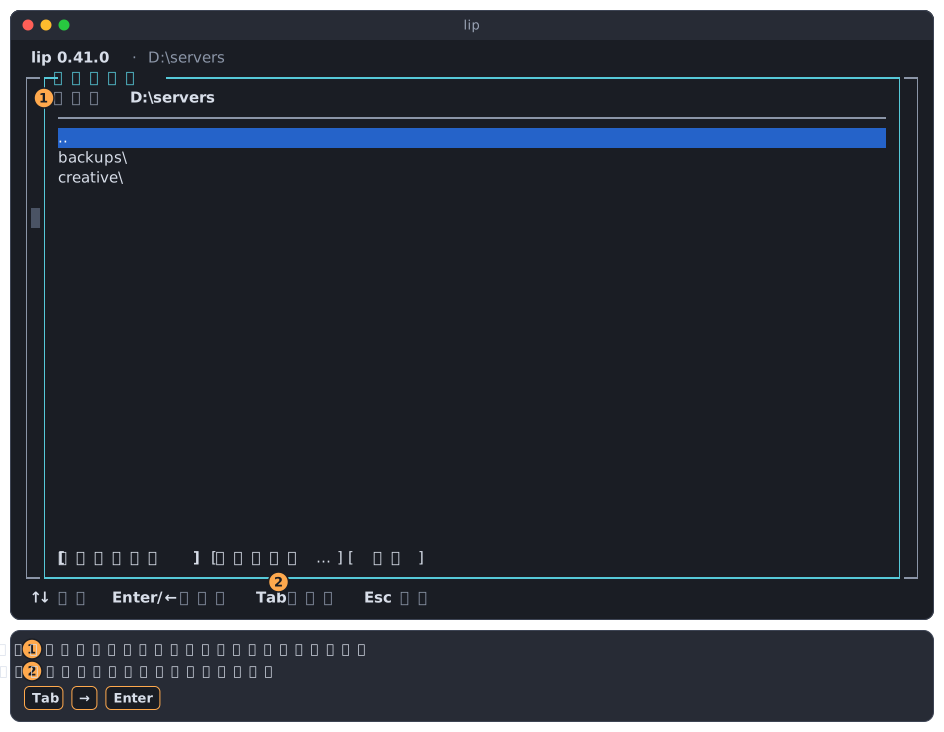
- 当前显示的文件夹。选择此文件夹把服务器直接装在这里。
- **新建文件夹…**会询问名称,然后把服务器装在当前文件夹里以该名称命名的文件夹中。
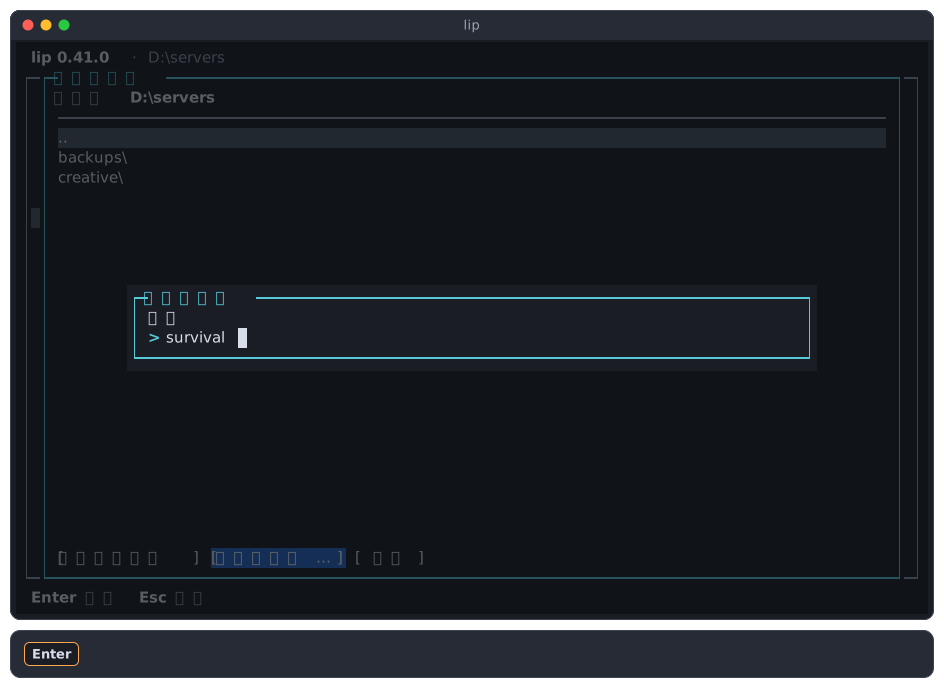
也可以在顶部的地址栏里输入路径,包括还不存在的路径。只有在你做完所有选择之后,lip 才会创建文件夹;在那之前不会创建任何东西。
服务器正在运行的文件夹(请先停止服务器。)和指向文件的路径(这是一个文件)会被 lip 拒绝。
第 2 步:游戏版本
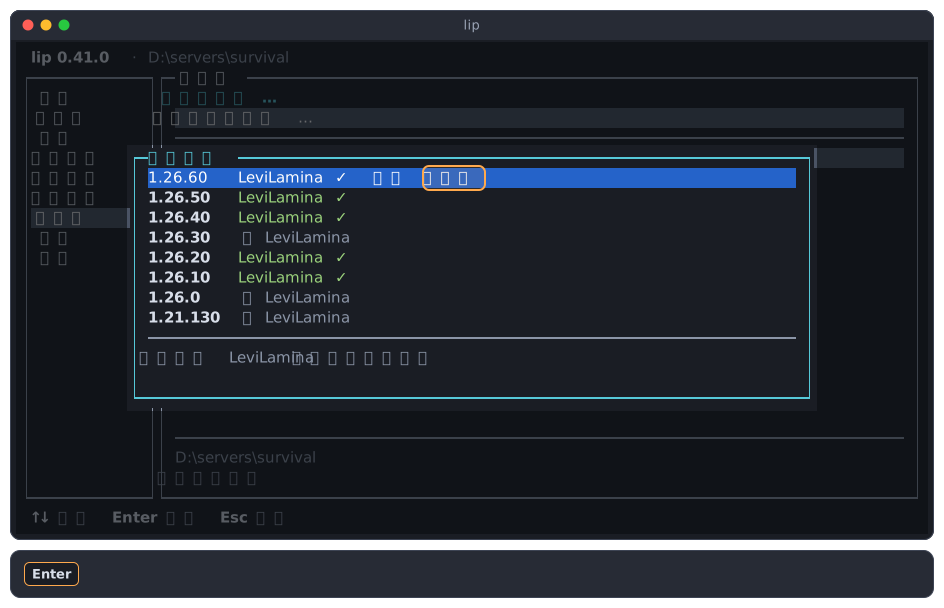
lip 读取可以下载的游戏版本(需要一点时间)并列出来:先是正式版,从新到旧;然后是标着预览版的预览版本。
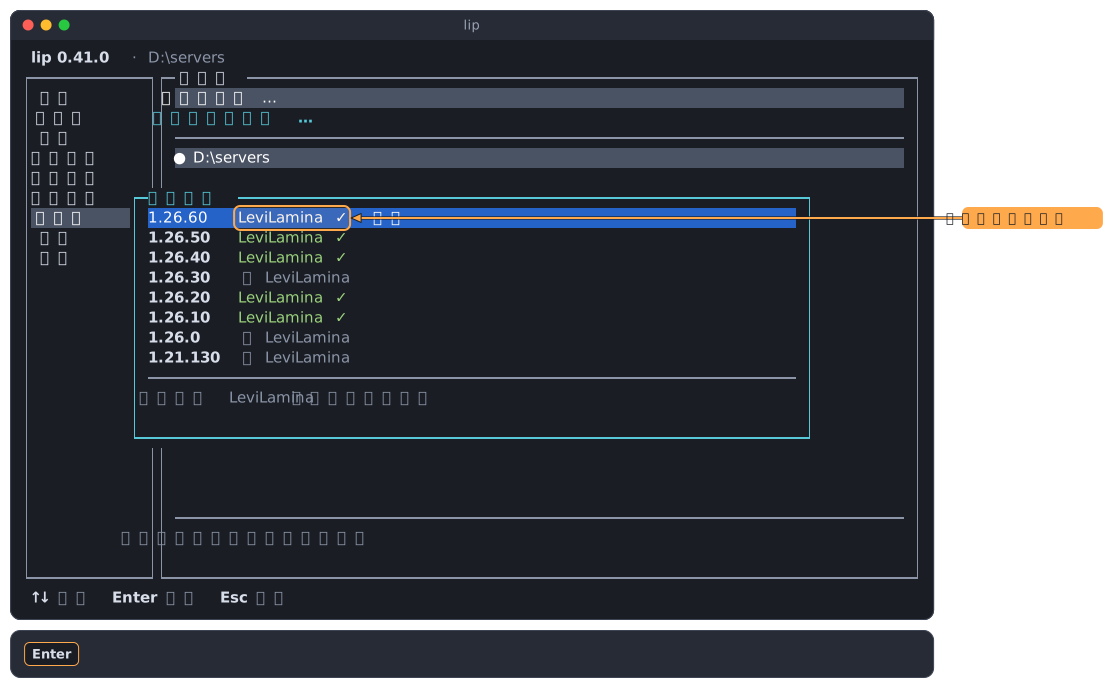
版本后面的一栏说明这个版本能不能装模组:
- LeviLamina ✓:有支持此版本的 LeviLamina。要装模组,就选这样的版本。
- 无 LeviLamina:没有为这个版本制作的 LeviLamina。这样的版本只能作为纯净服务器。
- 对所选行的文字说明。
这一栏为什么重要
模组不能直接在游戏上运行。它们需要加载器 LeviLamina,而每个 LeviLamina 版本只对应一个游戏版本。最新的游戏版本不一定已经有对应的 LeviLamina。
这一栏的内容来自 levimc.org 的模组目录。如果目录几秒钟内没有响应,列表就不显示这一栏;到加载器那一步仍然会告诉你哪些版本合适。
用 ↑ ↓ 选择版本,按 Enter。
第 3 步:构建(仅限 x64 的 Linux)
游戏有两种构建:Windows 服务器和 Linux 服务器。LeviLamina 及其模组需要 Windows 服务器。
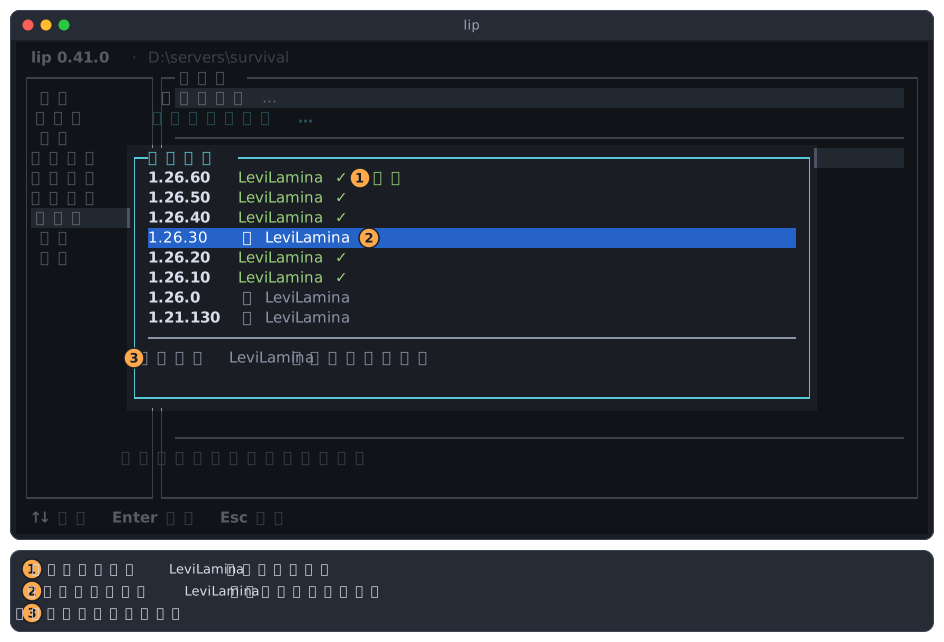
只有在两种都能运行的地方(x64 处理器上的 Linux),并且所选版本两种构建都有时,lip 才会询问构建。其他情况下构建就是 windows,你不会看到这一步。在 Linux 上,只有其中一种构建的版本会在版本列表里注明:
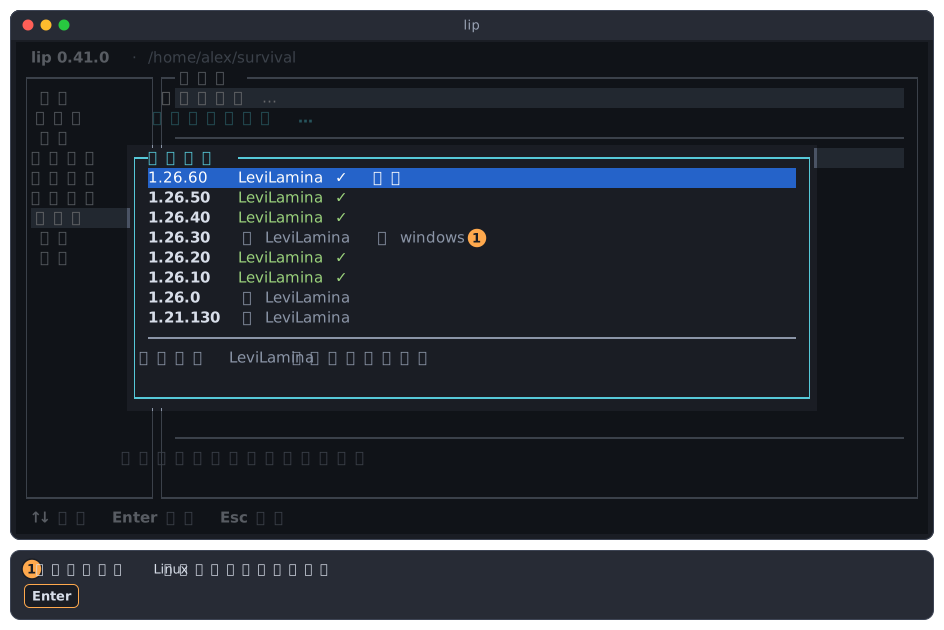
- 没有 Linux 服务器的版本:选它时 lip 不会询问构建。
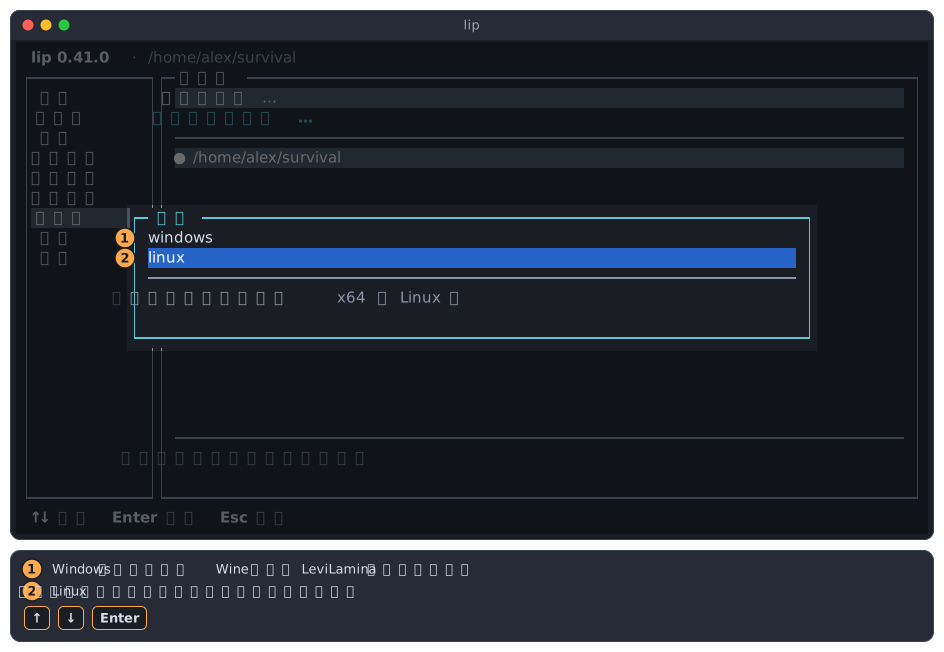
- windows:Windows 服务器,lip 通过 Wine 运行它。只有它支持 LeviLamina 及其模组。
- linux:Linux 服务器。它不需要 Wine,没有加载器,也不能运行模组。向导会跳过加载器这一步。
关于 Wine 和 Linux 服务器,见 Linux 与 macOS。
第 4 步:加载器
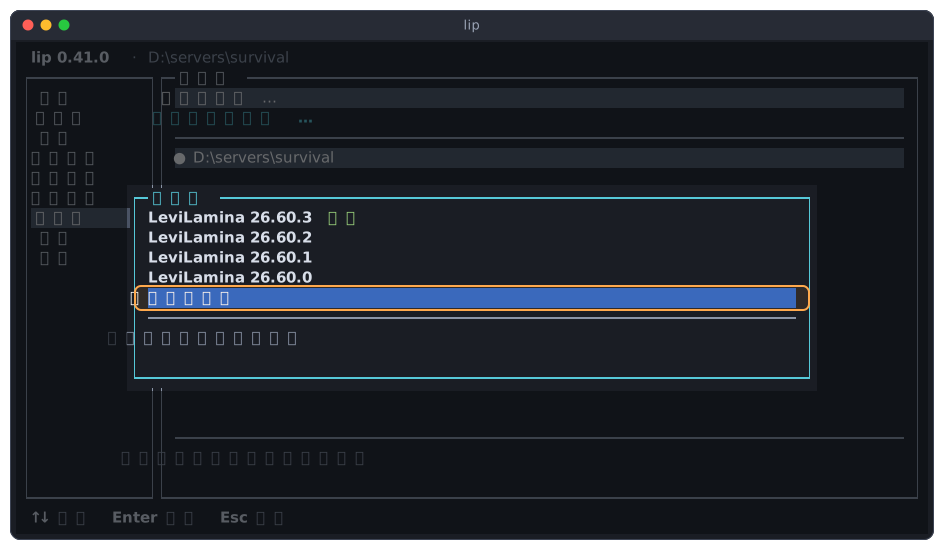
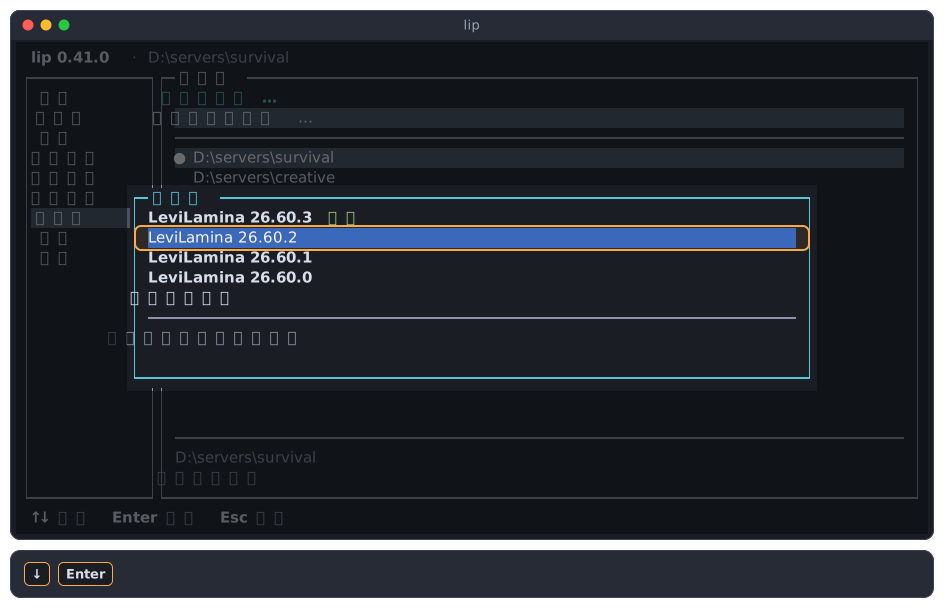
lip 查找适合所选游戏版本的 LeviLamina 版本(可能需要一点时间)并列出来,从新到旧,最后是不安装加载器。
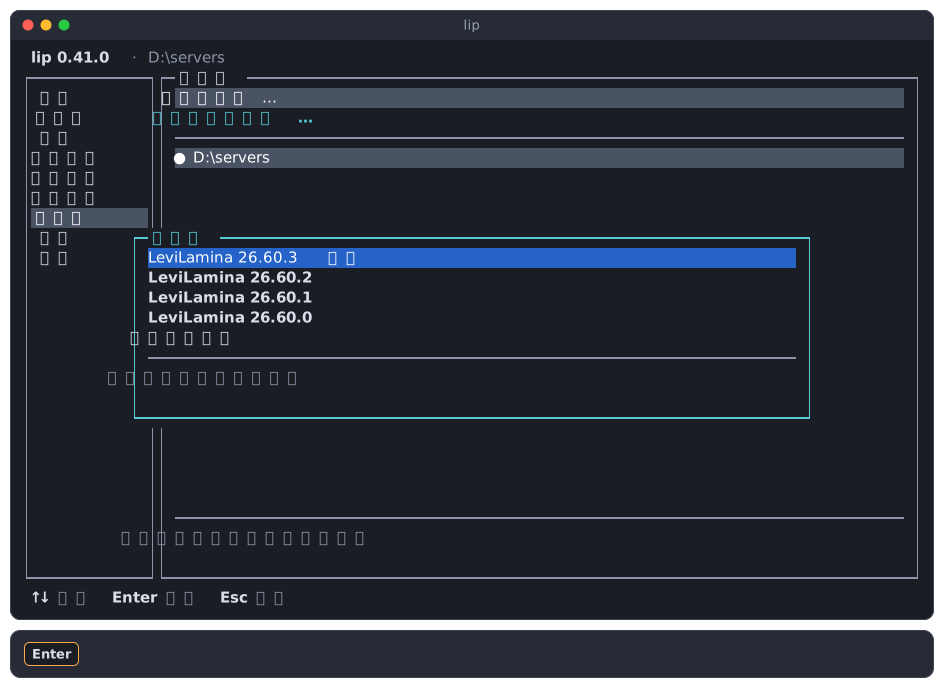
要装模组,就在第一行(最新的 LeviLamina)上按 Enter。
不安装加载器只安装游戏:一个不能运行模组的纯净服务器。
如果没有适合该游戏版本的 LeviLamina,这一步会说明,但不会让你无路可走:
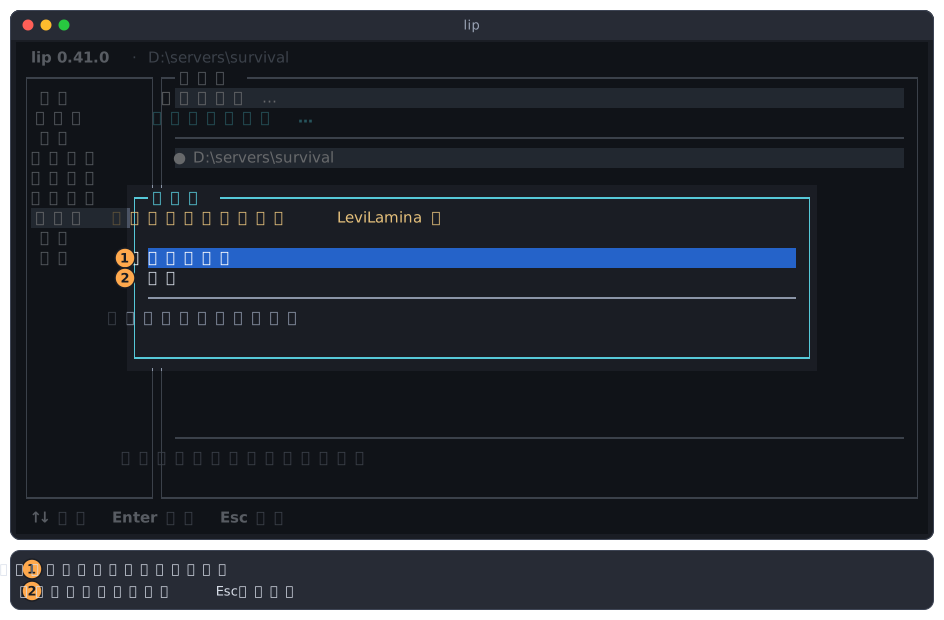
- 不安装加载器继续安装纯净服务器。
- 返回回到游戏版本列表,你可以改选带 LeviLamina ✓ 的版本。按
Esc也一样。
第 5 步:计划
这时 lip 创建文件夹(如果它还不存在),把它加入列表并切换过去。然后显示将要安装的内容,此时还没有安装任何东西。
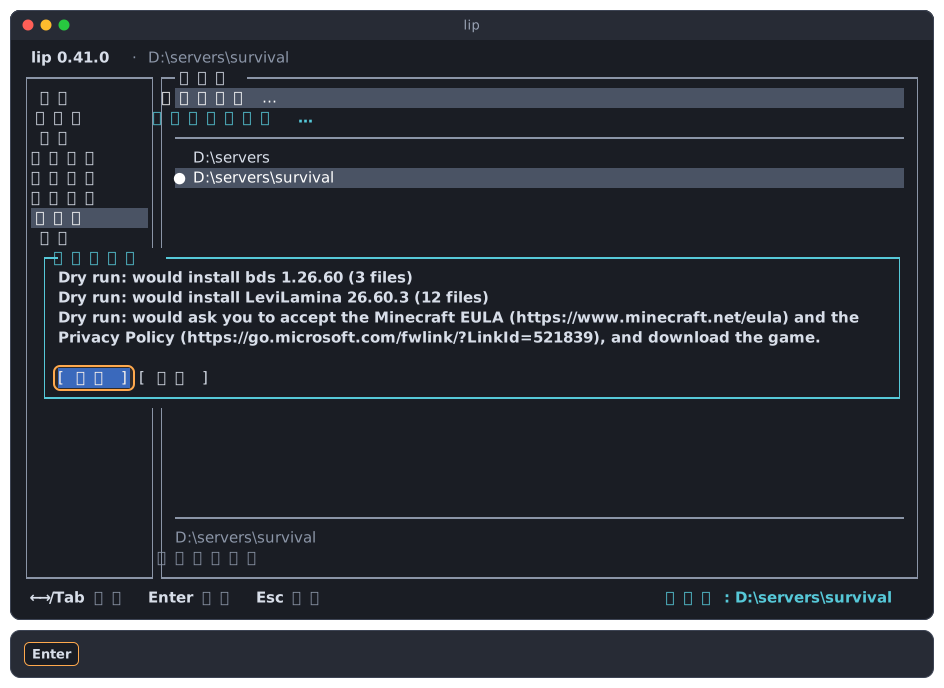
这些行是命令的原话,是英文:这里是游戏、LeviLamina,以及 lip 会请你接受许可协议。
- 应用开始安装。
- 取消什么也不安装。文件夹会留下(是空的),并且仍是当前工作区,lip 会用一个对话框说明这一点。之后想继续安装,在它的菜单里选更改游戏或加载器版本…;或者把它从列表移除。
第 6 步:许可协议
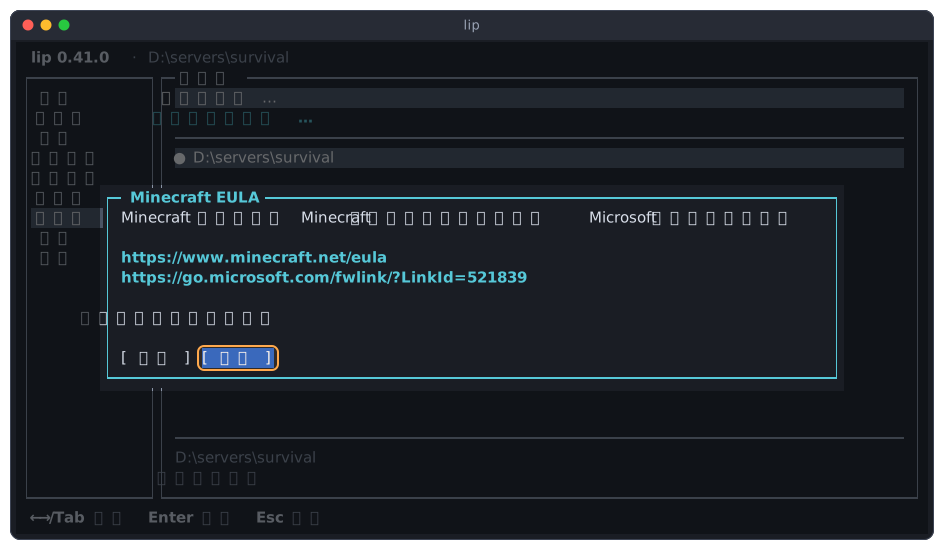
游戏属于 Microsoft。在 lip 下载它之前,你必须接受《Minecraft 最终用户许可协议》和《Microsoft 隐私政策》。请到显示的两个网址阅读它们。
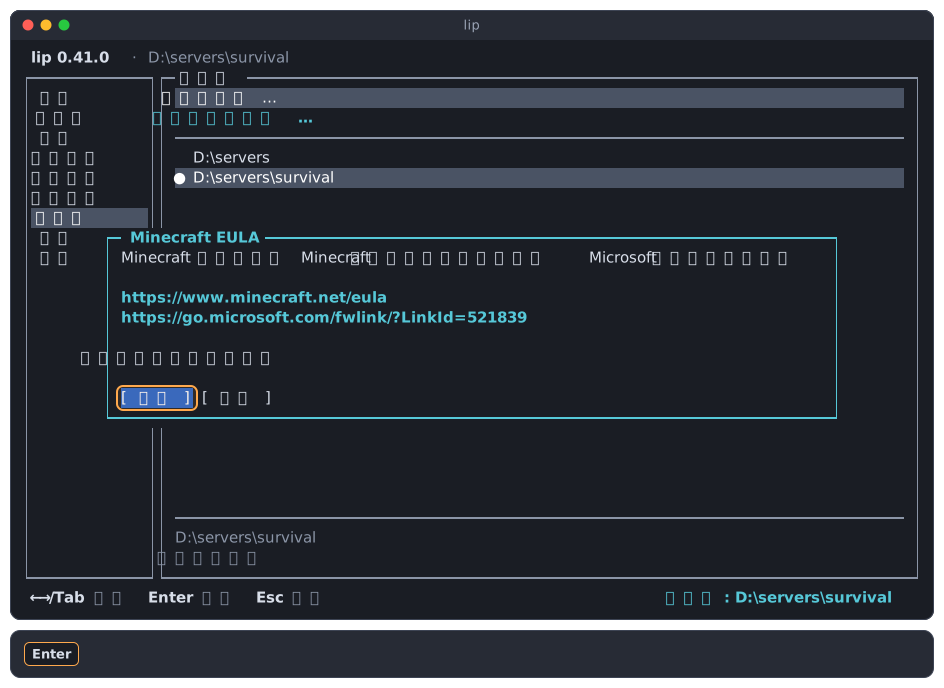
接受继续。拒绝不安装任何东西:
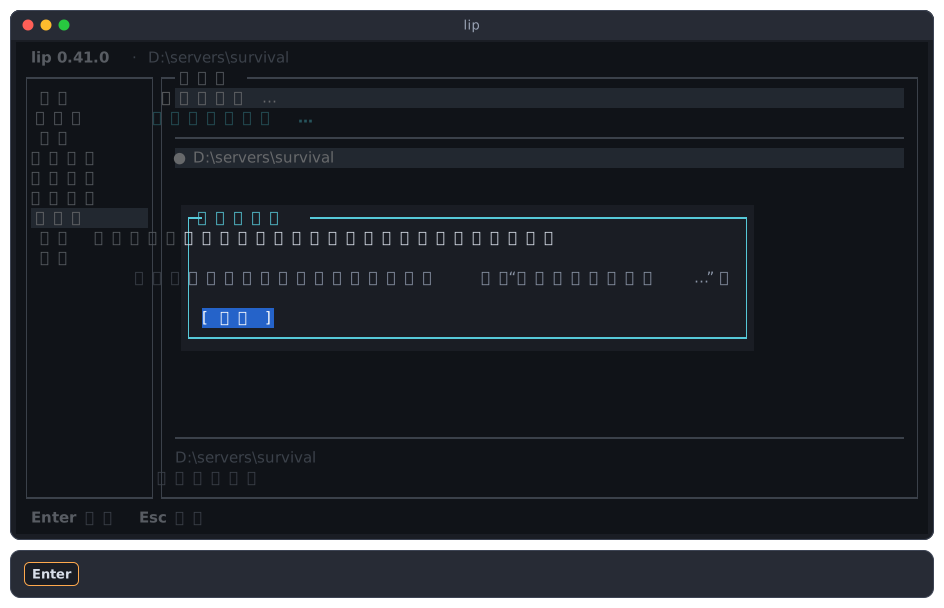
之后 lip 会说明留下了什么,和在计划里选取消之后一样:文件夹已经创建并加入列表,里面什么都没有安装。
第 7 步:下载与结果
lip 下载并安装游戏和 LeviLamina。按 Esc 取消,已经做的部分会被撤销,之后 lip 会说明文件夹留了下来。
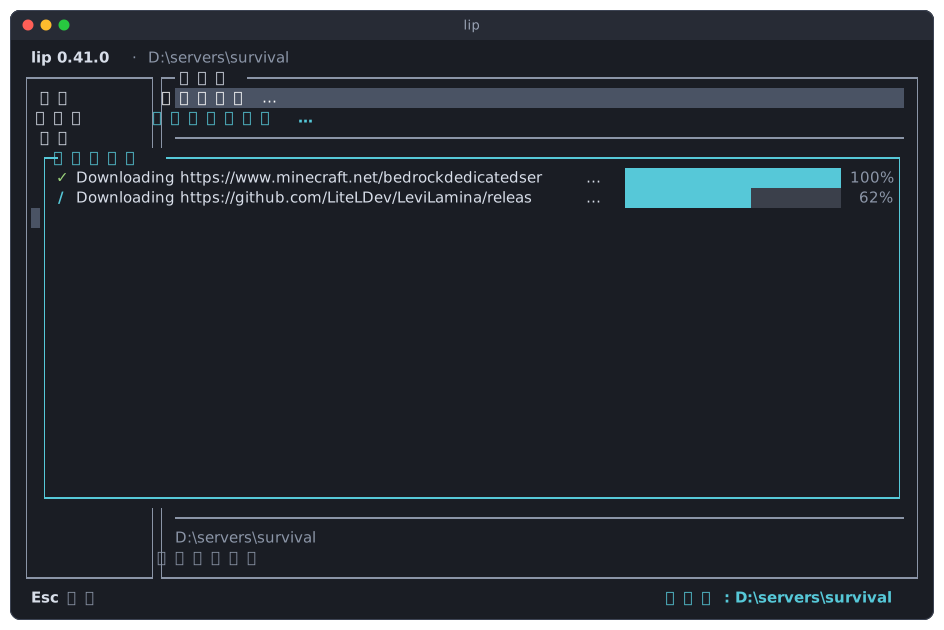
完成后,对话框列出安装了什么,最后一行是 ✓ 完成。 按 Enter。
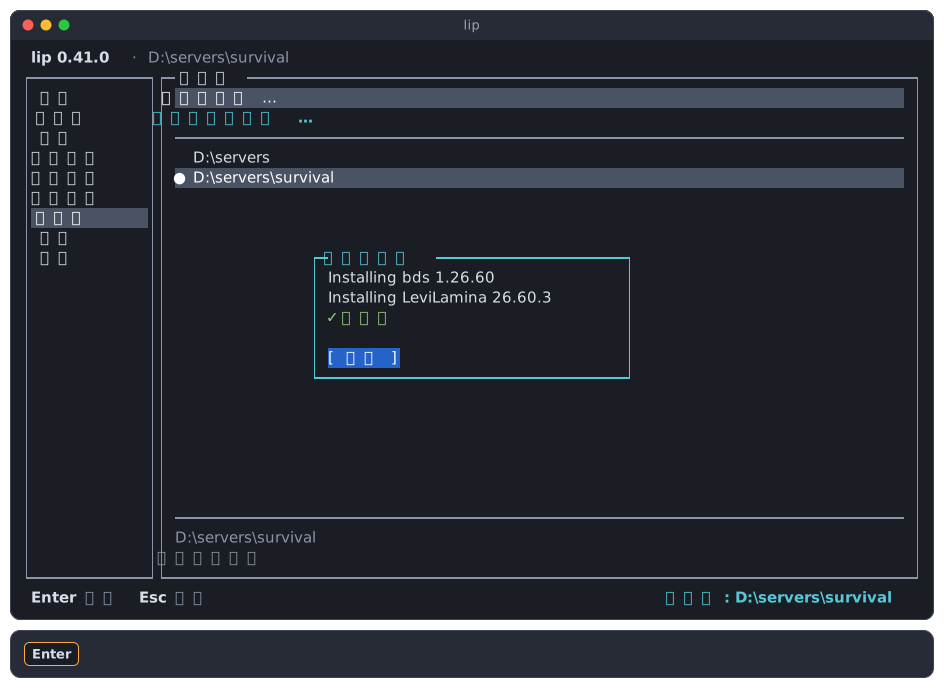
新服务器成为当前工作区,焦点落在列表里它的那一行上。
用命令做同样的事
向导在新文件夹里按你的选择执行 lip setup,例如:
lip setup --game 1.26.60 --loader levilamina@26.60.3选不安装加载器时是 --no-loader,选 Linux 服务器时是 --build linux。
更改游戏或加载器的版本
要把服务器换到另一个游戏版本或另一个 LeviLamina 版本,就重新安装一次。向导和新建时一样,只是不问文件夹,而且每一步都从服务器现有的版本开始。
-
移到那个工作区,按
Enter,选择更改游戏或加载器版本…。 -
选择游戏版本。服务器现有的版本标着已安装,并且已被选中。
-
选择加载器。对话框一开始选中服务器现有的 LeviLamina;没有加载器时选中不安装加载器。
-
阅读计划,选择应用。
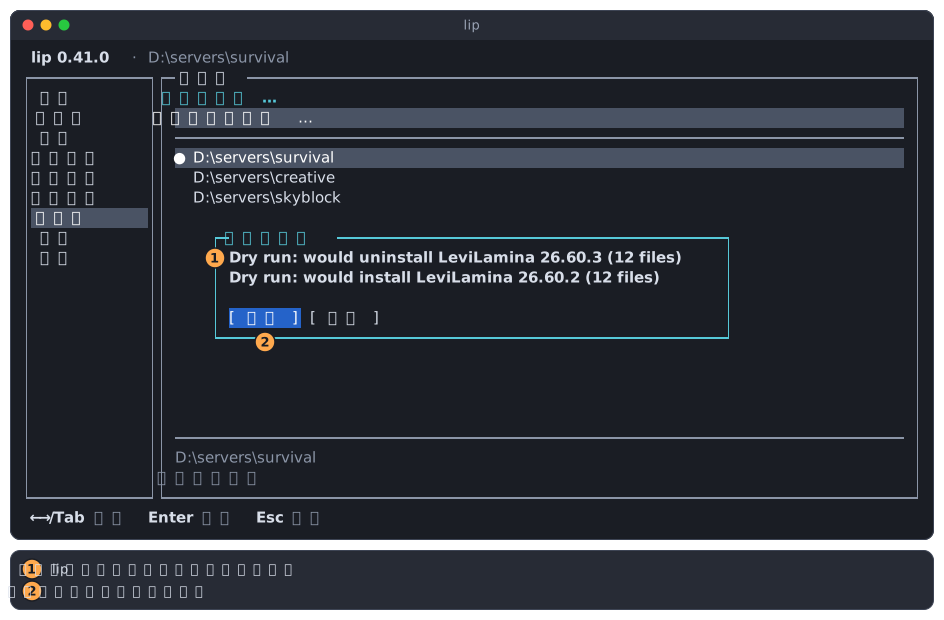
- lip 将要移除和安装的内容。
- 选择应用之前不会有任何更改。
如果这个工作区不是当前工作区,lip 会在你做完选择之后、显示计划之前切换到它。
不适合新版本的模组
模组是为特定的 LeviLamina 版本制作的。如果某个已安装的模组没有适合你所选游戏或 LeviLamina 的版本,计划里会点名,并说明这次安装会卸载它。这时选择应用就会卸载这些模组。想保持原样,请选取消。
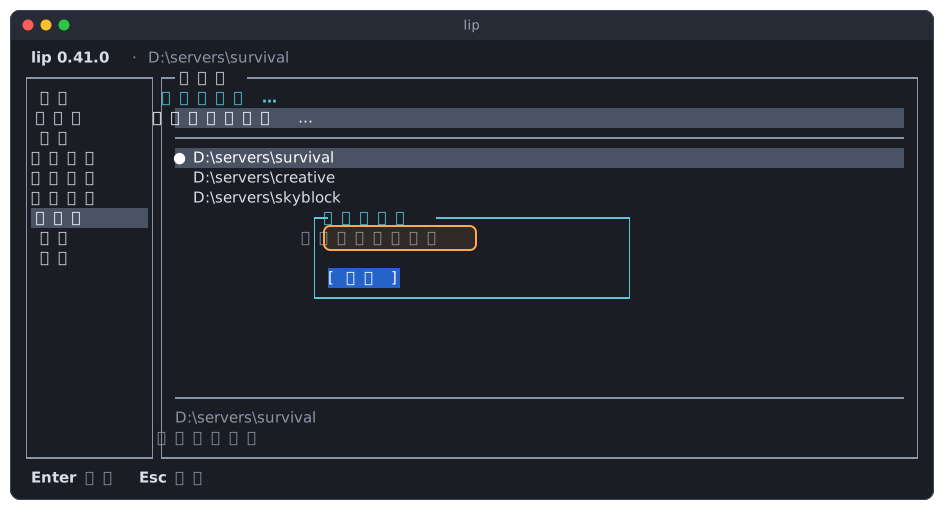
如果选的就是服务器现有的版本,那就没有事情可做,计划里只有关闭:
更换游戏版本会保留 server.properties、allowlist.json、permissions.json 和你的存档。旧游戏的其他文件会被删除,你复制到 behavior_packs/ 或 resource_packs/ 里的资源包也会随之删除;完整的清单见更换游戏后保留什么。请先复制一份文件夹:旧版本的游戏可能打不开新版本保存的存档。
在别的系统上打开使用 Linux 构建的服务器
用 Linux 服务器安装的工作区只能在 x64 的 Linux 上运行。在其他系统上,向导无法提供这种构建。它会在你做任何选择之前说明这一点,然后按 Windows 服务器继续:
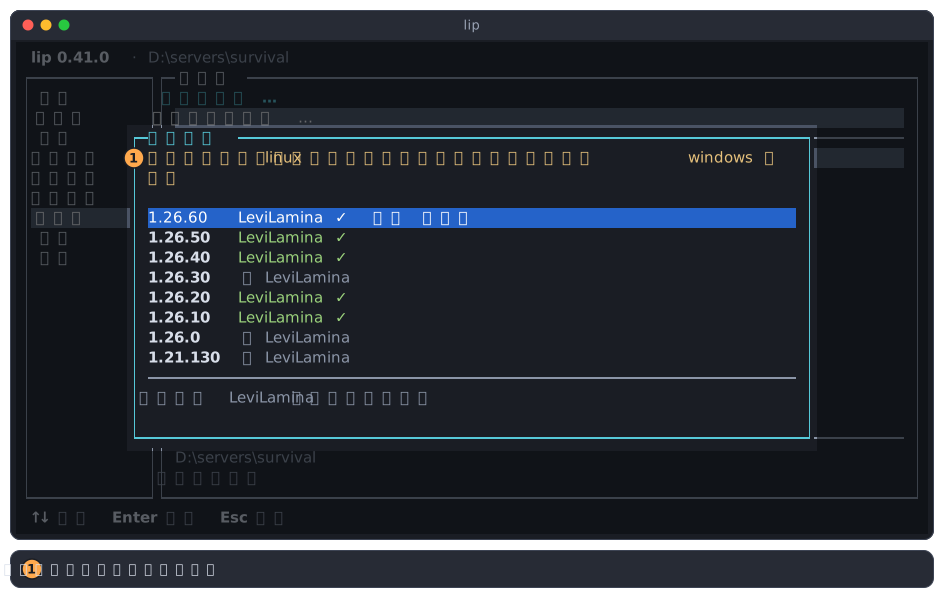
- 提示,在你做任何选择之前就显示。
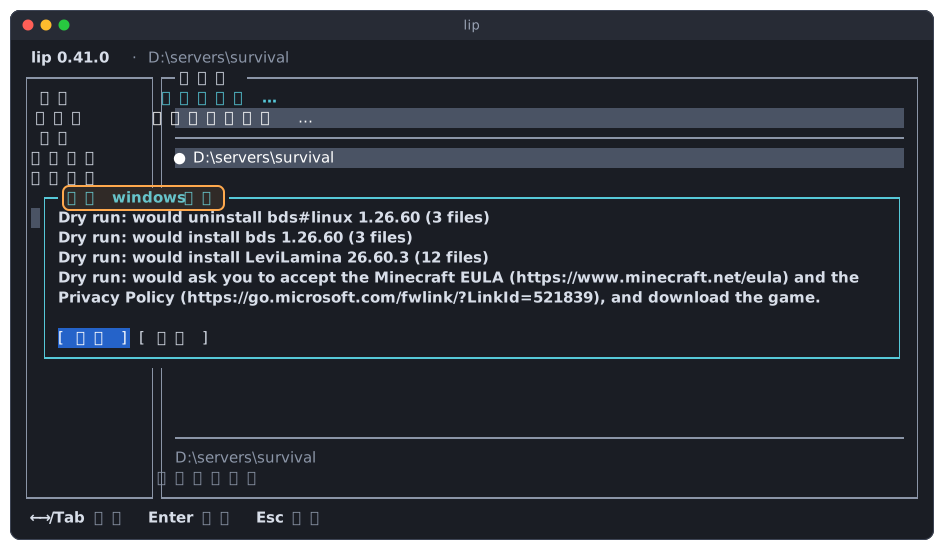
随后计划的标题会写明构建:改用 windows 构建,并把 Linux 服务器列在要卸载的内容里:
有服务器在运行时
服务器在运行并不妨碍你使用列表:
- 列表把该工作区标为服务器运行中,说明里写着它的服务器正在运行。
- 切换和从列表移除照常可用,两者都不会停止服务器。
- 更改游戏或加载器版本…是灰色的,菜单里写着请先停止服务器。 lip 不会在服务器运行时更换游戏。
新服务器也不能装进服务器正在运行的文件夹。要停止服务器,先切换到它的工作区,再到服务器页操作。各个页面在这期间的行为见界面参考。
同时打开多个界面
你可以在多个终端里打开 lip。它们共用同一张列表,即文件 workspaces.json(见文件):
- 每个界面有自己的当前工作区,所以两个终端可以分别显示两个服务器。
- 一个界面添加或移除的工作区,几秒钟内就会出现在其他界面里(它们的“工作区”页打开时)。
- 多个界面同时做的更改都会保留。