
設定
讀完本頁,你就能變更介面的語言、告訴 lip 怎樣連線 GitHub、讓伺服器在當機後自動重新啟動、釋放磁碟空間,以及更新 lip。
頁面
開啟頁面:在側邊欄移到設定,按 Enter。
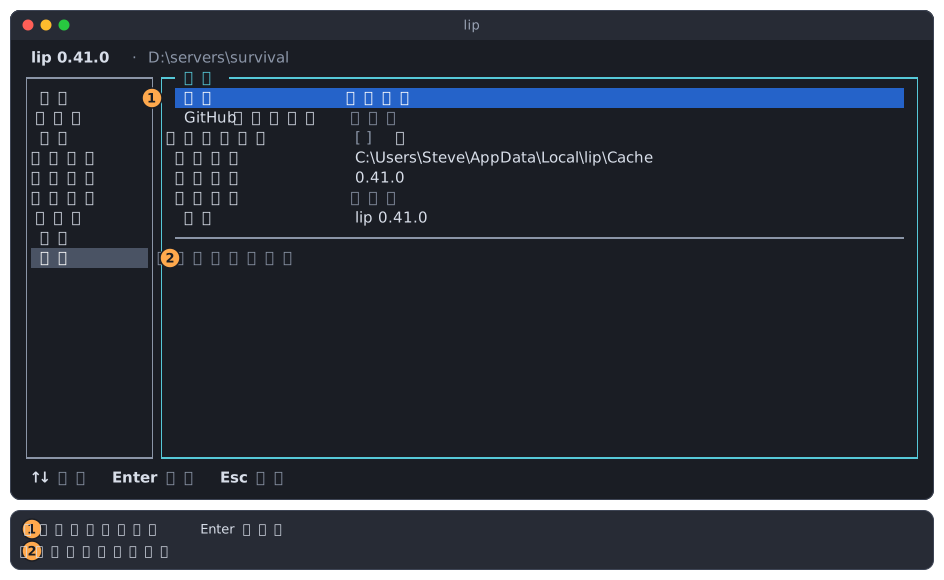
- 一行設定及其值。用
↑↓移動,按Enter修改或執行這一行。 - 所選行的作用。值太長、一行放不下時,會在這裡完整顯示。
| 行 | 作用 | 歸屬 |
|---|---|---|
| 語言 | 選擇介面的語言。 | 這臺電腦上的你。 |
| GitHub 代理伺服器 | 決定 lip 怎樣連線 GitHub。 | 這臺電腦上的你。 |
| 自動重新啟動 | 伺服器當機時重新啟動它。 | 目前工作區。 |
| 清除快取 | 刪除已下載的檔案。 | 這臺電腦上的你。 |
| 檢查更新 | 檢視有沒有更新的 lip,並安裝它。 | lip 本身。 |
| 常駐程式 | 顯示 lip 的背景處理程序。 | 這臺電腦上的你。 |
| 關於 | 顯示 lip 的版本。 | lip 本身。 |
這個頁面上的每項變更都立即生效,沒有「儲存」按鈕。
語言
介面支援英文、簡體中文和繁體中文。
-
移到語言,按
Enter。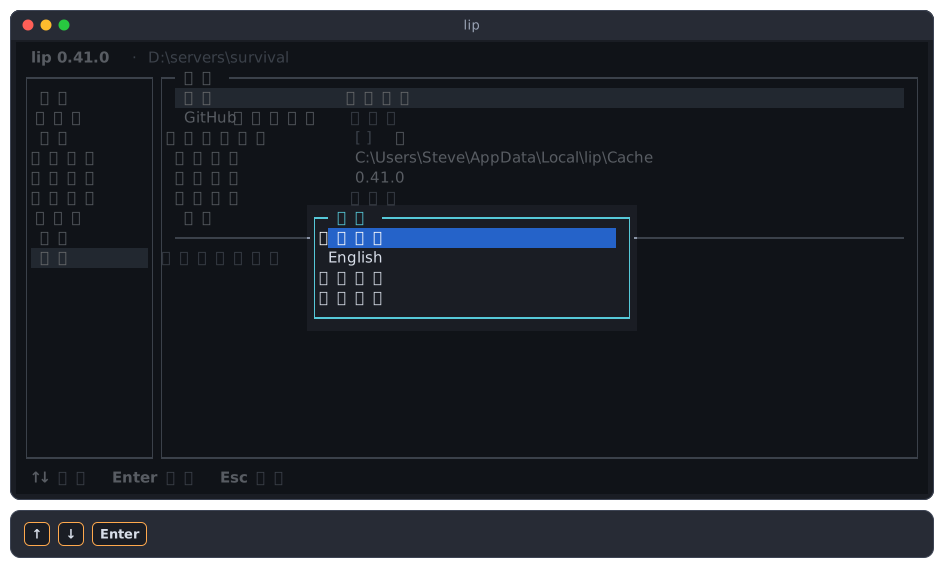
-
用
↑↓選擇語言,按Enter。整個介面立刻換成這種語言,不需要重新啟動任何東西。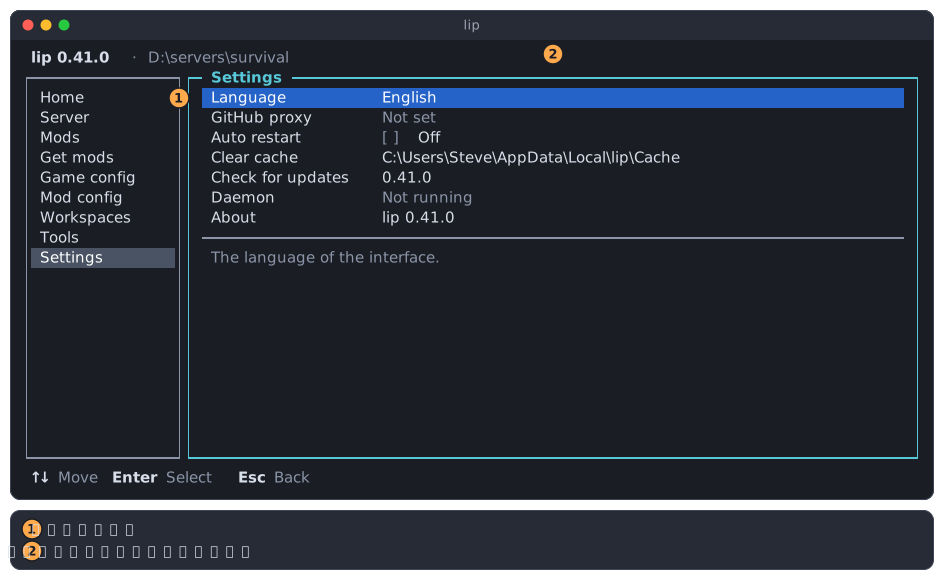
- 你選擇的語言。
- 介面上的所有文字都換成了這種語言,包括側邊欄和最下面一行。
跟隨系統使用系統的語言:
- 在 Windows 上,是你這個使用者的顯示語言。
- 在其他系統上,是環境變數
LC_ALL、LC_MESSAGES、LANG中第一個指明瞭語言的。 - 臺灣、香港、澳門的中文區域設定,或者帶有
Hant標記的,使用繁體中文;其他中文區域設定使用簡體中文;其餘一律使用英文。
只有介面本身有翻譯。命令輸出的內容在任何語言下都是英文:計劃裡的各行、安裝過程中的消息,以及錯誤。
用命令做同樣的事
這個選擇就是你的設定裡的 language 鍵,見設定。
lip config set language zh-Hans
lip config delete language
可用的值是 en、zh-Hans 和 zh-Hant。刪除這個鍵就是跟隨系統。
GitHub 代理伺服器
lip 從 GitHub 下載 LeviLamina 和大多數模組。GitHub 訪問緩慢或者連不上時,可以使用 GitHub 代理伺服器:lip 會把這個網址加在每個 GitHub 下載地址的前面。
這一行的值有三種:
| 值 | 含義 |
|---|---|
| 未設定 | lip 直接連線 GitHub。每次介面啟動時,lip 都會在背景檢查 GitHub 是否有響應,沒有響應就問你怎麼辦,見連不上 GitHub 時。 |
| 直接連線 | lip 直接連線 GitHub,不檢查也不詢問。 |
| 一個網址 | lip 通過這個代理伺服器向 GitHub 傳送請求。通過代理伺服器失敗的請求會改為直接發往 GitHub。 |
lip 不會推薦代理伺服器,本文件也不會。請使用你信任的代理伺服器:lip 從 GitHub 下載的所有內容都會經過它。
在這一行上按 Enter 開啟它的操作:
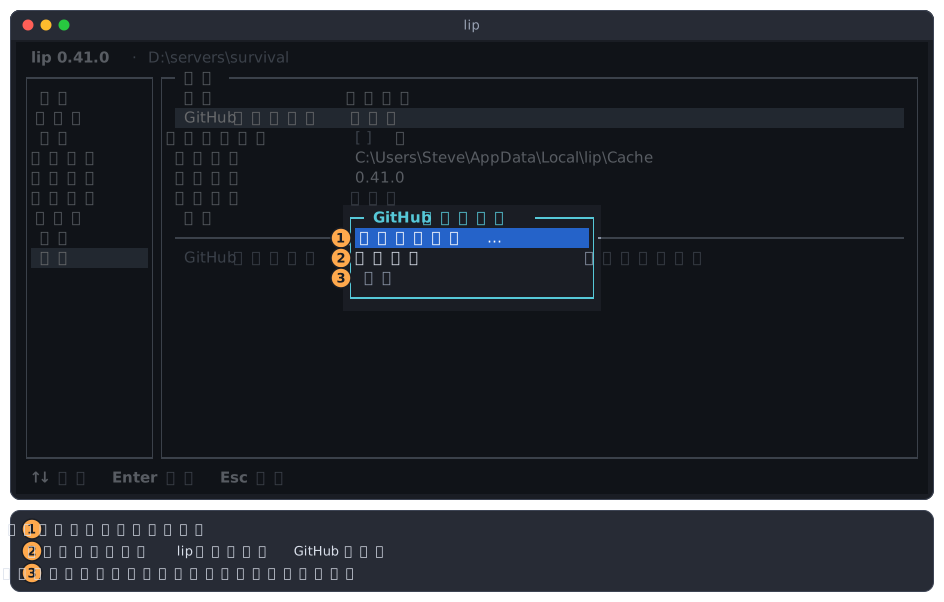
- **設定代理伺服器…**詢問代理伺服器的網址,並進行測試。
- 直接連線把值設為直接連線。值已經是直連時,這一行是灰色的。
- 重設去掉這項設定,回到未設定。本來就沒有設定時,這一行是灰色的。
設定代理伺服器
-
在**設定代理伺服器…**上按
Enter,輸入或貼上代理伺服器的網址。網址以https://開頭,通常以/結尾。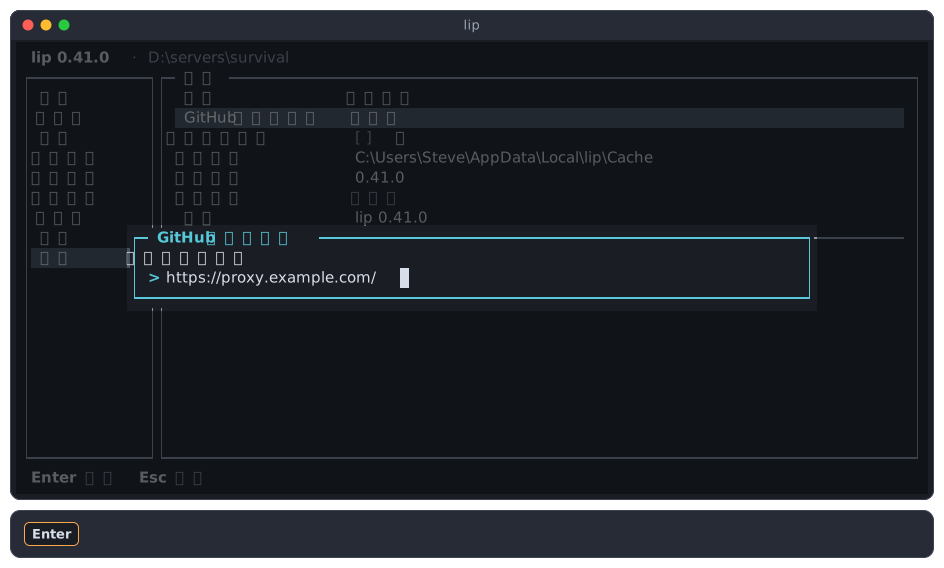
-
按
Enter。lip 會測試這個代理伺服器:通過它向 GitHub 請求 LeviLamina,最多等待 10 秒。按Esc中止測試,回到網址輸入框。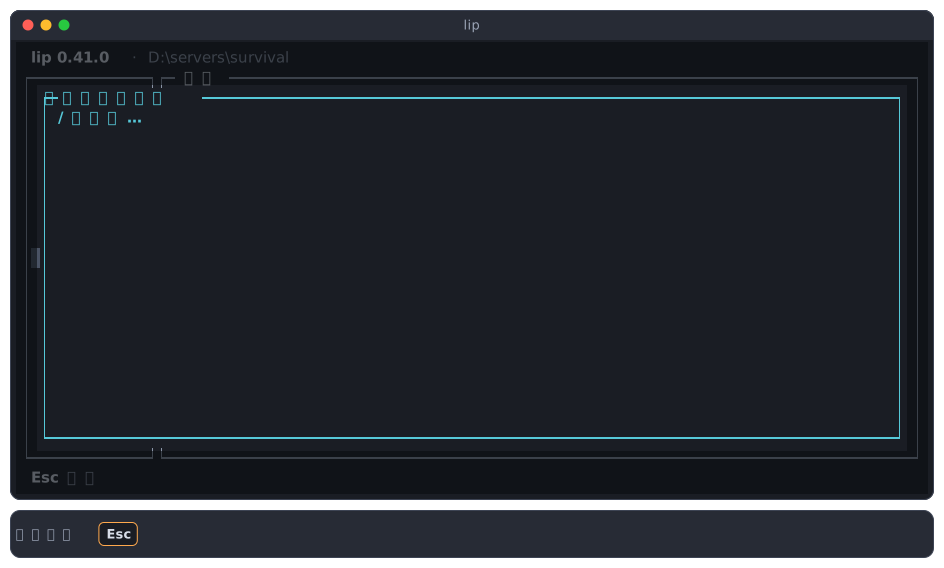
-
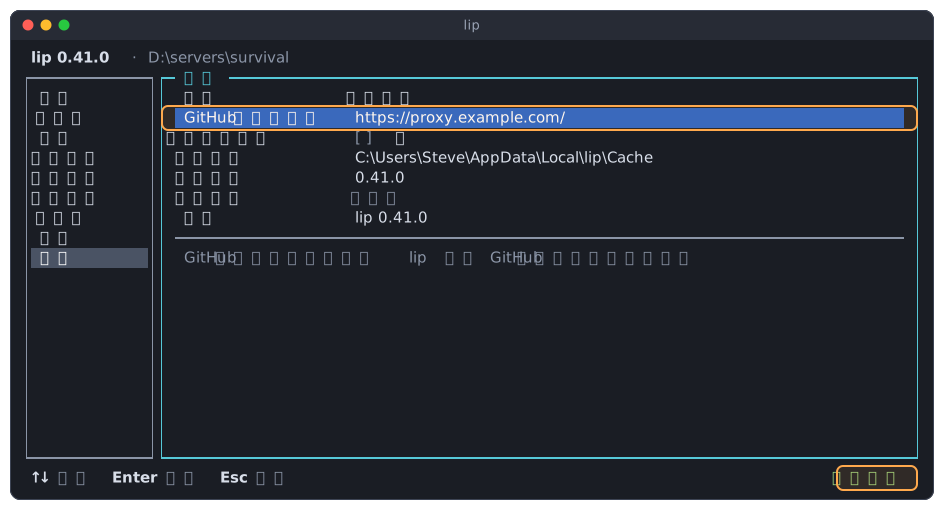
GitHub 通過代理伺服器有了響應,lip 就儲存它並顯示已儲存。 這一行顯示網址。
輸入的內容必須是網址。前面沒有 https:// 就不算:
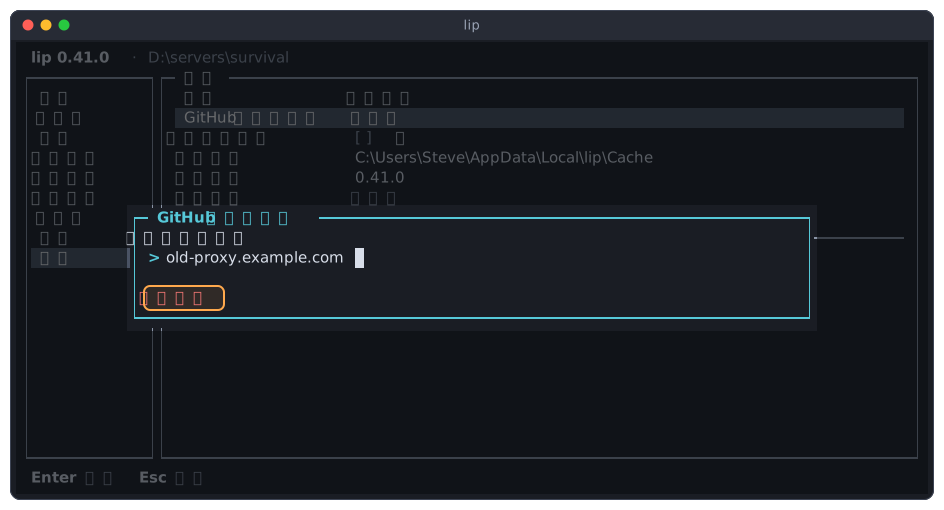
測試失敗時
GitHub 沒有通過代理伺服器響應時,lip 會說明原因,並且暫時不儲存。
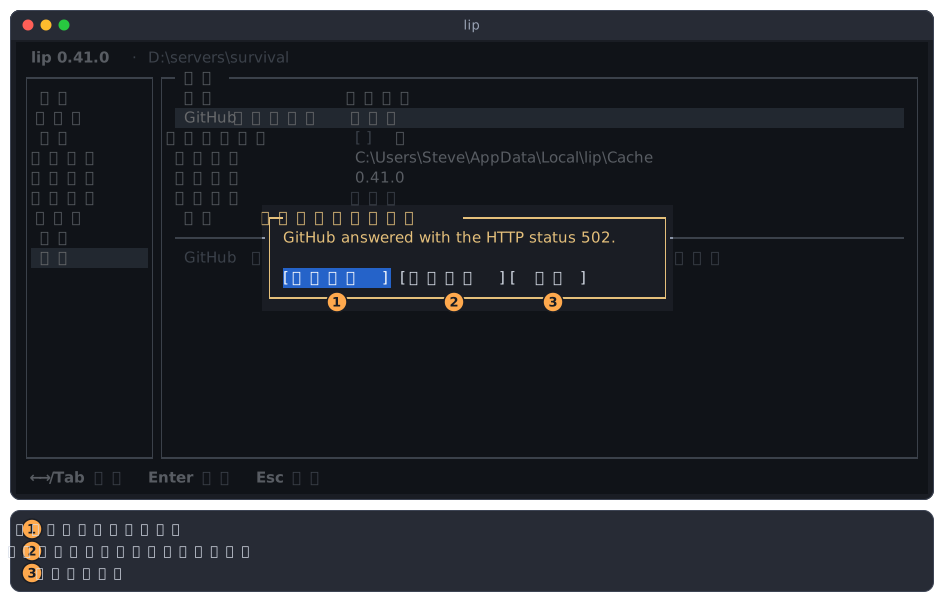
- 重新輸入回到網址輸入框,原來的網址還在,可以修改。
- 仍要儲存在測試失敗的情況下照樣儲存這個代理伺服器。當你確定代理伺服器可用、只是測試過不去時使用。
- 取消或
Esc什麼也不改:這一行保持原來的值。
原因是英文。502、404 這樣的狀態碼錶示代理伺服器有響應,但響應的不是 GitHub 該有的內容;超時表示 10 秒內沒有任何響應。更多內容見故障排除。
直接連線,或重置
直接連線適合訪問 GitHub 足夠順暢的網路:lip 不再檢查,也不再詢問。
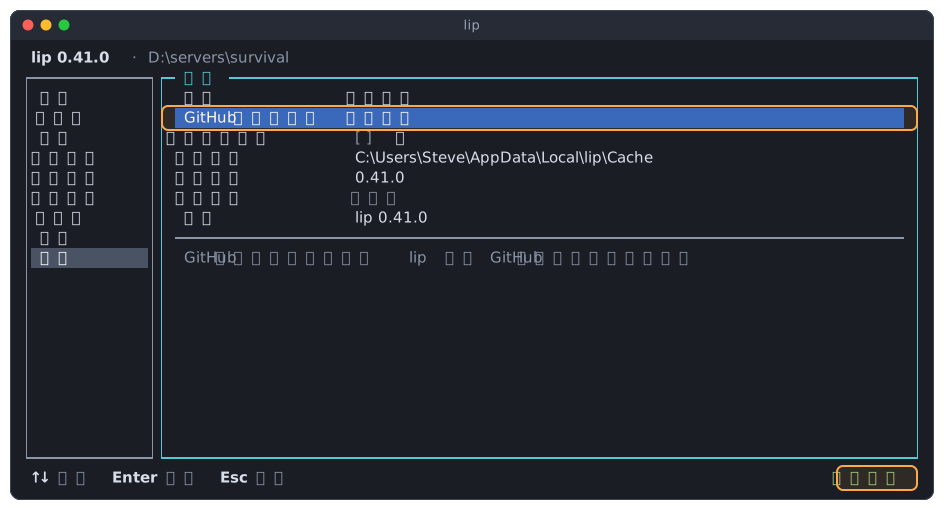
重設恢復為未設定:lip 直接連線,並在下次介面啟動時重新檢查。
用命令做同樣的事
這項設定就是你的設定裡的 github_proxy 鍵,見設定。
lip config set github_proxy https://proxy.example.com/
lip config set github_proxy ""
lip config delete github_proxy第二行是直接連線,第三行是重設。命令不會測試代理伺服器。
自動重新啟動
開啟自動重新啟動後,目前工作區的伺服器當機時(也就是它不是被停止、而是出錯結束時),lip 會重新啟動它。
移到自動重新啟動,按 Space 或 Enter:[x] 開,[ ] 關。
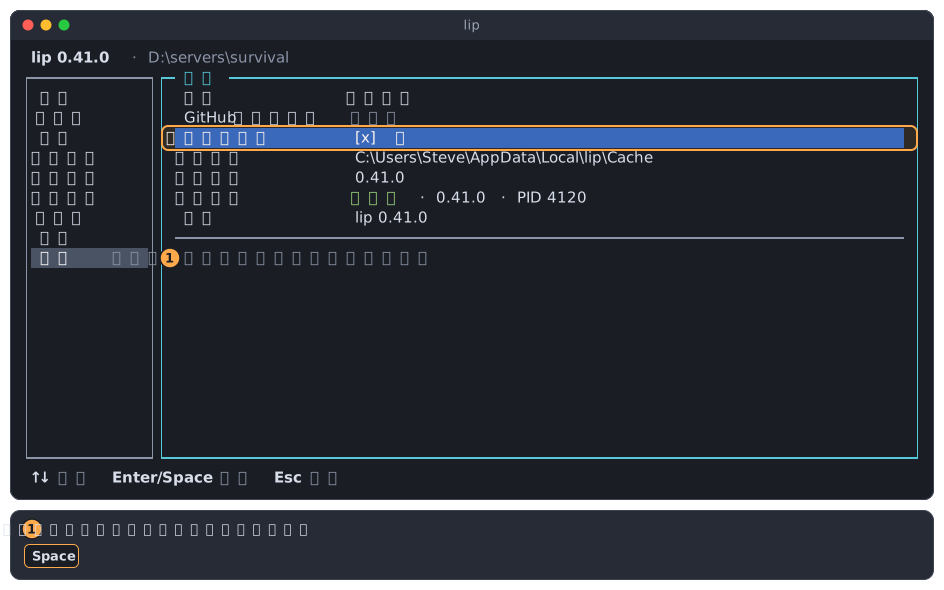
- 這項設定只屬於目前工作區。每個工作區各有各的設定;切換工作區就能看到另一個的。
- lip 等待 5 秒後再重新啟動伺服器。
- 你自己停止的伺服器不會被重新啟動。
- 不斷當機的伺服器在 10 分鐘內最多重新啟動 5 次。
- 以伺服器結束那一刻的設定為準,所以伺服器執行期間也可以切換。
伺服器頁上有同一個開關。
用命令做同樣的事
lip config set restart on-failure --workspace
lip config set restart never --workspace
清除快取
lip 把下載的內容放在快取裡,這樣同一個檔案不用下載兩次。這一行顯示快取所在的資料夾。清除快取可以釋放磁碟空間;以後需要時,lip 會重新下載。
-
移到清除快取,按
Enter。lip 會先詢問。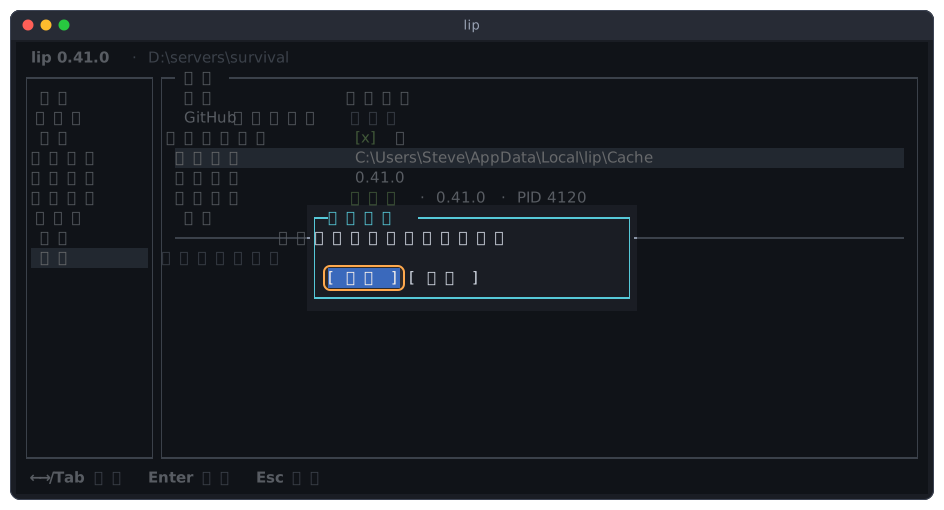
-
在清除上按
Enter。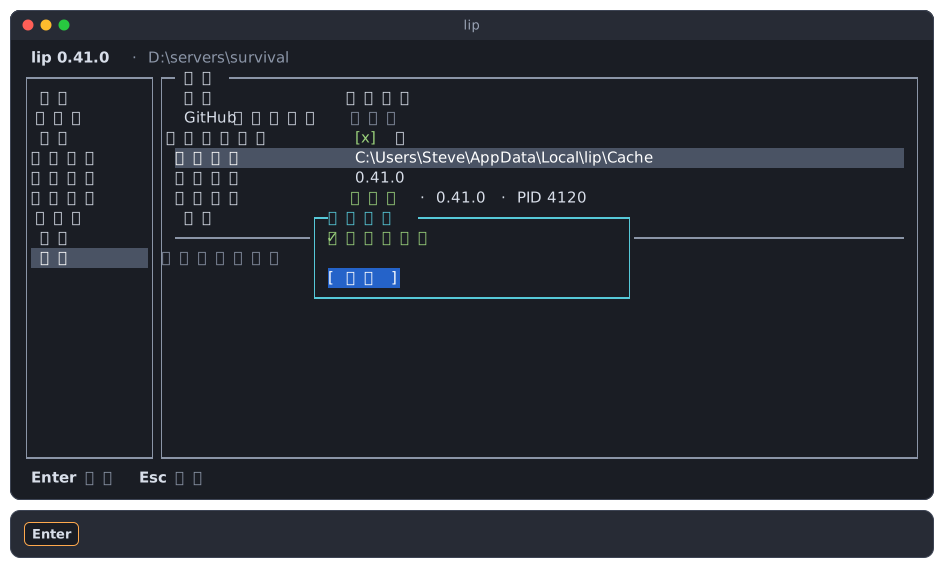
被刪除的是快取資料夾及其中的所有內容,也就是 lip 下載過的一切:遊戲、LeviLamina 和模組的檔案,以及下載的 lip 更新。你的工作區、其中的伺服器和模組,以及你的設定都不受影響。
對應的命令是 lip cache clean。
更新
lip 可以更新自己。
檢查更新
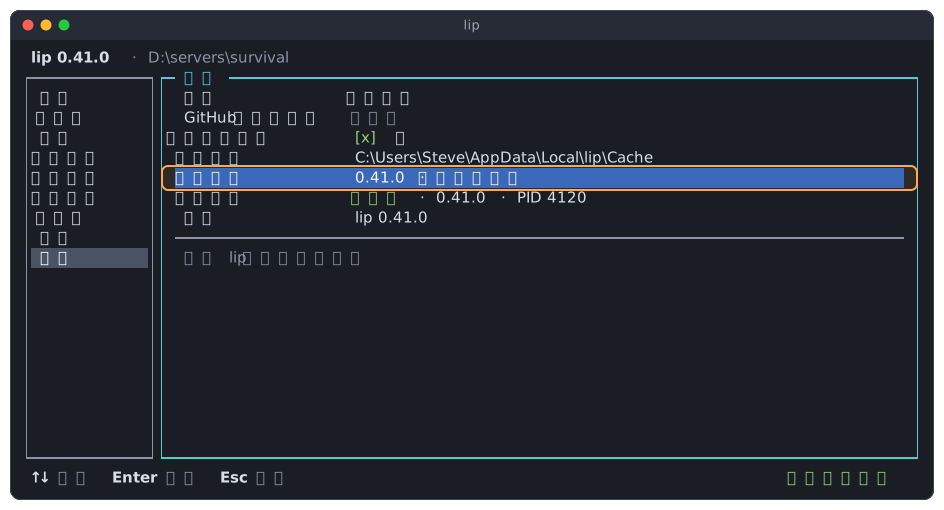
移到檢查更新,按 Enter。lip 向 GitHub 查詢自己的最新發行版。
沒有更新的版本時,這一行會註明:
有新版本時,lip 會提出安裝:
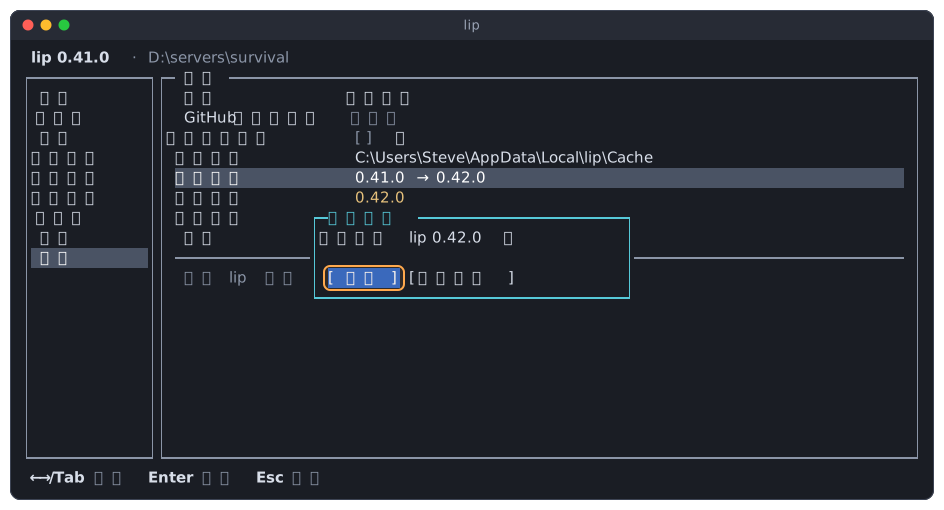
安裝立即安裝。稍後再說關閉對話方塊;新版本的資訊留在頁面上,檢查更新下面會多出一行安裝更新:
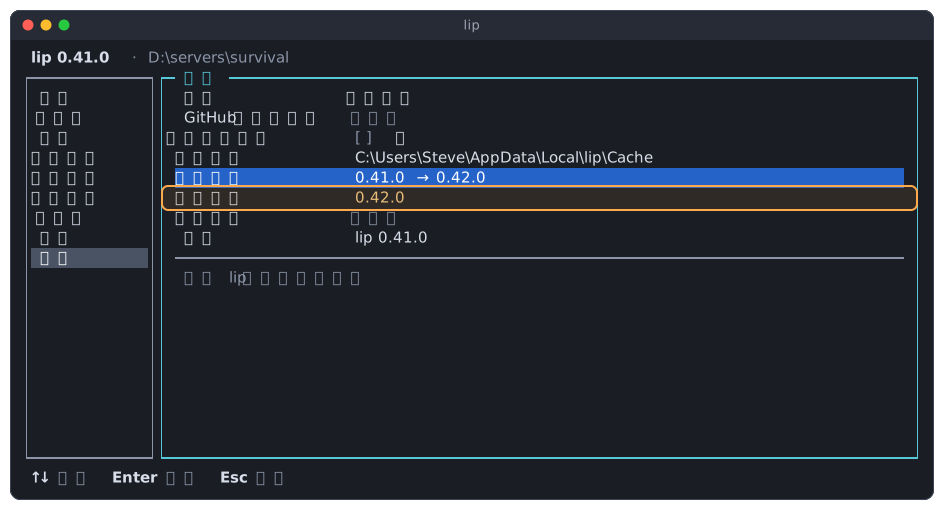
安裝更新
-
在安裝更新上按
Enter,再在安裝上按Enter。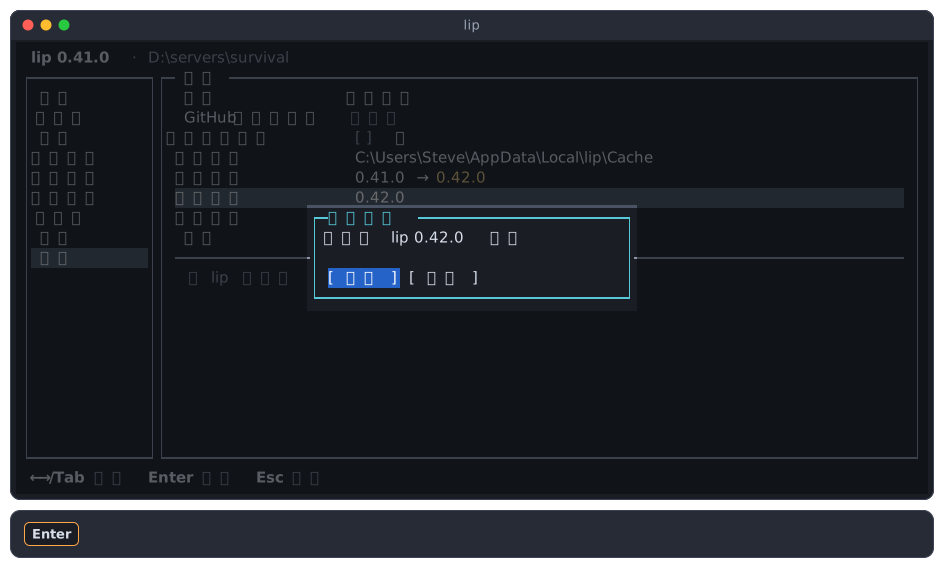
-
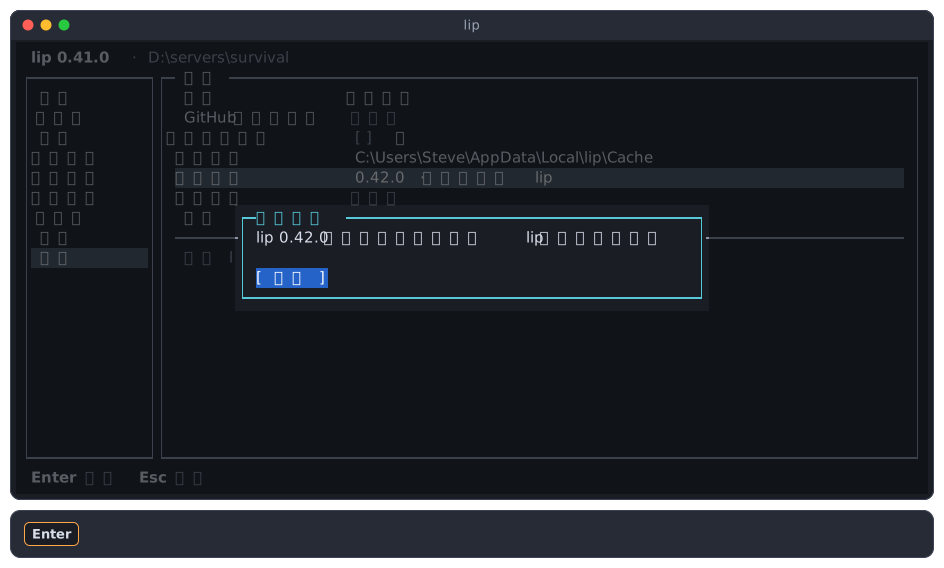
lip 下載發行版、校驗並安裝。接下來的情況取決於 lip 當初是怎麼安裝的。
如果 lip 是用可攜版壓縮檔安裝的,它的檔案會立即被取代:
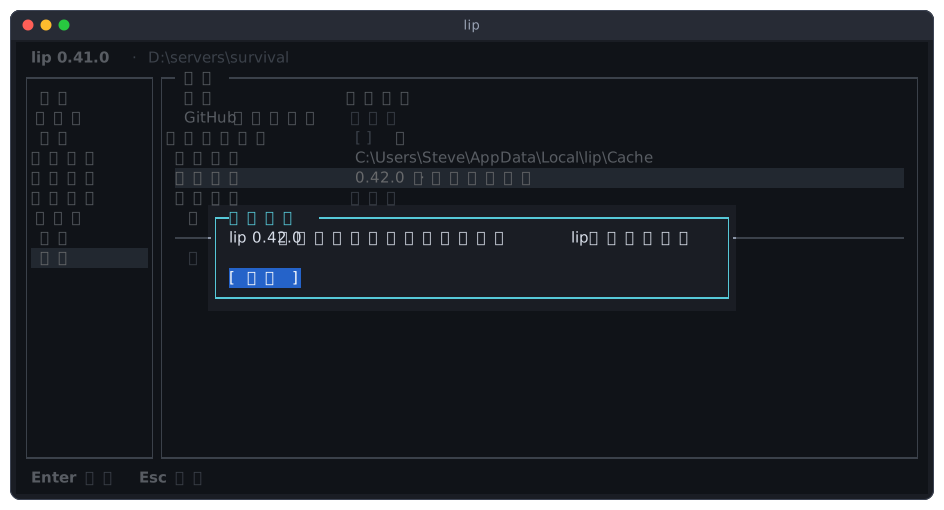
如果 lip 是用 Windows 安裝程式安裝的,lip 會啟動新版本的安裝程式。安裝程式要修改程式檔案,所以 Windows 會請求你的授權:
安裝之後
螢幕上的 lip 仍然是舊版本。這一行會提醒你:
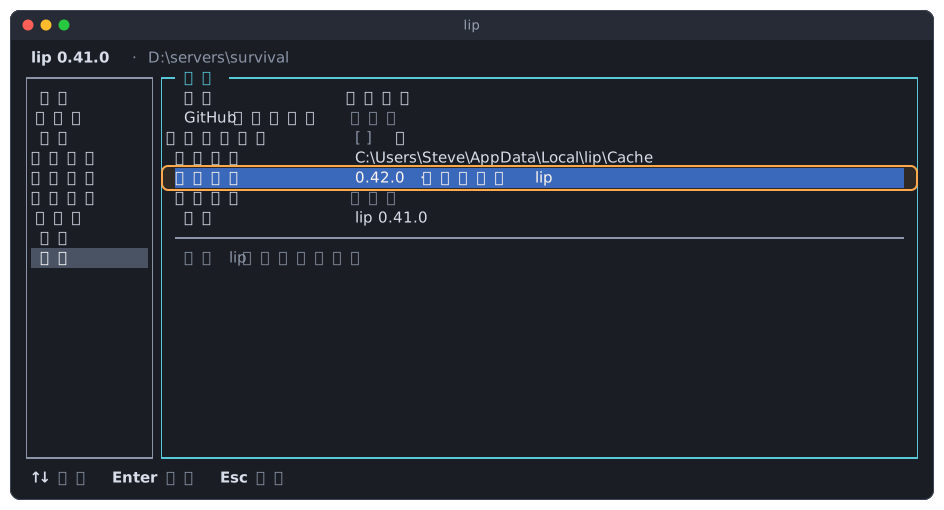
- 請重新啟動 lip:結束 lip,再重新啟動。這時執行的就是新版本。
- 安裝程式執行中:結束 lip,讓安裝程式取代它;然後重新啟動 lip。
在那之前,在檢查更新上按 Enter 只會再次顯示同一條消息,不會重新檢查。
對應的命令是 lip self-update --check 和 lip self-update。更新的完整說明見安裝。
常駐程式
常駐程式是 lip 的背景處理程序。它執行命令和介面,並執行你啟動的伺服器,所以關閉終端機後伺服器仍在執行。詳見 lip 的工作方式。
這一行顯示常駐程式是否在執行。移到這一行,清單下面會顯示更多資訊:
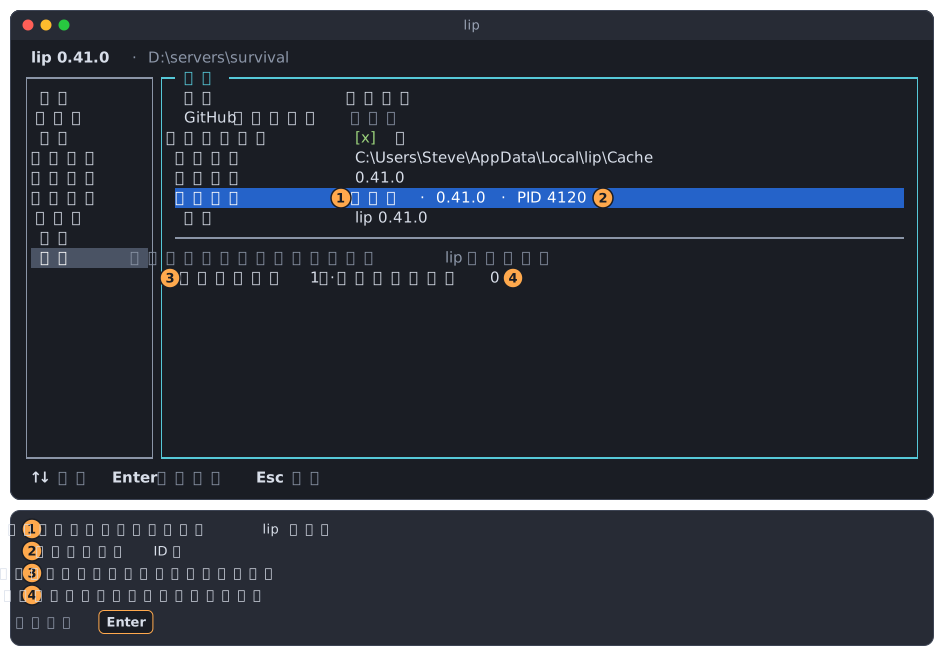
- 執行中,以及常駐程式的 lip 版本。
- PID:常駐程式的處理程序 ID,系統的任務管理器用它來標識處理程序。
- 進行中的命令:常駐程式此刻正在執行多少條命令。每個開啟的介面算一條,所以這裡至少是 1。
- 執行中的伺服器:常駐程式此刻執行著多少個伺服器,所有工作區都算在內。只有當你的介面由這個常駐程式執行時才顯示。
按 Enter 重新查詢常駐程式,並顯示新的數字。
未執行表示沒有常駐程式響應。這時介面由 lip 自己執行,你在其中啟動的伺服器會在結束 lip 時停止。
介面不能停止常駐程式,因為介面本身就是由常駐程式執行的。請結束 lip,然後執行 lip daemon stop。
關於
最後一行顯示正在執行的 lip 版本。在這裡按 Enter 沒有反應。
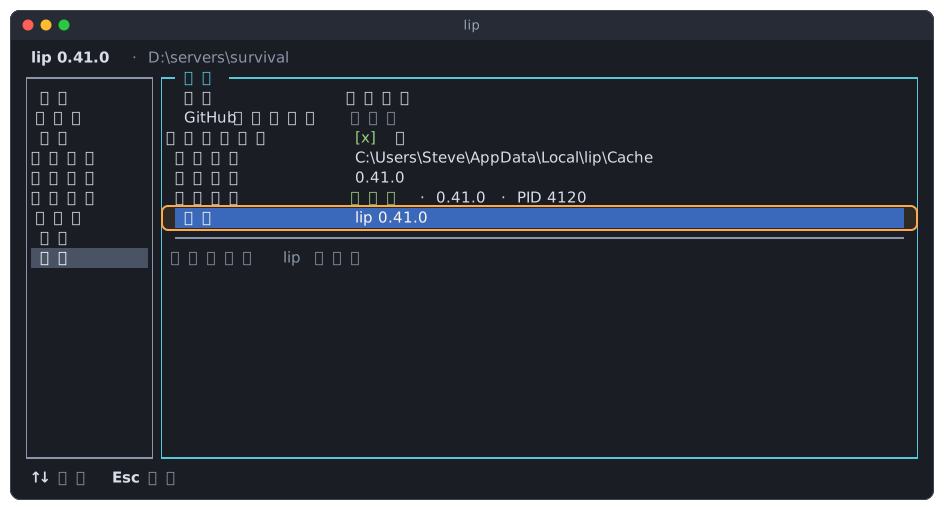
報告問題時請提供這個版本號。對應的命令是 lip --version。