
模組
模組頁面列出伺服器裡已經安裝的東西。讀完這一頁,你就能看懂這個清單,從檔案、資料夾或網址安裝模組,更新和解除安裝模組,並且清楚每種更新到底會做什麼。
想查找並安裝 levimc.org 上的模組,請用取得模組頁面。如果你還不熟悉按鍵和螢幕上的各個部分,請先讀介面導覽。
清單
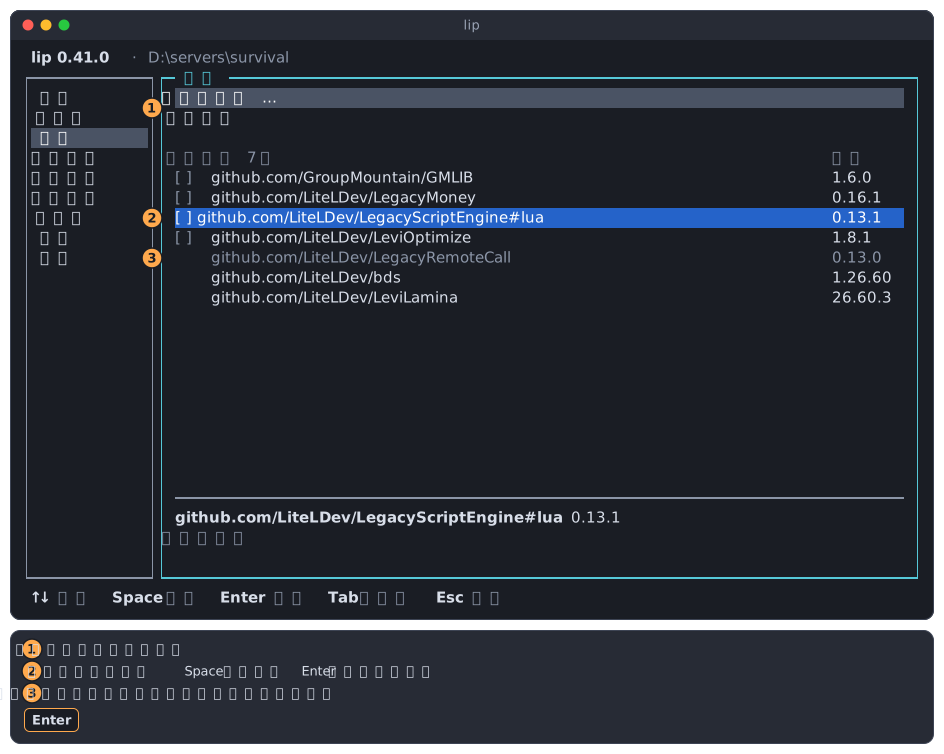
- 操作行針對整個工作區。
- 你的模組:你自己安裝的模組。每個前面都有一個方框
[ ]。 - 沒有方框的行分兩組:先是灰色的相依,然後是遊戲和載入器。
每一行是一個模組和它的版本。名字是模組儲存庫的地址,比如 github.com/LiteLDev/LeviOptimize。# 後面的部分是所安裝的變體,例如 #lua。
| 分組 | 是什麼 | 可以做什麼 |
|---|---|---|
| 你的模組 | 你主動要裝的模組。 | 勾選、更新、解除安裝。 |
| 相依 | 因為其他模組需要才裝上的模組。 | 更新。不能單獨解除安裝:沒有模組需要它時,它會自動被移除。 |
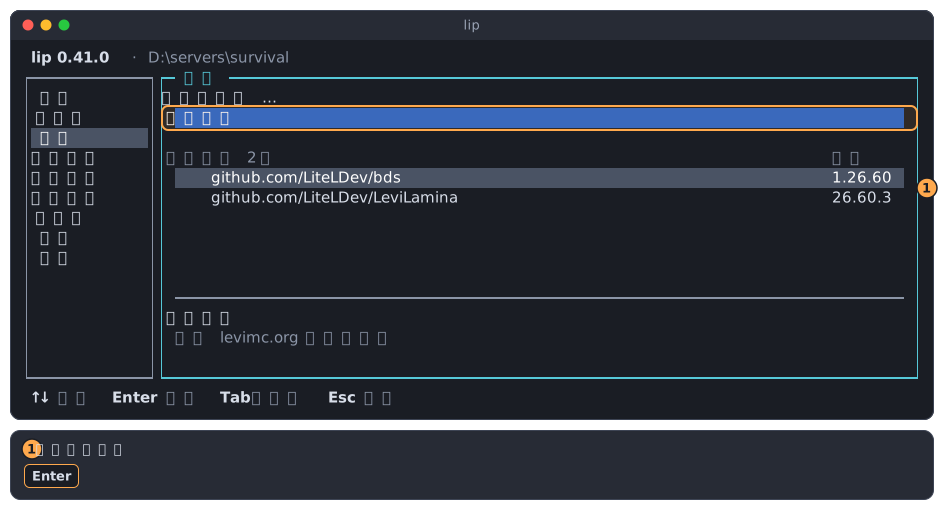
| 遊戲和載入器 | github.com/LiteLDev/bds 是 Minecraft 伺服器,github.com/LiteLDev/LeviLamina 是載入器。 | 這裡不能操作。它們的版本在工作區頁面變更。 |
清單的表頭「已安裝(7)」統計的是所有行,包括遊戲和載入器。
在第一個模組上按 ↑ 會移到操作行,在最後一個操作行上按 ↓ 回到清單。Tab 也能從操作行移到清單。
INFO
安裝、更新或解除安裝之後,清單的順序不會變。每一組都按名稱排序,高亮也會留在原來那個模組上。
詳細資料區
頁面下方的區域顯示高亮那一行的更多資訊:名字、版本,以及一句說明它是什麼的話。
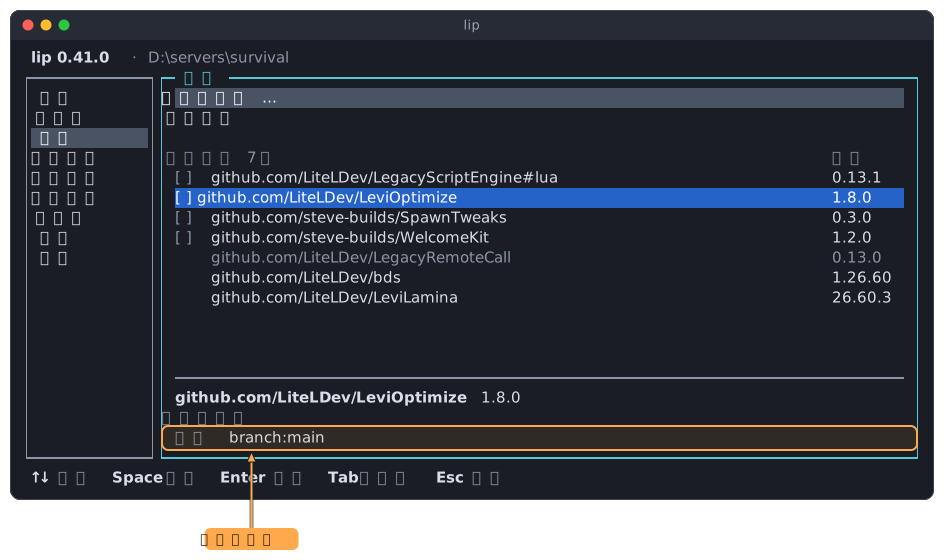
如果模組不是從儲存庫的某個正式版本安裝的,還會多出第三行來源,說明它是從哪裡來的:
| 「來源」一行 | 模組是從哪裡安裝的 |
|---|---|
| 沒有這一行 | 儲存庫的某個版本。「取得模組」安裝的就是這種。 |
branch:main、tag:… 或 rev:… | 儲存庫的某個分支、標籤或提交。 |
以 https:// 開頭的網址 | 網上的一個 .zip 檔案。 |
一個路徑,比如 D:\downloads\SpawnTweaks | 磁碟上的 .zip 檔案或資料夾。 |
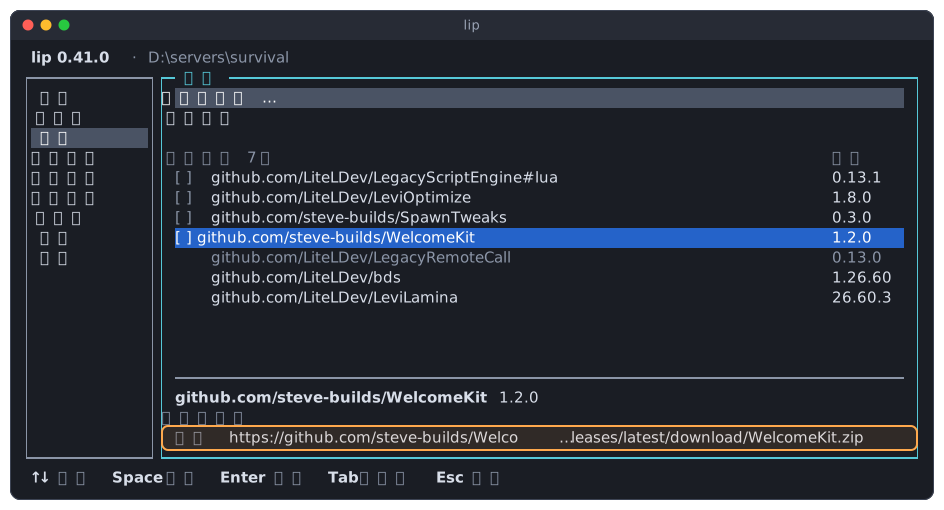
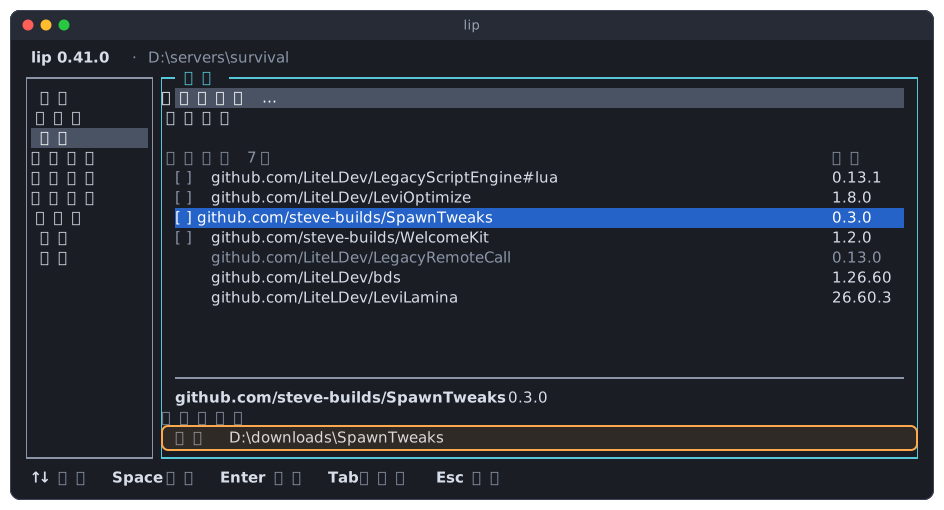
來源決定了更新會做什麼,見更新會做什麼。
沒有伺服器或沒有模組的資料夾
在沒有伺服器的資料夾裡,清單是空的,第一個操作行帶你去建立伺服器。裝模組之前要先有伺服器。
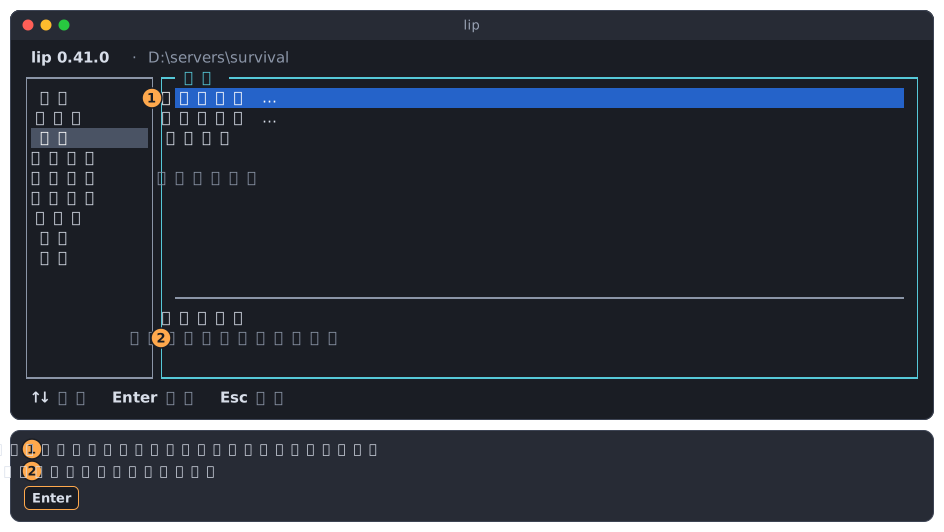
- 建立伺服器… 只在資料夾裡還沒有伺服器時出現。
- 詳細資料區用一句話說明高亮的那一行。
在還沒有模組的伺服器裡,清單只有遊戲和載入器,「全部更新」的位置換成了取得模組:
模組的選單
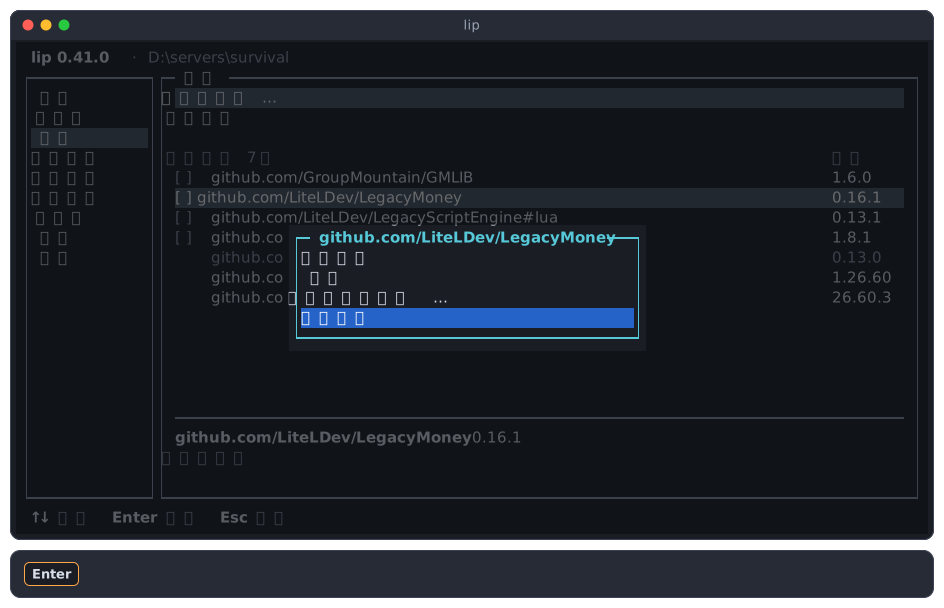
在一行上按 Enter 開啟它的選單。
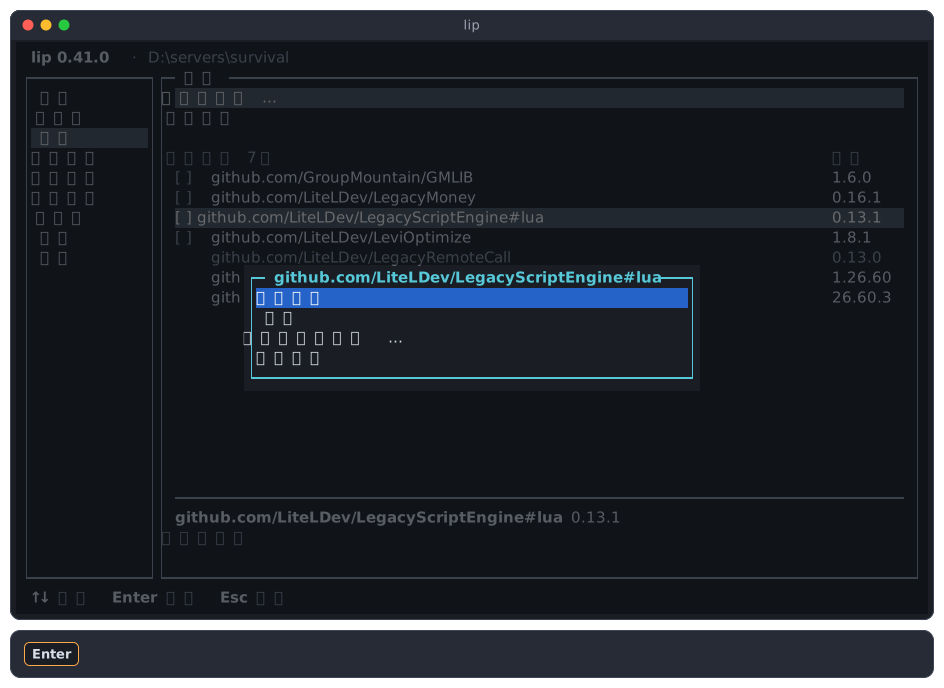
| 操作 | 作用 |
|---|---|
| 詳細資料 | 顯示 levimc.org 上關於這個模組的資訊。 |
| 更新 | 把模組更新到與伺服器相配的最新版本。 |
| 更新到指定版本… | 把模組換成你指定的版本。 |
| 解除安裝 | 移除模組及其檔案。 |
相依沒有「解除安裝」:
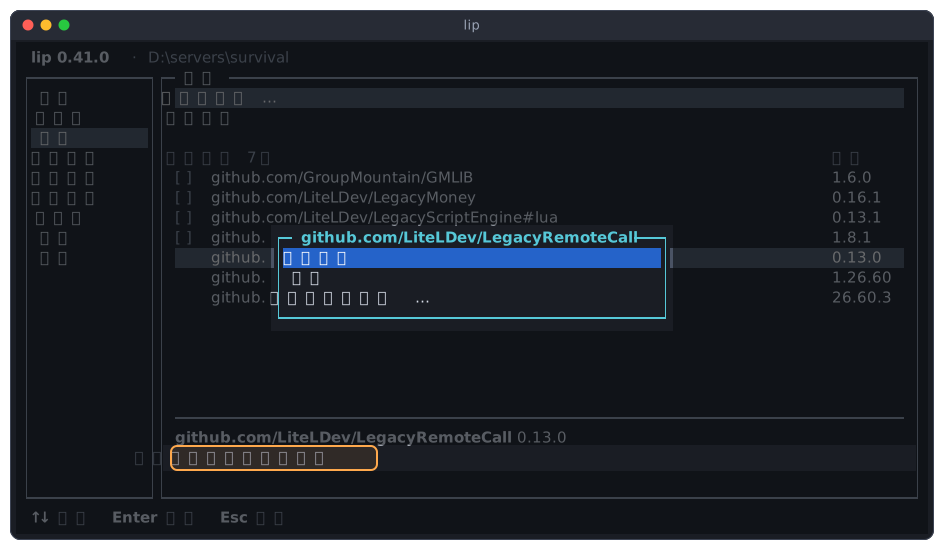
遊戲和載入器只有「詳細資料」和前往工作區:
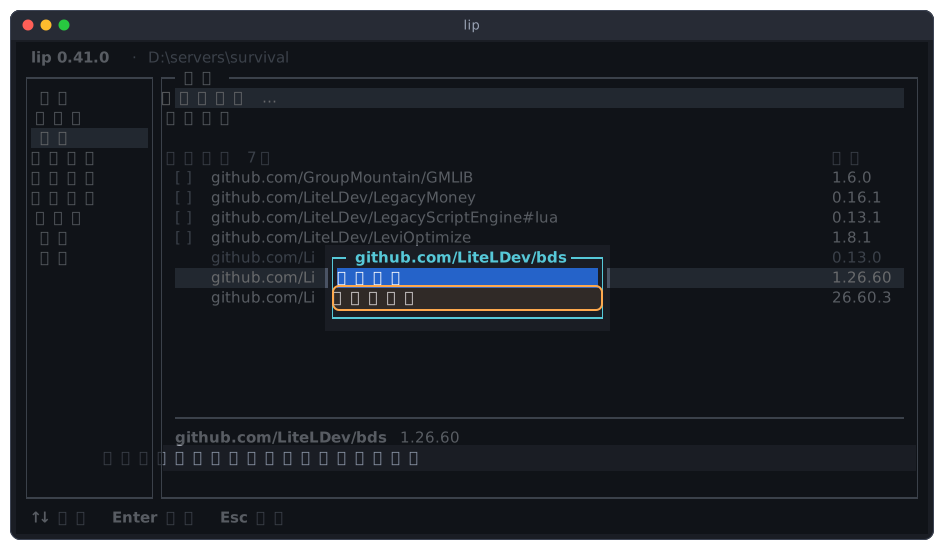
詳細資料
詳細資料顯示的內容和「取得模組」頁面上一樣:模組的簡介、作者、下載次數、星號、授權條款,以及它相依什麼。
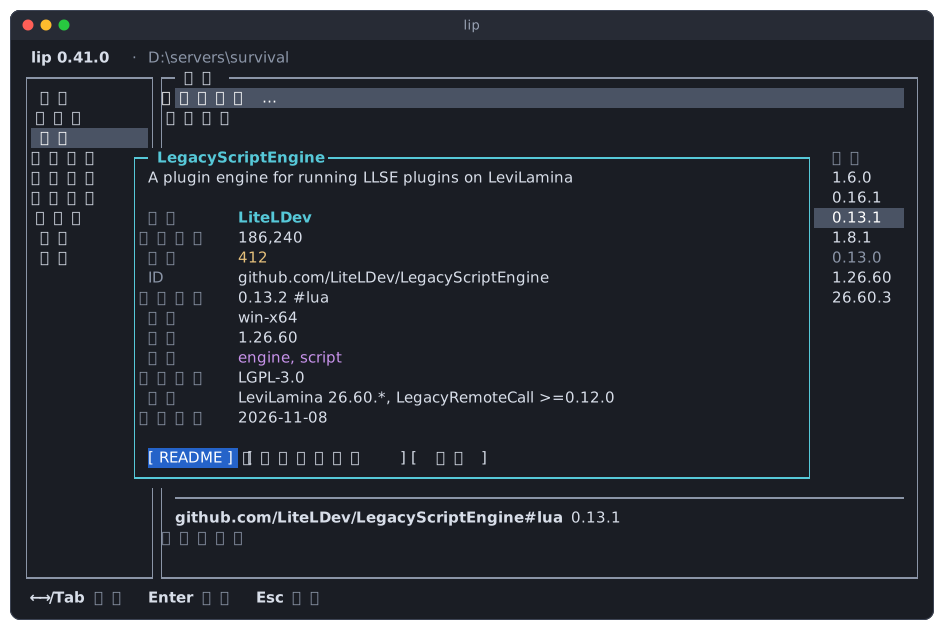
README 開啟作者為模組寫的說明。在瀏覽器中開啟開啟模組在 levimc.org 上的頁面。
詳細資料來自 levimc.org 的模組目錄。目錄裡沒有這個模組時(比如遊戲本體,或者你從自己磁碟上安裝的模組),lip 會告訴你:
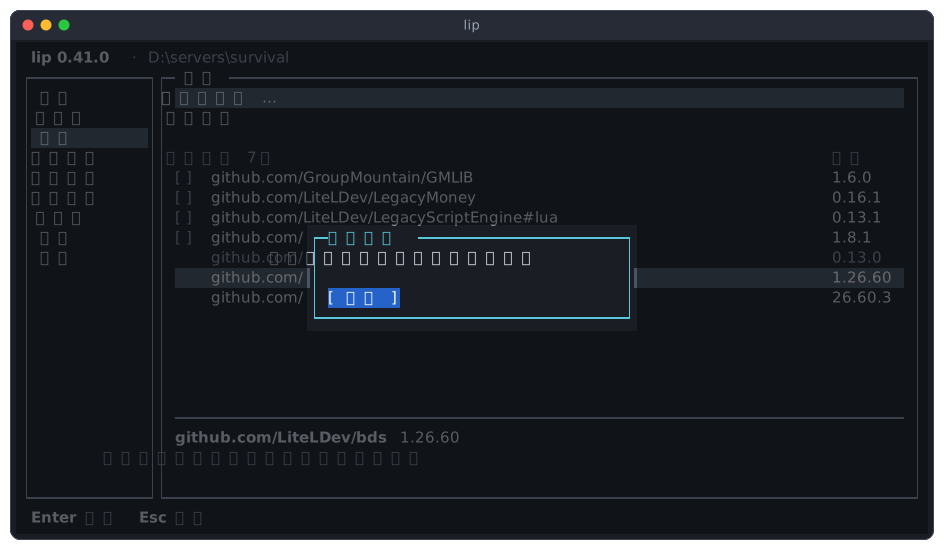
讀不到目錄時,lip 會顯示「無法讀取模組目錄。」。等網路恢復後再試。
從來源安裝
從來源安裝… 用來安裝你自己指定的模組,而不是在「取得模組」頁面裡挑選的模組。別人給你的 .zip 檔案或資料夾,或者 levimc.org 上沒有的模組,都用它來裝。
-
按
↑直到操作行從來源安裝… 高亮,然後按Enter。lip 會問你打算怎樣指定模組。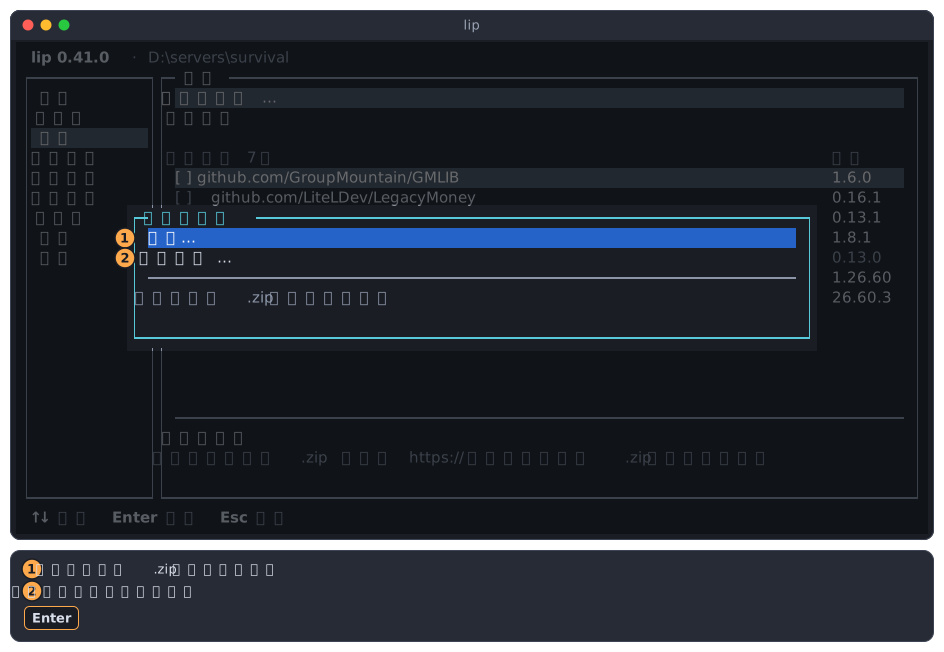
-
從下面兩種方式裡選一種。
瀏覽…
磁碟上的 .zip 檔案或資料夾,選瀏覽…。lip 會開啟檔案瀏覽器,裡面列出資料夾和 .zip 檔案。
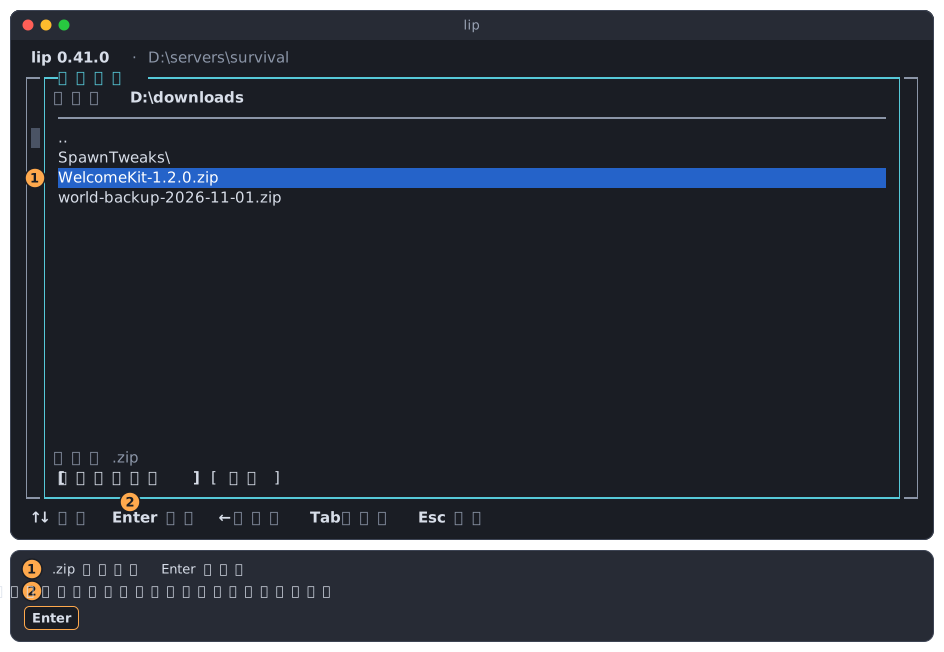
- 如果是
.zip檔案,高亮它並按Enter。 - 如果套件是一個資料夾,開啟那個資料夾,然後選選擇此資料夾。
接著 lip 顯示計劃:
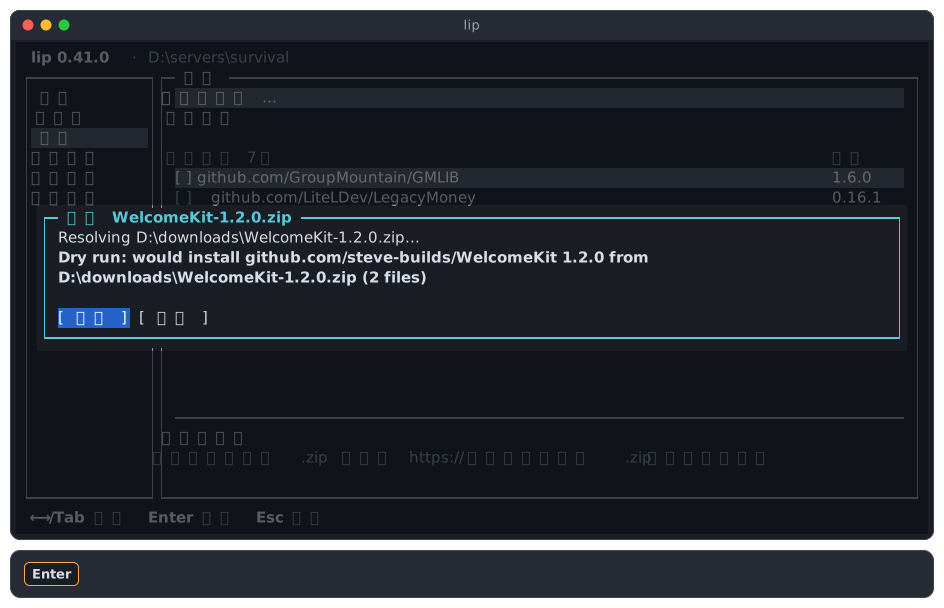
選套用開始安裝。在瀏覽器裡按 Esc 回到上一步的選擇。
輸入來源…
網上的模組,選輸入來源…。文字框一開始是空的,裡面的灰色文字是示例。
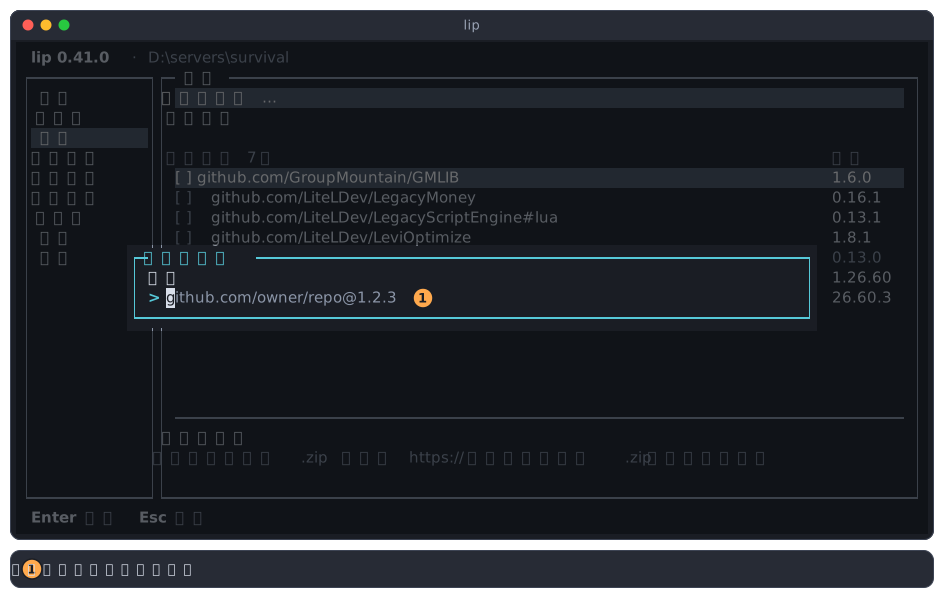
輸入或貼上下面任意一種:
| 輸入的內容 | 安裝的是 |
|---|---|
github.com/engsr6982/PLand | 這個儲存庫裡與伺服器相配的最新版本。 |
github.com/engsr6982/PLand@0.19.0 | 指定的這個版本。 |
github.com/LiteLDev/LegacyScriptEngine#lua | 模組的 lua 變體。 |
github.com/owner/repo@branch:main | main 分支。tag: 和 rev: 以同樣的方式指定標籤和提交。 |
https://example.com/mod.zip | 這個網址上的 .zip 檔案。 |
D:\downloads\mod.zip | 磁碟上的檔案或資料夾。路徑裡有空格時,用英文雙引號括起來。 |
想一次安裝多個模組,用空格把它們隔開。
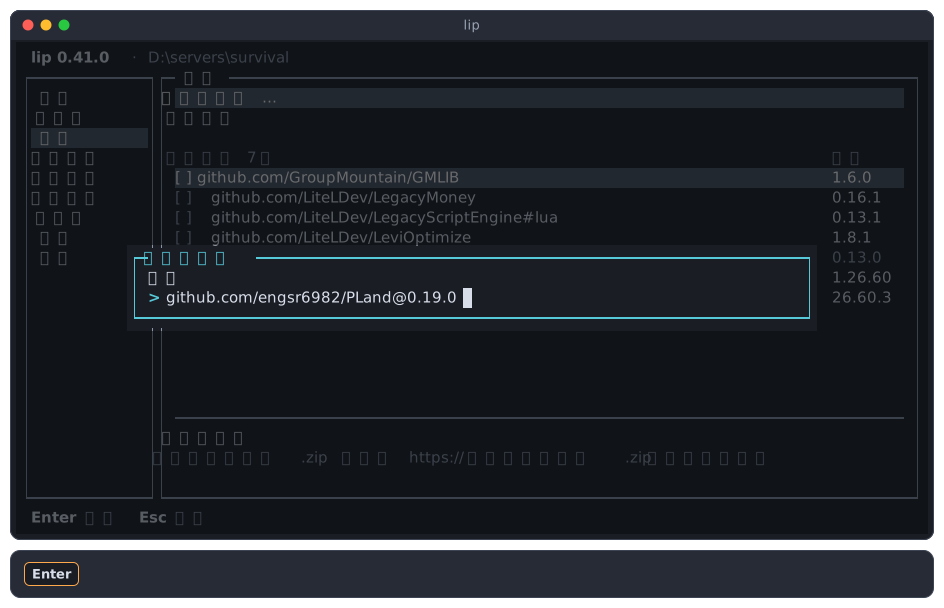
按 Enter。lip 顯示計劃,選套用開始安裝。
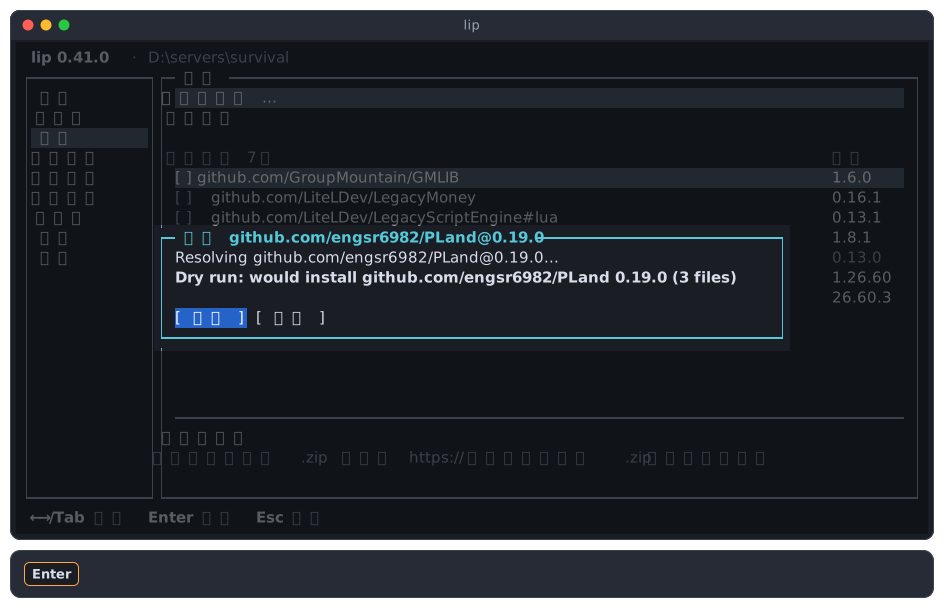
如果這個模組還需要別的模組,計劃裡也會列出來,lip 會一併安裝。來源的各種寫法見用命令管理套件。
更新
更新有三種方式,每一種都會先顯示計劃。
更新
模組選單裡的更新,把這個模組更新到與伺服器的遊戲和 LeviLamina 相配的最新版本。
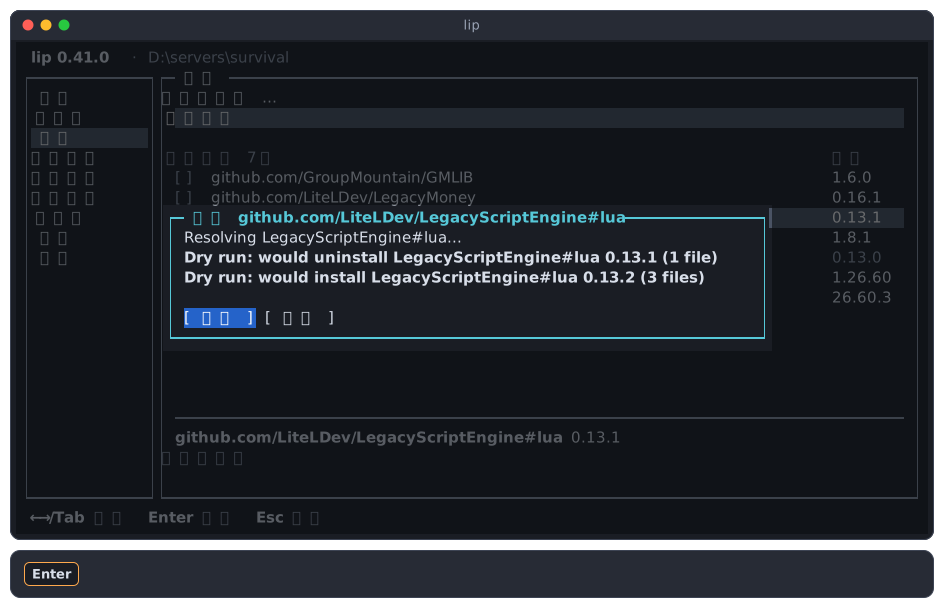
更新就是移除舊版本、安裝新版本。選套用:
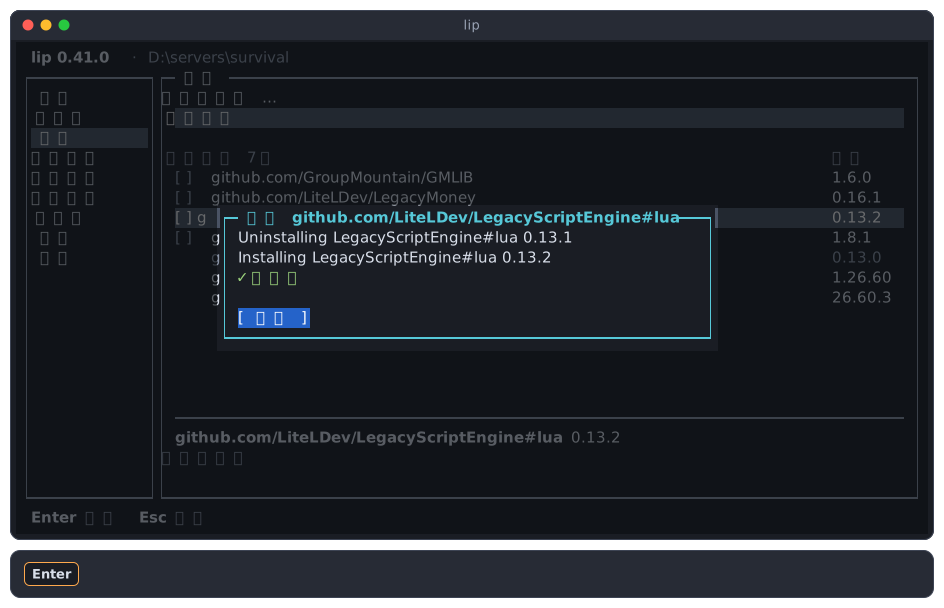
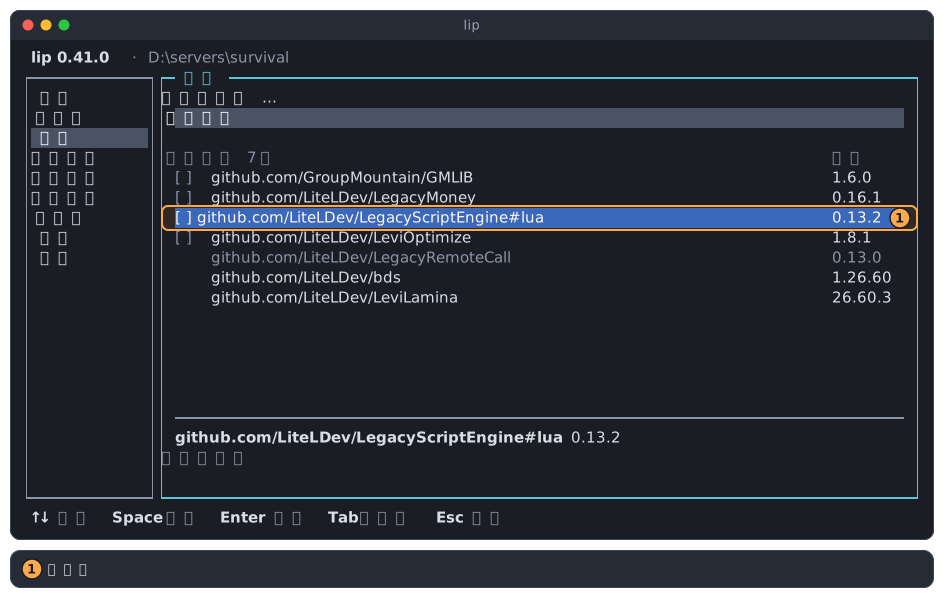
之後清單顯示新的版本:
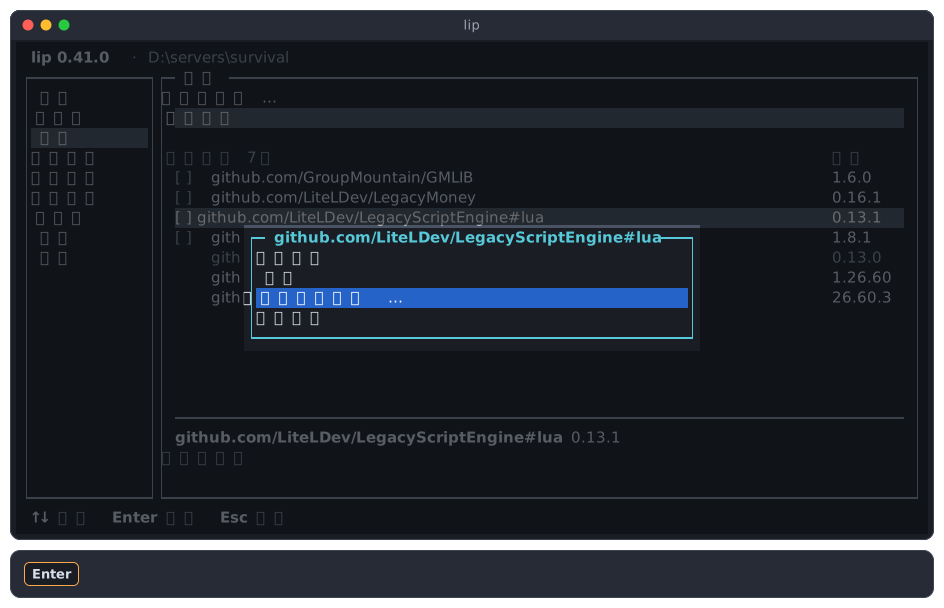
更新到指定版本…
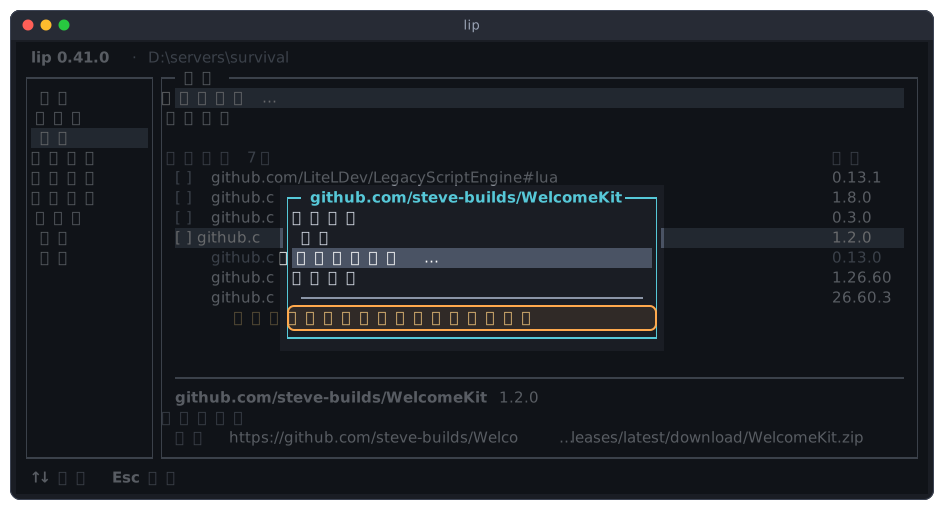
更新到指定版本… 把模組換成你選的版本。它可以比現在的新,也可以比現在的舊,所以想退回舊版本也是用它。
-
開啟模組的選單,選更新到指定版本…。
-
輸入
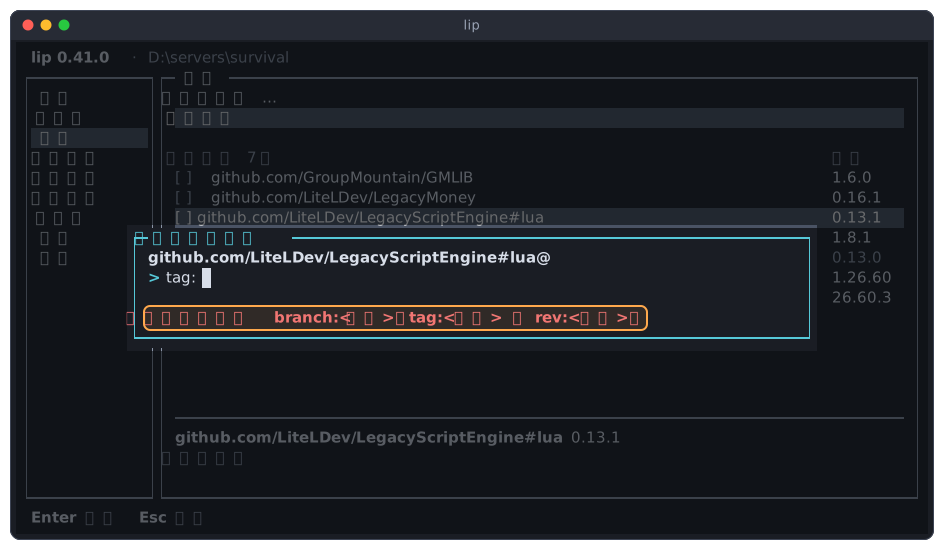
@後面的部分:一個版本號(比如0.13.0),或者branch:、tag:、rev:加上名稱。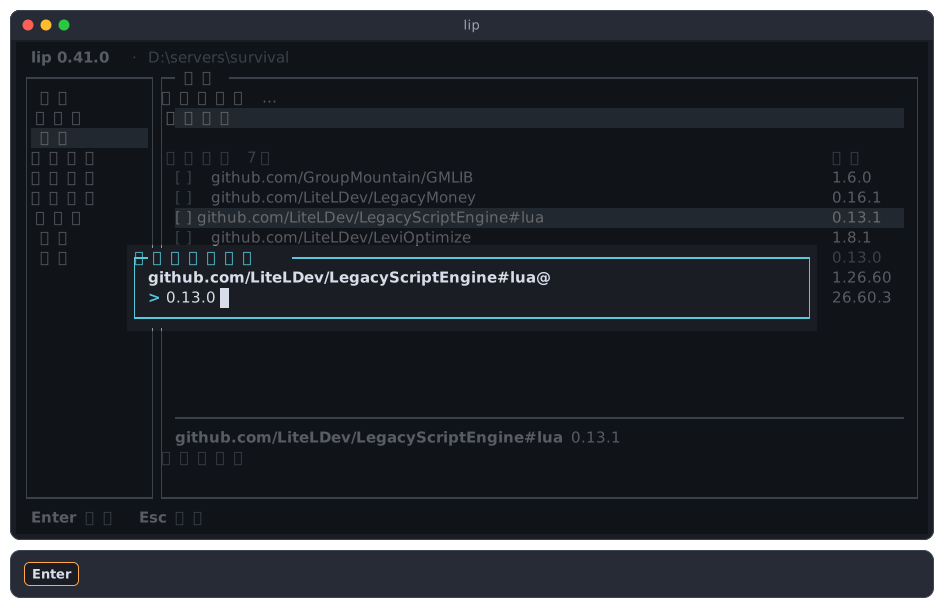
lip 看不懂你輸入的內容時,對話方塊不會關閉,並說明它需要什麼。
-
按
Enter,看一下計劃,然後選套用。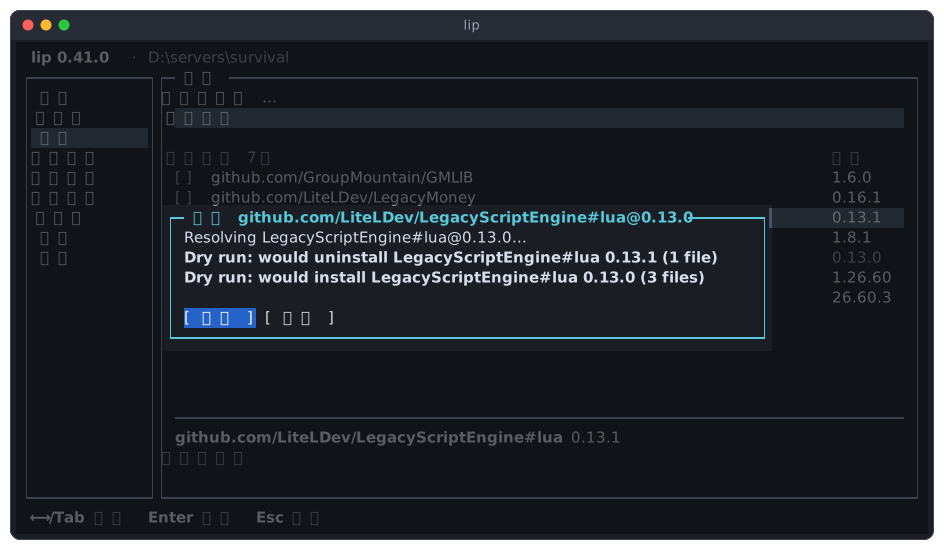
從網上的 .zip 檔案或從磁碟安裝的模組,沒有別的版本可以指定。對它們來說這個操作是灰色的,選單會說明原因:
全部更新
全部更新是第二個操作行。它更新你的每一個模組,方式和單獨對它們按「更新」一樣。相依、遊戲和載入器保持不變,除非新版本的模組需要更新的相依。
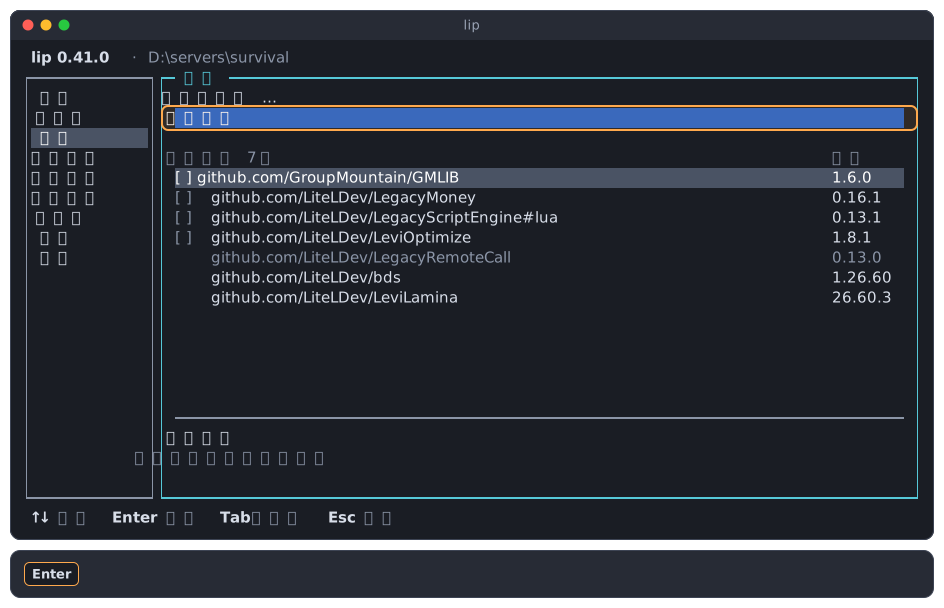
計劃裡只列出會改變的部分。這裡四個模組中有一個有新版本:
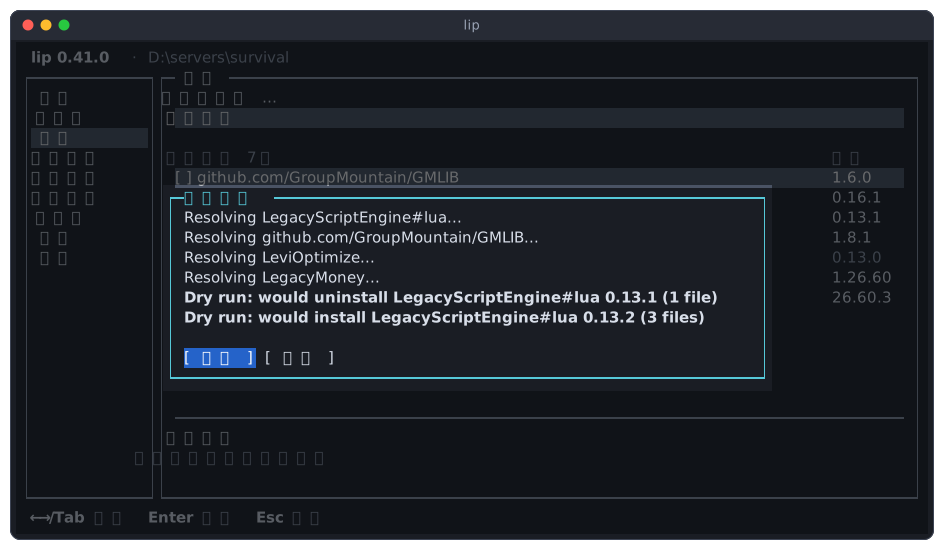
如果某個模組是從資料夾或檔案安裝的,而那個資料夾或檔案已經不存在,它會保持原樣,計劃裡會說明。
更新會做什麼
「更新」和「全部更新」對一個模組做什麼,取決於它當初是從哪裡安裝的。看「來源」一行就知道屬於哪種情況。
| 模組是從哪裡安裝的 | 更新 |
|---|---|
| 儲存庫的某個版本,比如通過「取得模組」安裝 | 更新到與伺服器相配的最新版本。它不會停留在你當初選的那個版本。 |
一個分支,比如 branch:main | 留在這個分支上,取它的最新狀態。 |
| 一個標籤或提交 | 留在原處。提交永遠不變;標籤只有在作者移動它時才會變。 |
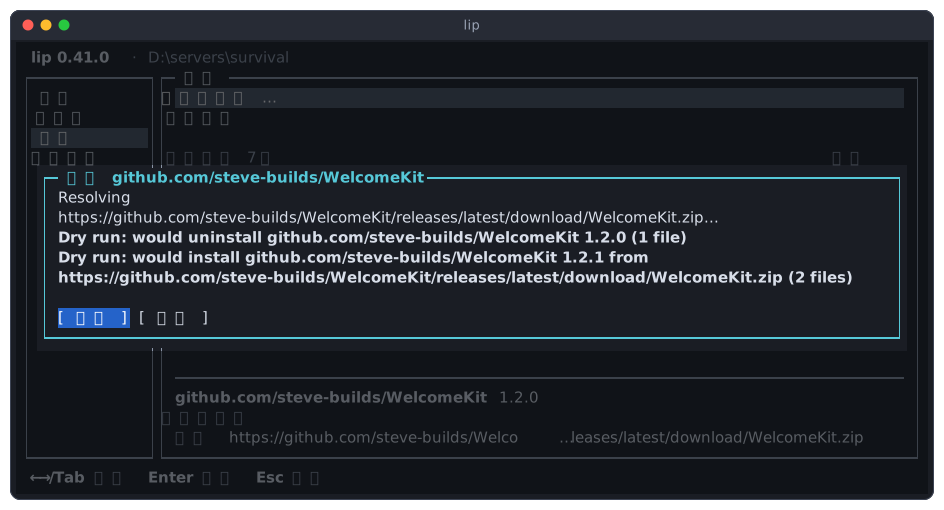
網上的 .zip 檔案 | 重新下載這個檔案,安裝它現在的內容。 |
磁碟上的 .zip 檔案或資料夾 | 重新讀取,安裝它現在的內容。 |
下圖裡,「更新」重新下載了一個模組在網上的檔案,並發現裡面是更新的版本:
「更新到指定版本…」則總是把模組換成你指定的內容,不管它之前在哪裡。對分支上的模組指定一個版本號,它就離開了那個分支。
想讓模組停在某個版本,不更新它就行。沒有辦法「鎖定」一個模組,讓「全部更新」跳過它。
沒有更新的版本時
模組已經是最新版本時,沒有什麼可應用的:計劃寫著「不會有任何變更。」,只有一個關閉按鈕。不管你按多少次「更新」都是這樣,「取得模組」按你選定的版本安裝的模組也一樣。
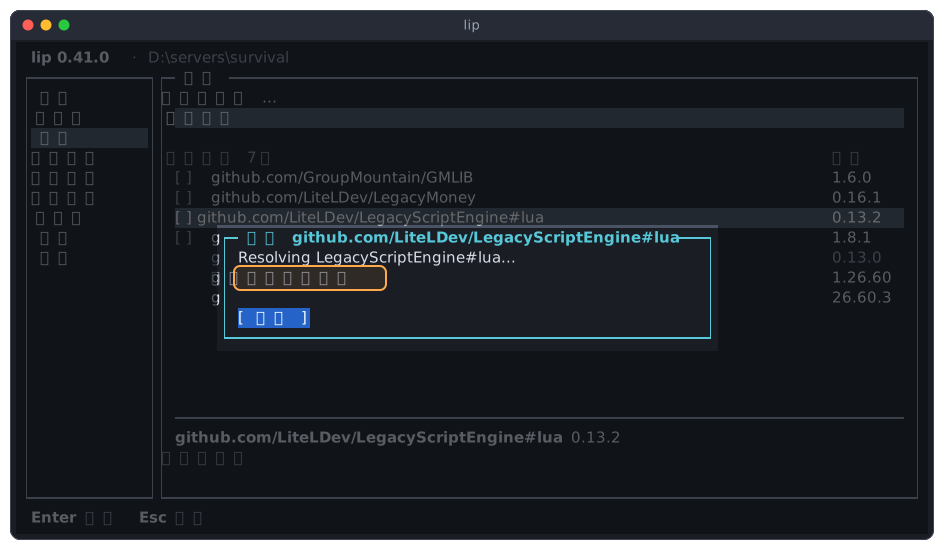
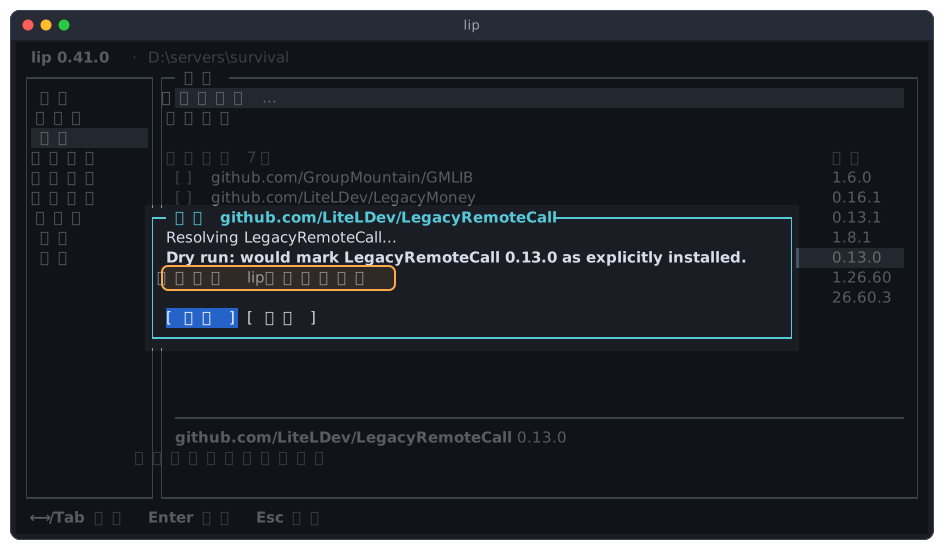
有兩種計劃寫的不是這句,而是隻有 lip 的記錄會變。這兩種情況下伺服器的檔案都不會變,應用或取消都可以。
第一種:用**更新到指定版本…**指定了模組現在就是的那個版本。lip 會記下你要的是這個版本。
第二種:對一個相依按「更新」。之後 lip 把這個相依算作你的模組:它會移到「你的模組」裡,前面有了方框,也可以解除安裝了。
解除安裝
-
高亮要解除安裝的模組,按
Enter。 -
選解除安裝。
-
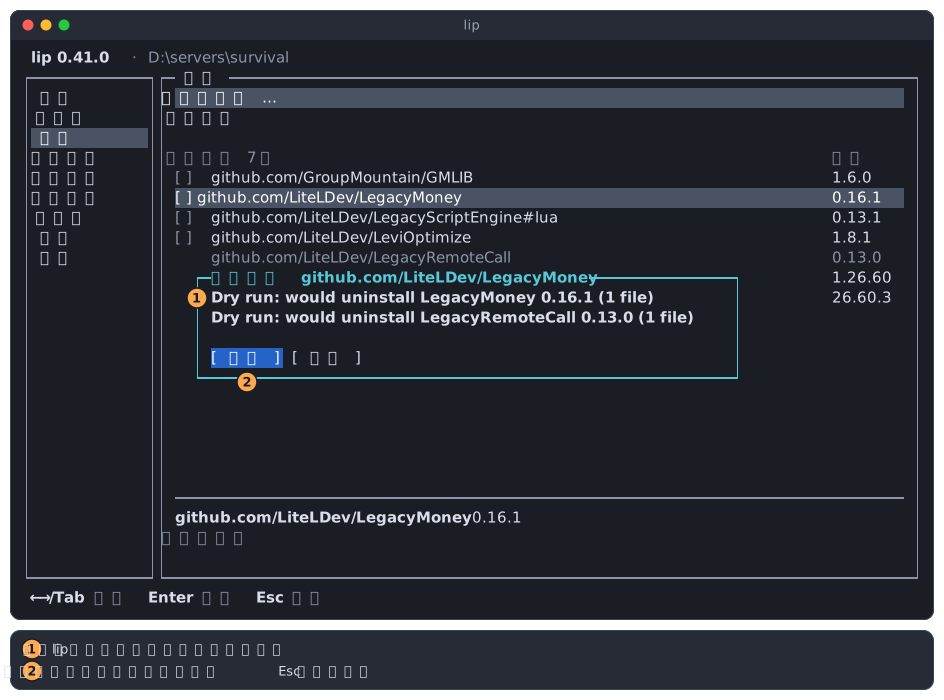
看一下計劃。裡面列出這個模組,以及所有不再被其他模組需要的相依。
-
選套用。
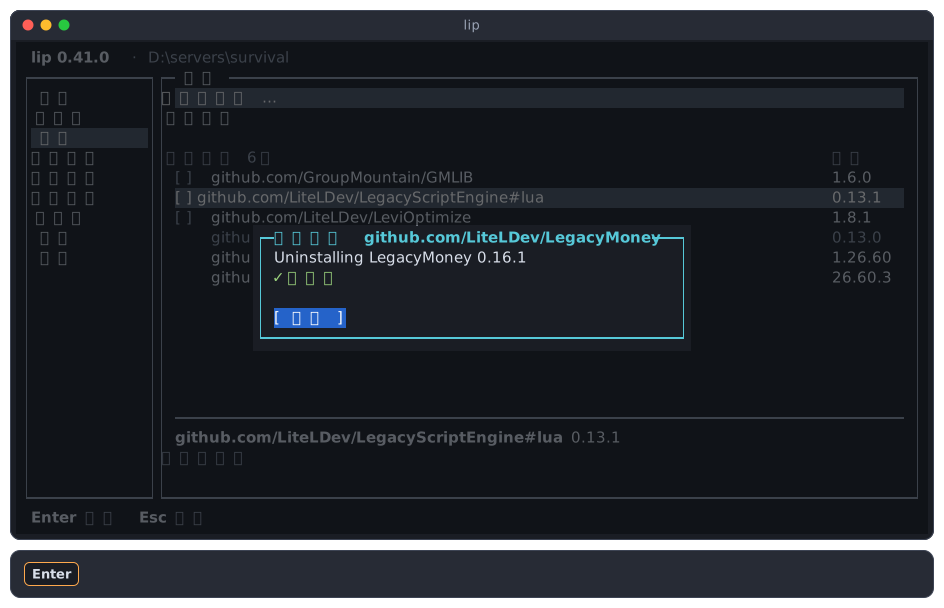
解除安裝會移除模組安裝的檔案。模組在伺服器執行期間自己生成的檔案(比如設定和資料)可能會留在 mods 下它的資料夾裡。
一次處理多個模組
想一次更新或解除安裝多個模組,先把它們勾選上。
-
高亮一個模組,按
Space。它的方框變成[x]。其他模組照樣操作。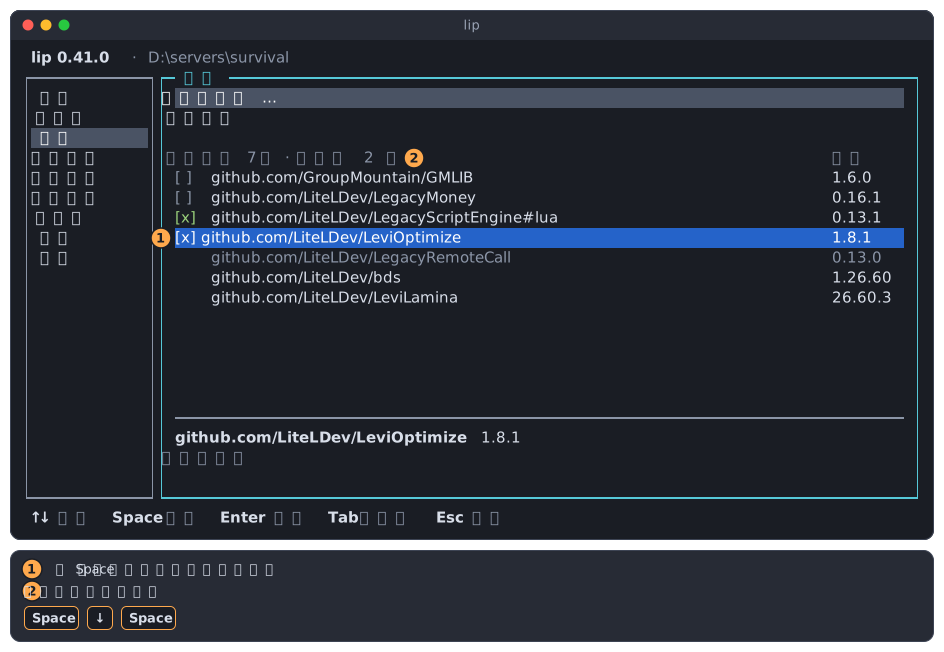
Space勾選或取消勾選高亮的模組。- 表頭顯示勾選了多少個。
-
按
Enter。這時選單針對的是勾選的模組。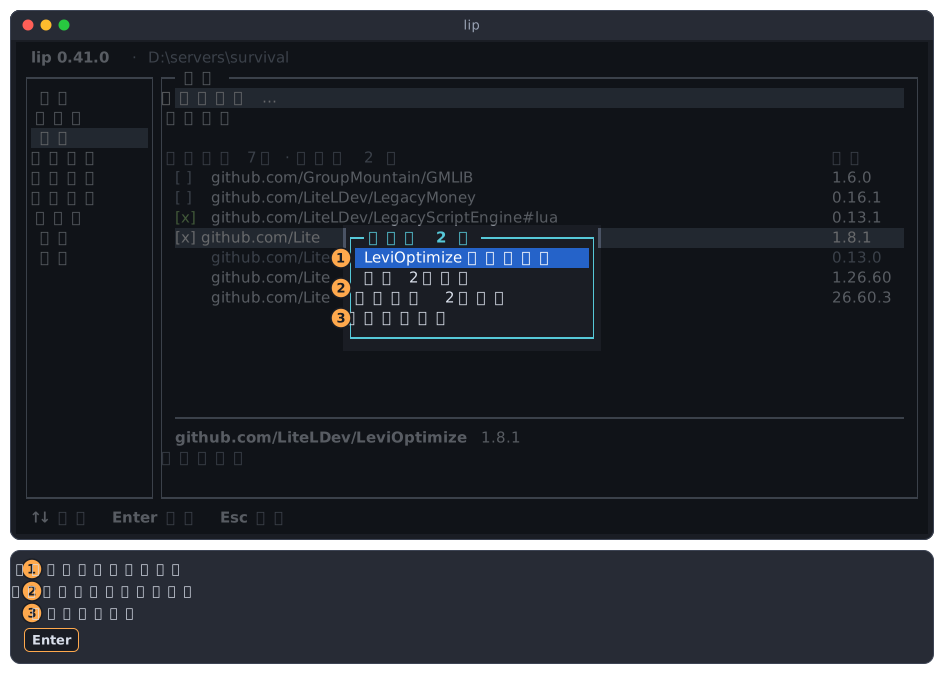
- ……的詳細資料只針對高亮的那一行,它不一定是勾選的模組。
- 更新 … 個模組和解除安裝 … 個模組在同一個計劃裡處理所有勾選的模組。
- 取消全部勾選清除所有勾選。
只有你的模組可以勾選。相依、遊戲和載入器沒有方框。更新或解除安裝之後,勾選會被清除。
伺服器執行期間
工作區的伺服器執行期間,這個頁面只能看,不能改。
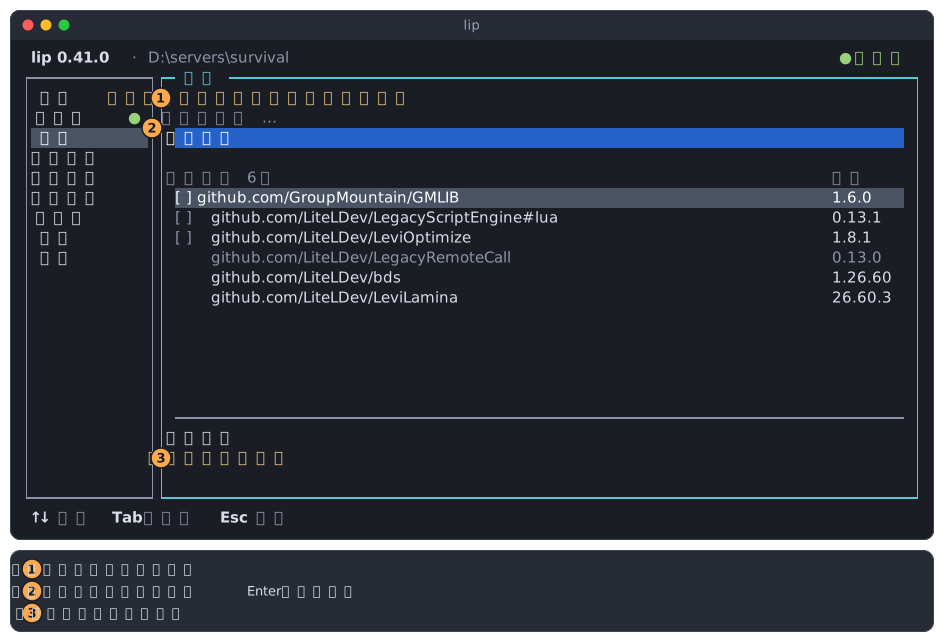
- 頁面頂部的一行提示伺服器正在執行。
- 從來源安裝… 和全部更新是灰色,在它們上面按
Enter沒有反應。 - 詳細資料區寫著「請先停止伺服器。」
在模組的選單裡,「更新」「更新到指定版本…」和「解除安裝」是灰色,原因相同。「詳細資料」照常可用。
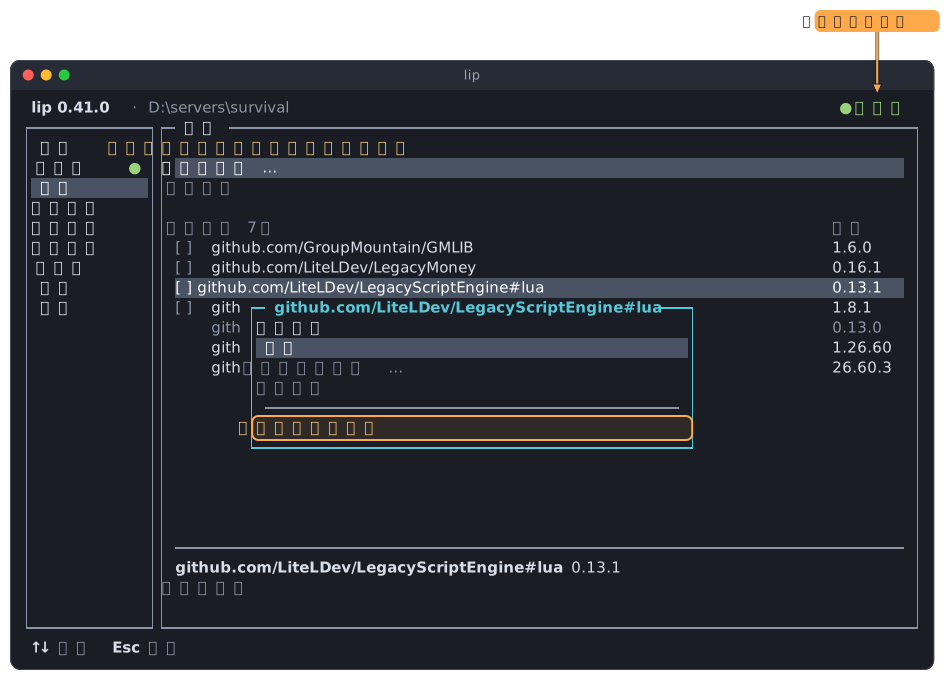
選單開啟期間伺服器啟動或停止了,選單會立刻跟著變。
到伺服器頁面停止伺服器,改好模組,再重新啟動。模組是在伺服器啟動時載入的,所以改動本來也要重新啟動才生效。