
取得模組
取得模組頁面就是裝在 lip 裡的 levimc.org 模組清單。讀完這一頁,你就能通過搜尋、排序和篩選找到模組,瞭解它,並安裝與伺服器相配的版本。
如果你還不熟悉按鍵和螢幕上的各個部分,請先讀介面導覽。
頁面
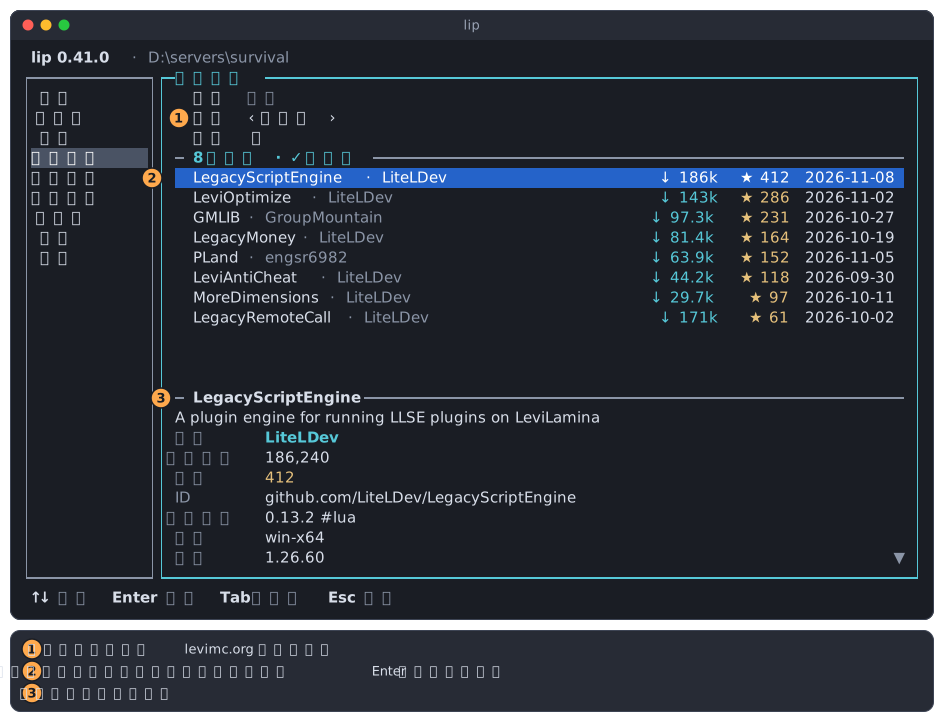
- 搜尋、排序和篩選決定列出哪些模組、按什麼順序列出。
- 模組清單。頁面開啟時焦點在這裡。
- 高亮模組的詳細資料。
在第一個模組上按 ↑,依次移到篩選、排序和搜尋。從那裡按 ↓,或者在搜尋框裡按 Enter,回到清單。Tab 也在這些部分之間循環。
lip 管理的是伺服器,所以清單裡是能在伺服器上執行的模組。每次開啟 lip 時,清單都從 levimc.org 重新讀取,不會儲存到磁碟上。
清單
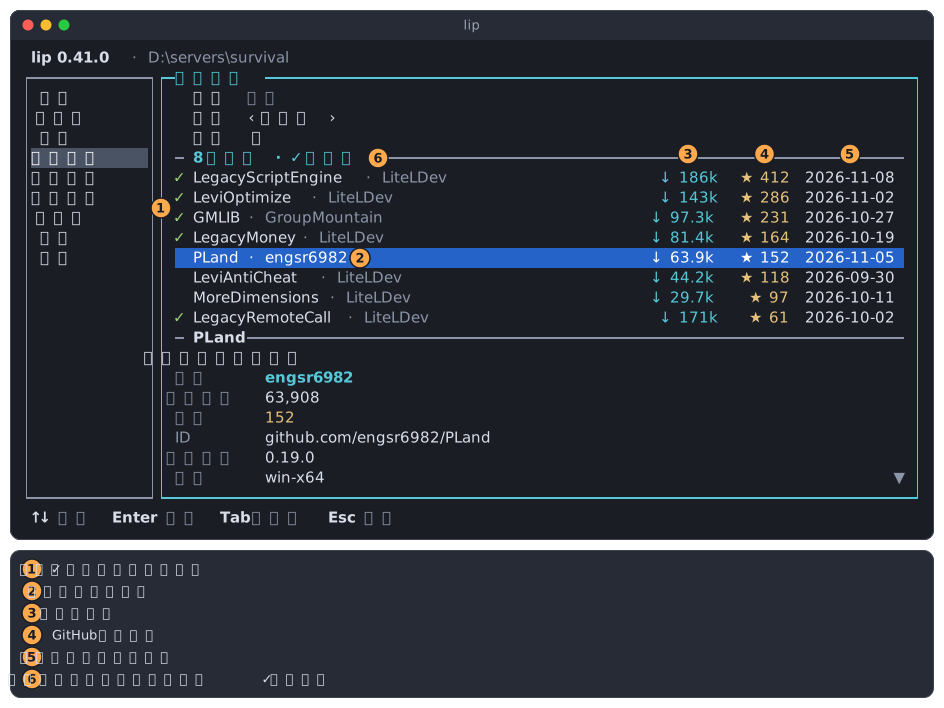
✓表示這個模組已安裝在目前工作區。- 模組的名稱,點號後面是作者。
↓是模組被下載的次數。186k大約是 18.6 萬。★是它在 GitHub 上的星號數。- 最近一次更新的日期。
- 清單上方的一行顯示目前列出了多少個模組。
沒有下載次數或星號的模組,對應的一列是空的。終端機較窄時,先省略日期,再省略下載次數。
詳細資料
在清單裡移動時,詳細資料會跟著變。它先顯示模組的簡介,然後是:
| 行 | 顯示 |
|---|---|
| 作者 | 發佈模組的人。 |
| 下載次數、星號 | 確切的數字。 |
| ID | 模組儲存庫的地址,也就是它在模組頁面上的名字。 |
| 最新版本 | 最新的版本;模組有變體時,# 後面是變體。 |
| 平臺 | 模組支援的系統。 |
| 遊戲 | 它支援的遊戲版本。 |
| 標籤 | 模組的類型。 |
| 授權條款 | 模組的授權條款。 |
| 相依 | 模組需要什麼,以及可接受的版本範圍。lip 會替你裝好。 |
| 更新日期 | 最近一次更新的日期。 |
詳細資料比它的方框長時,右邊緣會有 ▼。按 Tab 把焦點交給詳細資料,然後捲動。
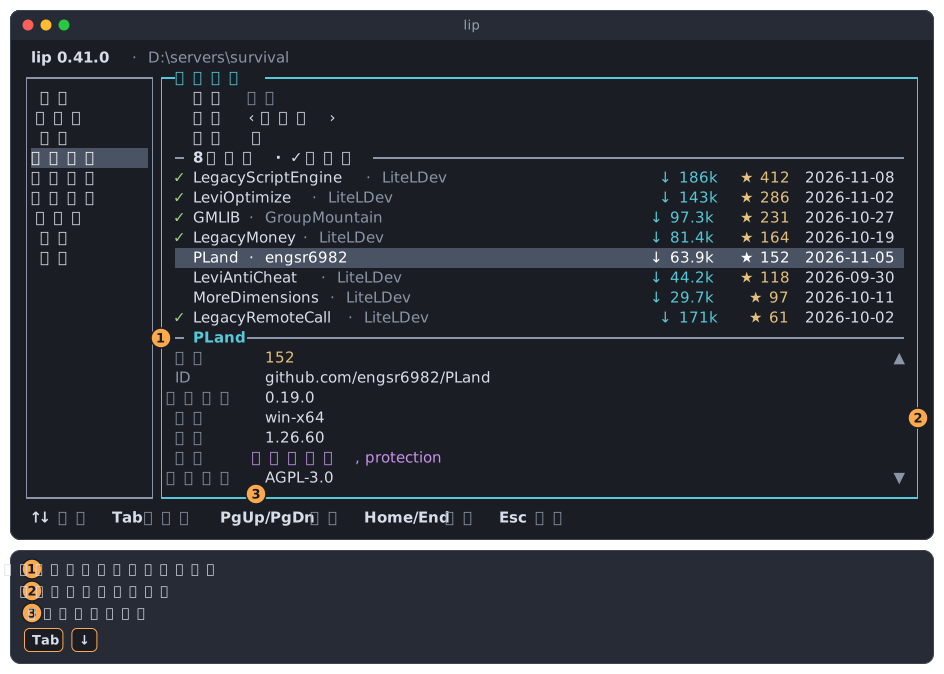
- 詳細資料擁有焦點時,它的標題是亮色。
▲和▼表示上方和下方還有內容。- 用來捲動的按鍵。
按 Esc 回到清單。
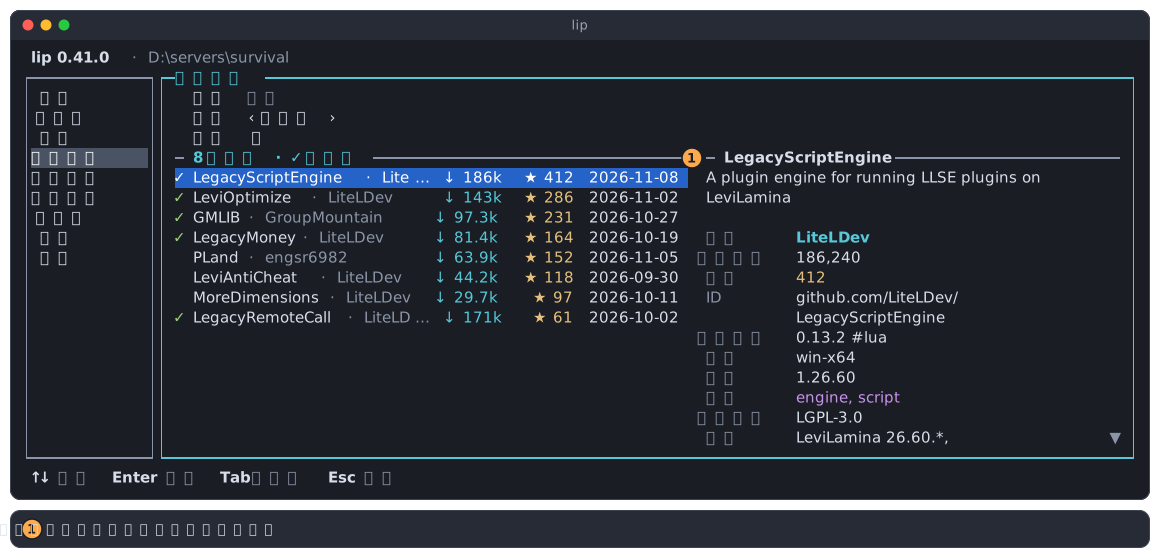
終端機寬度在 106 列左右或更寬時,詳細資料顯示在清單右側,一次能看到更多行:
搜尋
按 ↑ 直到搜尋高亮,然後輸入。每輸入一個字,清單就跟著變。
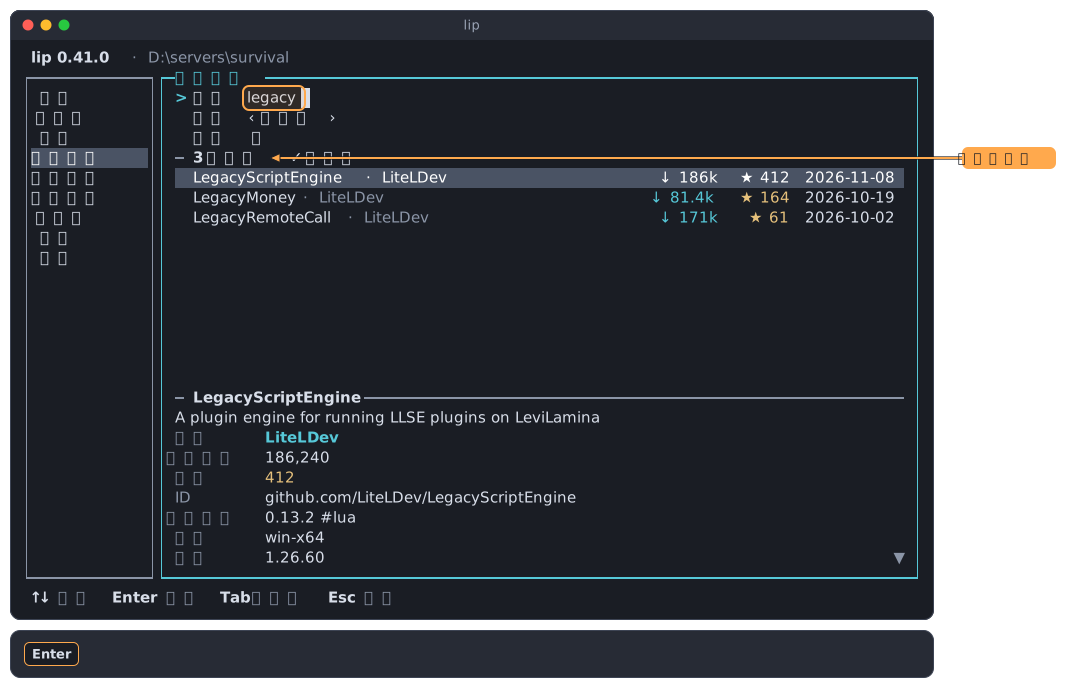
搜尋會查找每個模組的名稱、作者、簡介、標籤和授權條款。輸入多個詞時,模組必須同時符合所有詞。
搜尋也認得介面的語言。標籤是按你的語言顯示的,你可以照著顯示的樣子去搜:在中文介面裡,輸入「經濟」能找到帶有「經濟」標籤的模組,輸入 economy 也一樣。
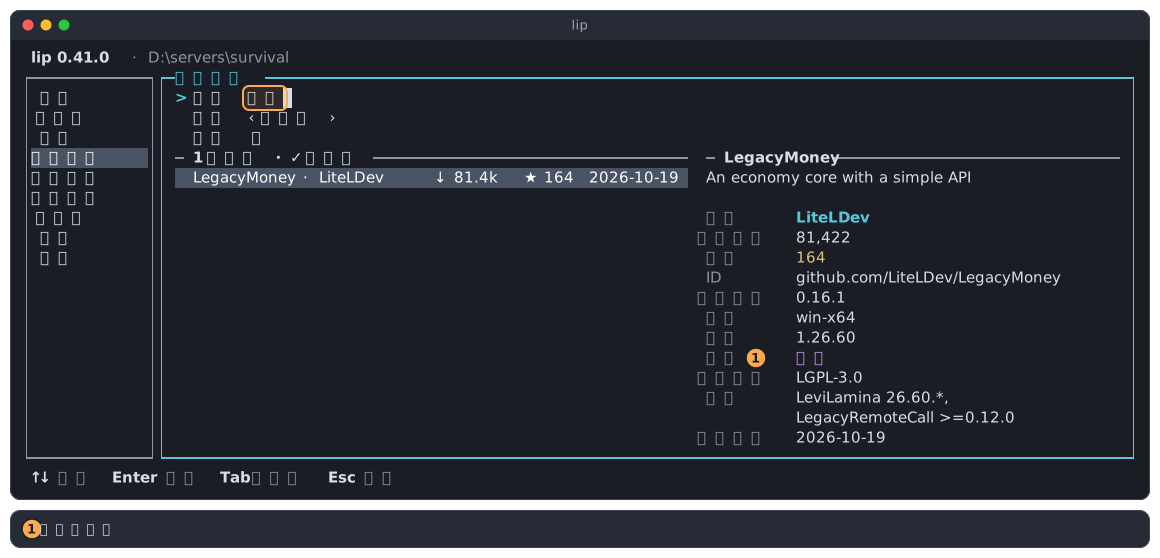
按 Enter 移到找到的模組上。想重新看到所有模組,把輸入的內容刪掉。
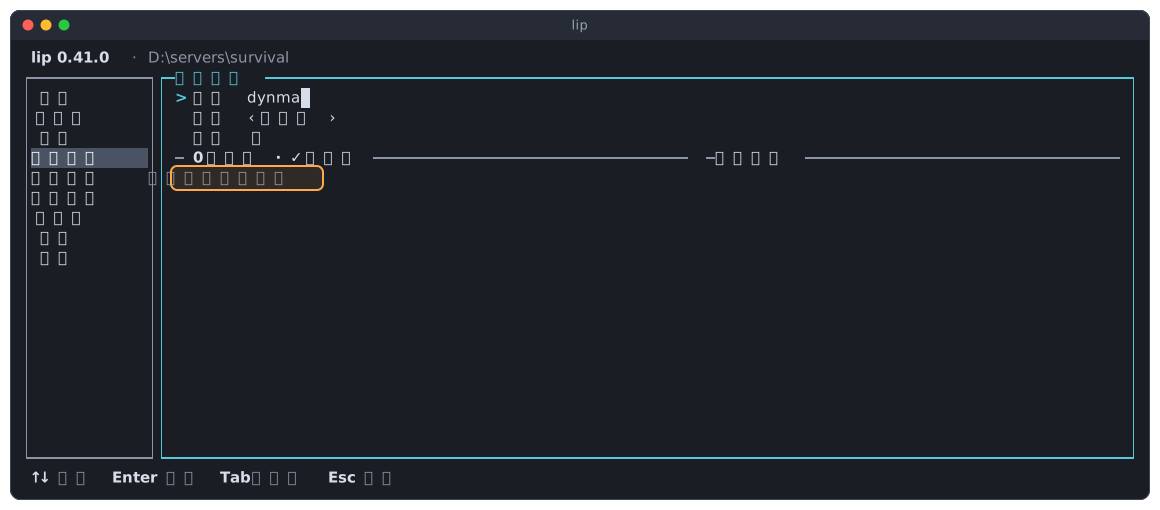
沒有符合的模組時,清單會說明:
排序
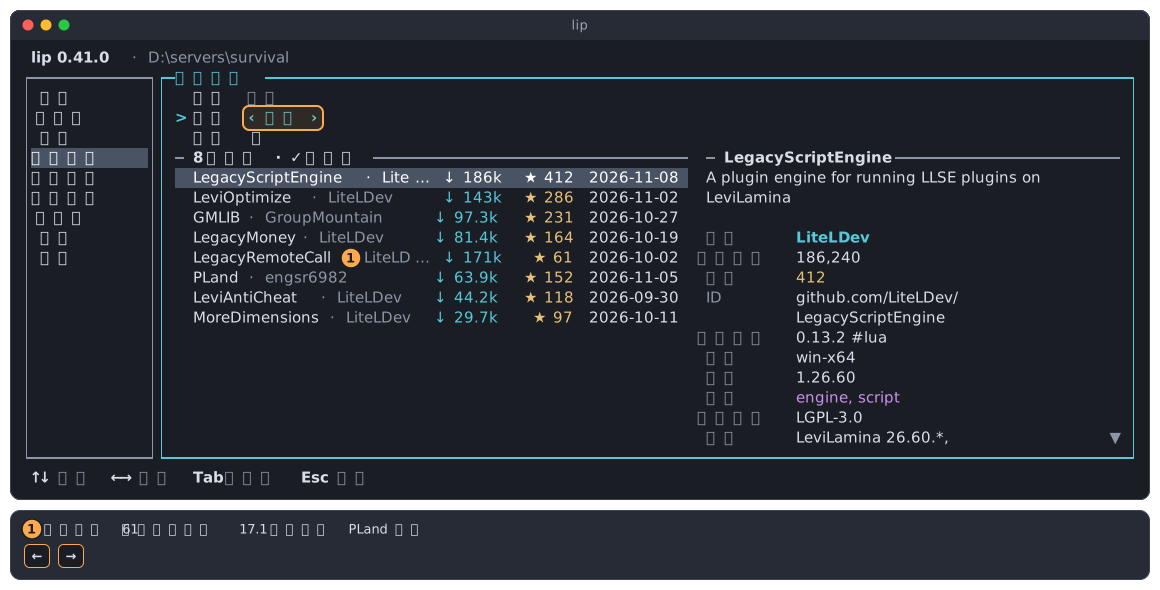
按 ↑ 直到排序高亮。← 和 → 變更順序。
| 排序方式 | 模組的順序 |
|---|---|
| 相關性 | 按 levimc.org 的順序。搜尋時,最符合的排在最前。 |
| 熱度 | 最受歡迎的排在最前。 |
| 最近更新 | 最近更新的排在最前。 |
| 最新發佈 | 最近發佈的排在最前。 |
熱度是 lip 根據模組的星號和下載次數一起算出來的數值,算法和 levimc.org 相同。兩者各佔一半,並且都是和清單裡的其他模組相比較得出的。所以這個順序既不是星號的順序,也不是下載次數的順序:圖中星號 61、下載次數 17.1 萬的模組,排在星號 152、下載次數 6.4 萬的模組前面。
篩選
篩選把清單縮小到帶有(或不帶有)某個特徵的模組。
-
按
↑直到篩選高亮,然後按Enter。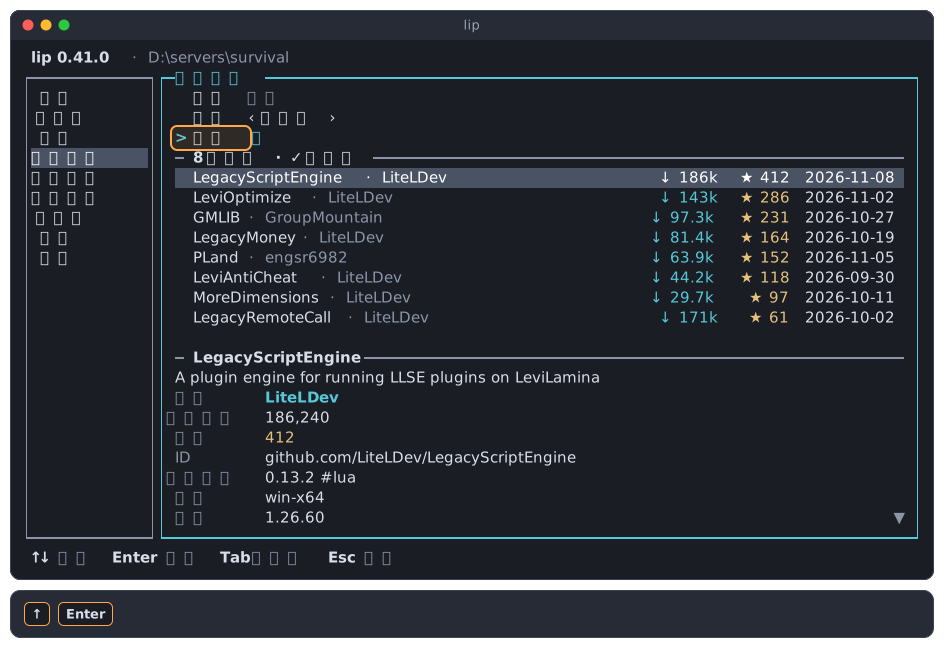
-
篩選面板開啟。各個分類一開始是收起的。
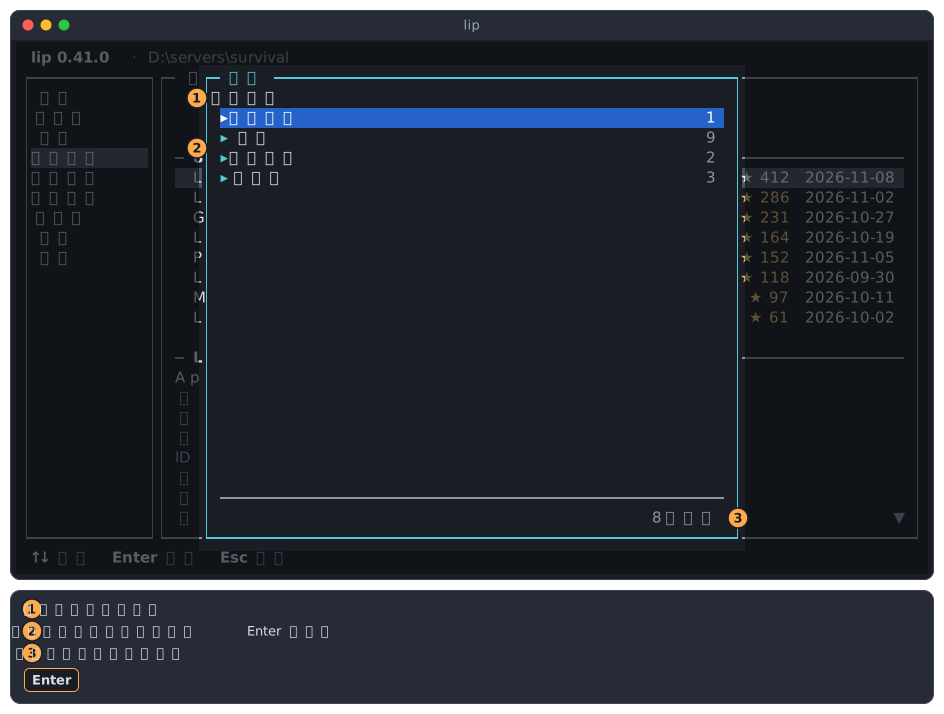
- 清除篩選去掉所有篩選條件。
- 各個分類。數字是這個分類裡有多少個選項。
- 篩選後剩下多少個模組。面板後面的清單會立刻跟著變。
-
在分類上按
Enter展開或收起,在選項上按Space選取。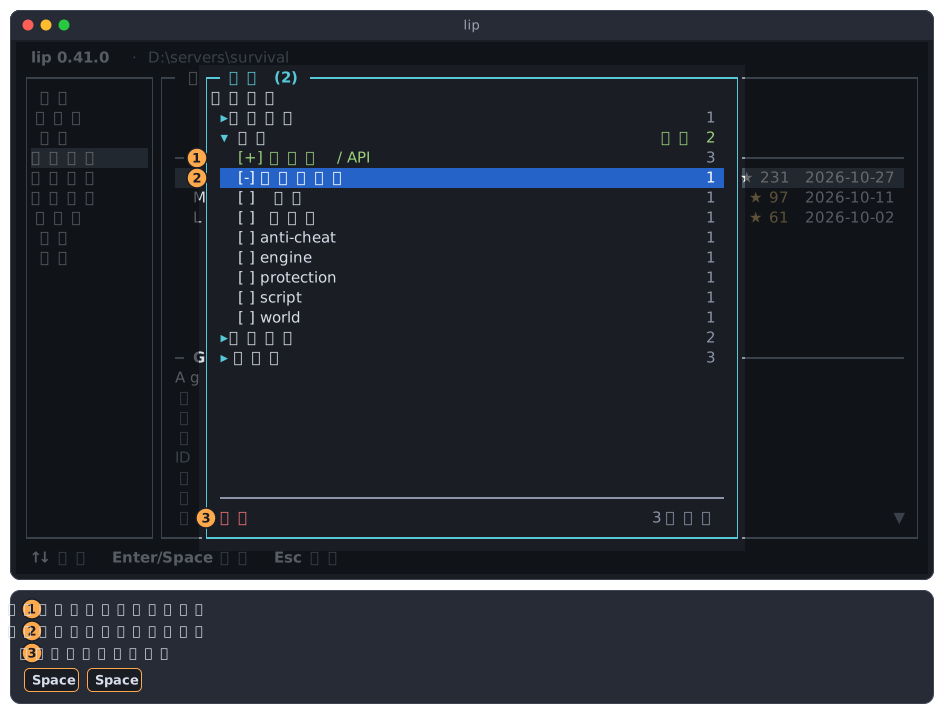
[+]包含:只列出帶有這個選項的模組。[-]排除:帶有這個選項的模組不列出。- 用文字表示的高亮選項的狀態。
-
按
Esc關閉面板。「篩選」一行會顯示有多少個條件生效。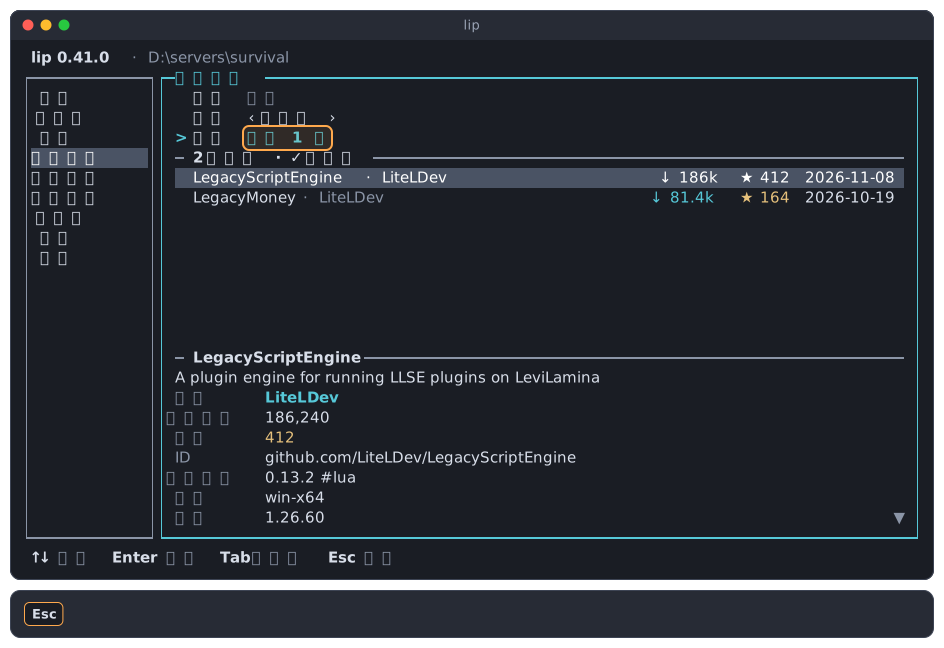
Space 在幾種狀態之間輪換:未選、包含,以及(分類允許的話)排除。
| 分類 | 篩選依據 | 包含 | 排除 |
|---|---|---|---|
| 遊戲版本 | 模組支援的遊戲版本。 | 可以 | 不可以 |
| 標籤 | 模組的類型。常用標籤排在前面,按你的語言顯示。 | 可以 | 可以 |
| 授權條款 | 授權條款的類別:寬鬆授權、弱 Copyleft、Copyleft、其他、無授權條款。 | 可以 | 不可以 |
| 相依於 | 模組需要的東西,比如某個庫。 | 可以 | 可以 |
選項右邊的數字是帶有它的模組數量。
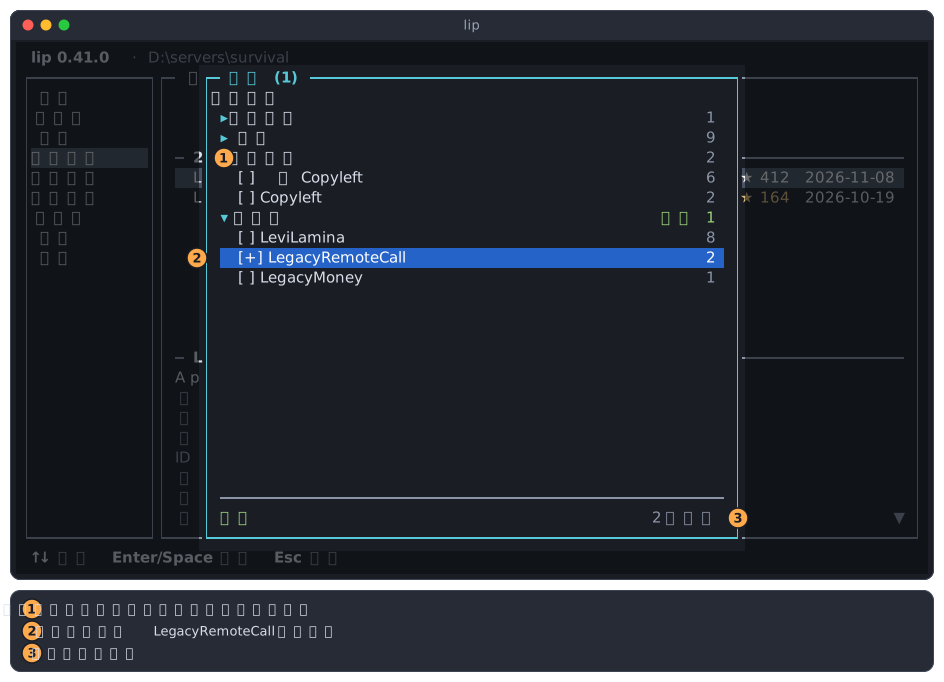
- 「授權條款」裡是授權條款的類別,不是具體的授權條款。
- 只列出需要 LegacyRemoteCall 的模組。
- 還剩兩個模組。
篩選條件會一直保留,直到你清除它們或結束 lip。它們和搜尋同時起作用。
模組的選單
在模組上按 Enter 開啟它的選單。
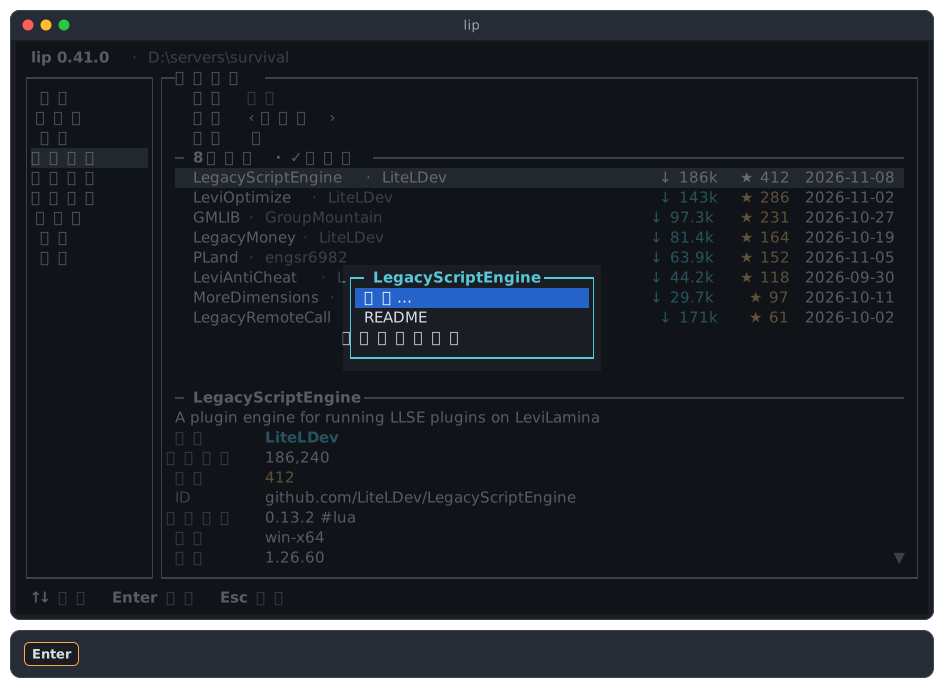
| 操作 | 作用 |
|---|---|
| 安裝… | 詢問版本,然後安裝模組。 |
| README | 顯示作者為模組寫的說明。 |
| 在瀏覽器中開啟 | 在你的網頁瀏覽器裡開啟模組在 levimc.org 上的頁面。 |
README
README 在佔滿螢幕的視窗裡開啟。用方向鍵、PgUp 和 PgDn 捲動。按 Esc 或 Enter 關閉。
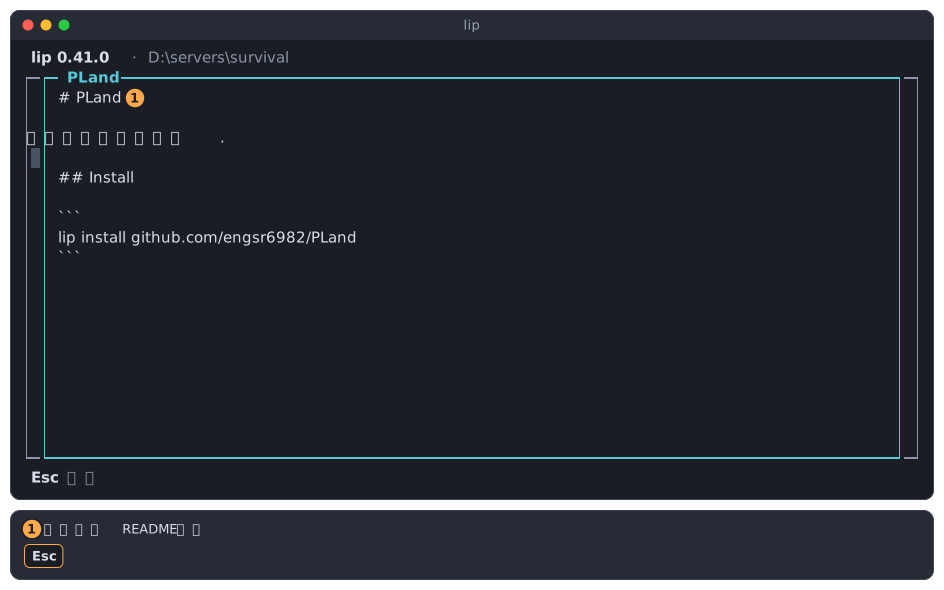
README 按作者寫的原樣顯示為純文字。沒有 README 的模組會顯示「沒有 README。」
在瀏覽器中開啟
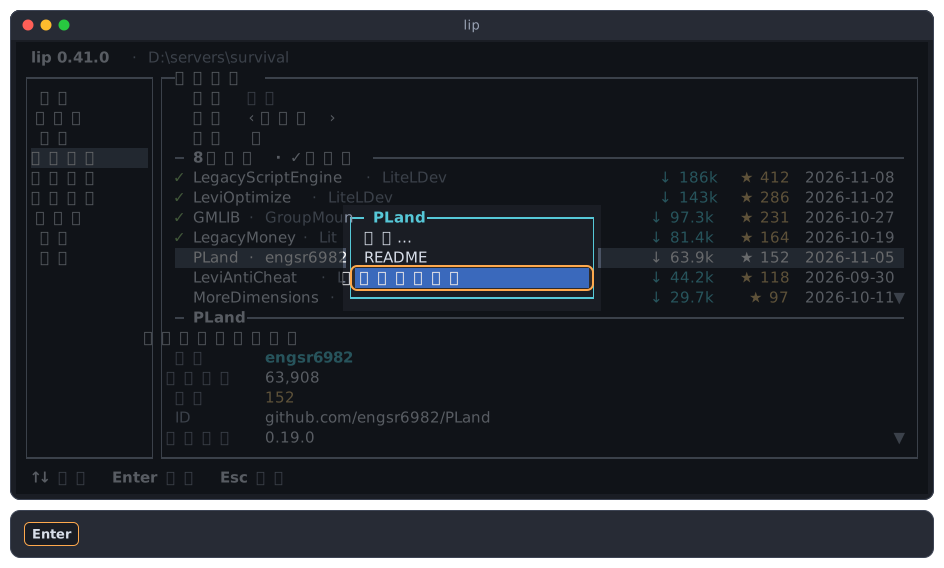
lip 會請系統開啟這個頁面。在沒有桌面環境的伺服器上可能什麼都不會發生,這時就靠 README 來了解模組。模組沒有頁面時,這個操作是灰色的,並說明「此模組沒有頁面。」
安裝模組
安裝一定要先選版本。lip 只列出與伺服器相配的版本,所以你不會選到不相配的。
-
高亮要裝的模組,按
Enter,選安裝…。 -
選擇版本。相配的最新版本已經高亮,通常直接按
Enter就行。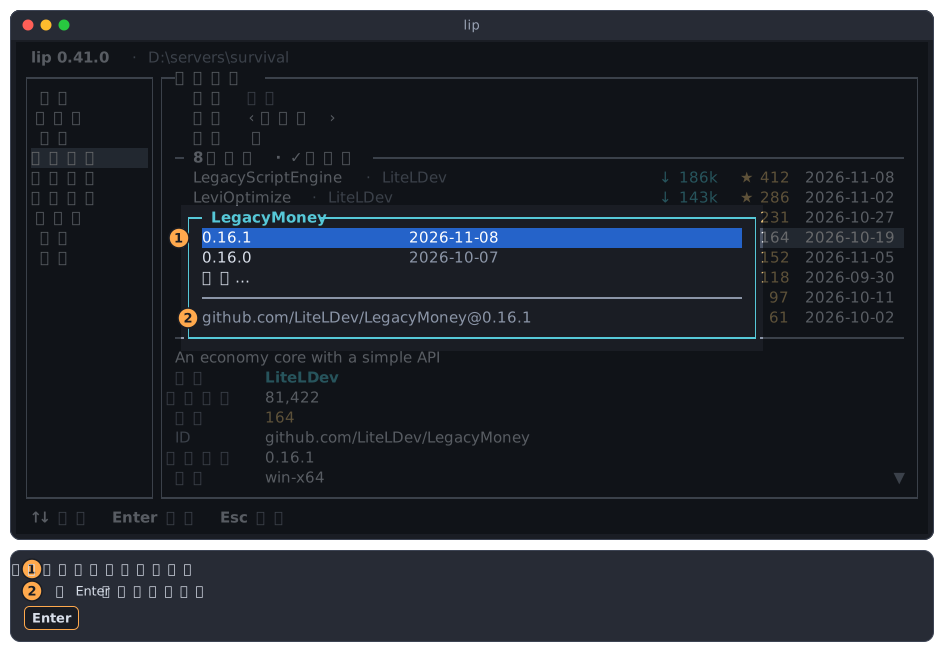
- 相配的版本,從新到舊,每個後面是發佈日期。
- 按
Enter後 lip 會安裝的內容。
-
看一下計劃。裡面列出這個模組,以及它需要的其他模組。
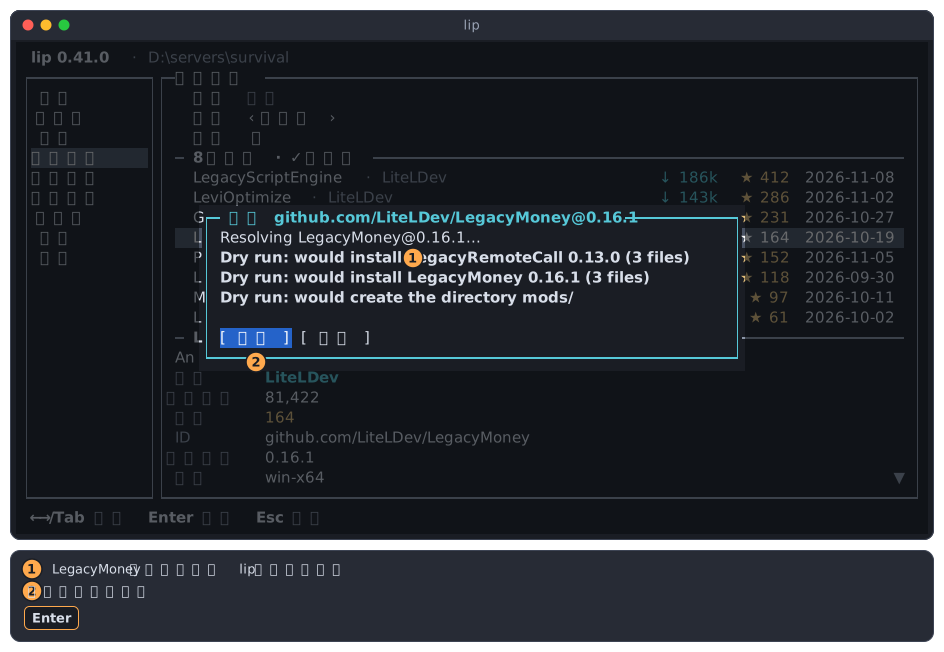
- LegacyMoney 需要的模組,lip 會一併安裝。
- 套用安裝這兩個模組。取消什麼都不裝。
-
選套用。lip 做完後會顯示它做了什麼。
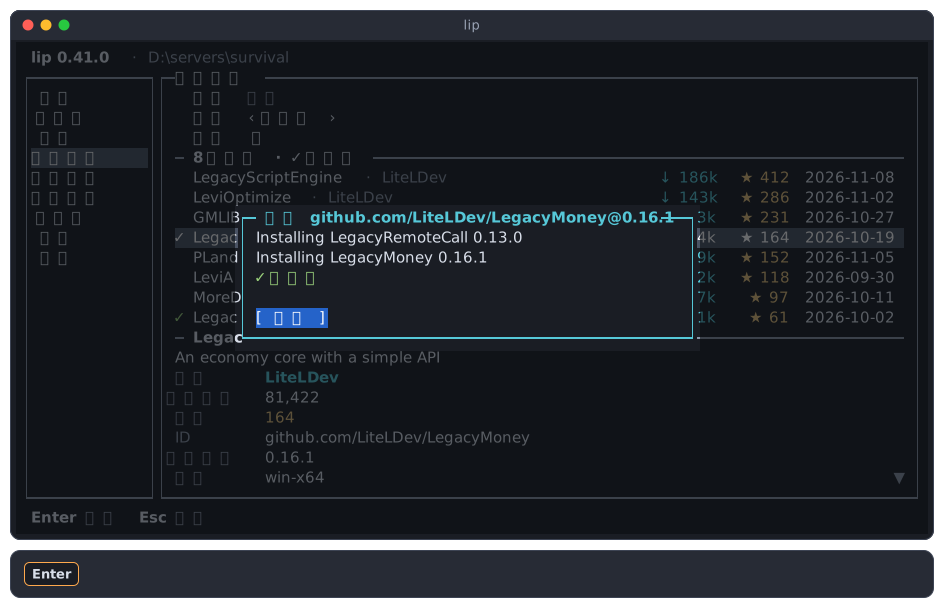
-
按
Enter。這個模組在清單裡有了✓,一併裝上的模組也有。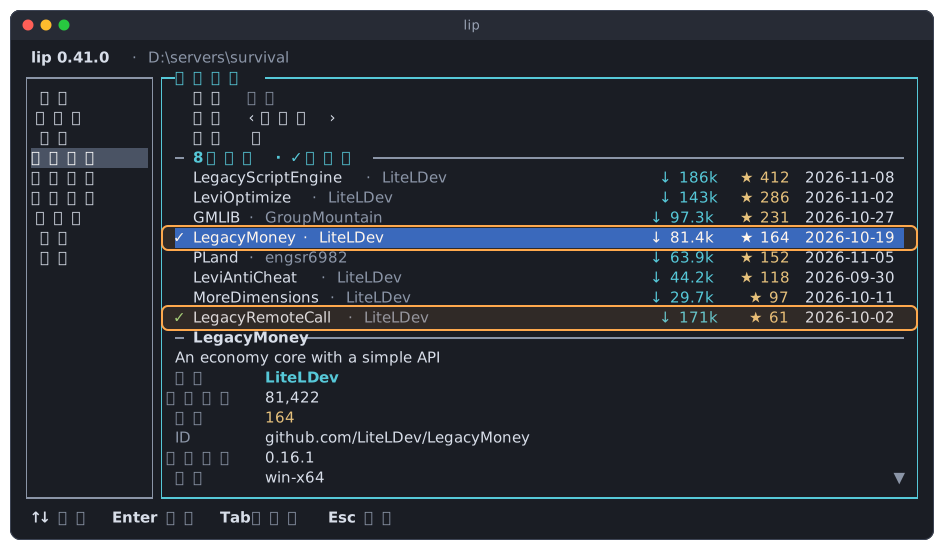
模組會在伺服器下次啟動時載入。計劃、進度以及出錯時會怎樣,見先預覽再應用。
選擇版本
變體
有些模組有多個變體:同一個模組針對不同用途的組建。它們是對話方塊頂部的標籤頁。← 和 → 切換變體,下面的版本也跟著變。
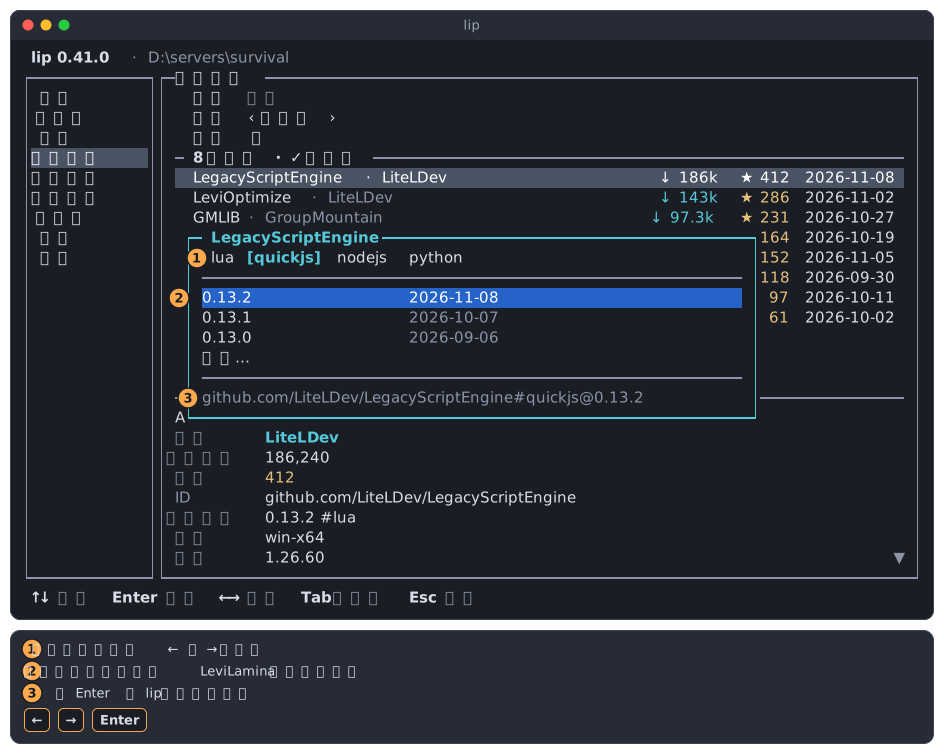
- 各個變體。選取的那個在方括號裡。
- 所選變體中與伺服器相配的版本。
- lip 將安裝的內容:模組、
#加變體、@加版本。
該選哪個變體,要看模組的 README。只有一個變體的模組沒有標籤頁。
變體多到一行放不下時,這一行會隨著你的移動左右捲動。兩端的 ‹ 和 › 表示那一側還有。
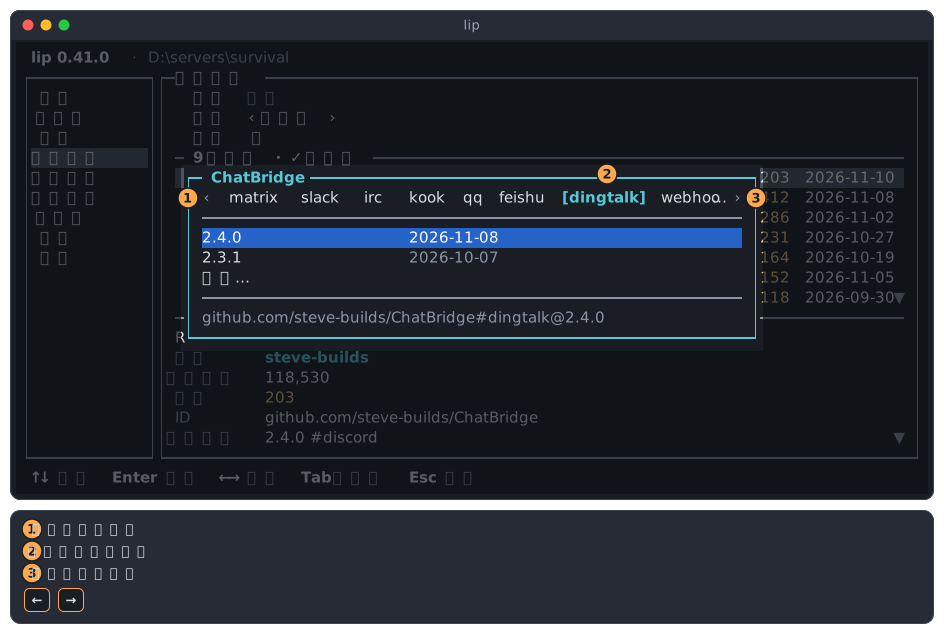
- 左邊還有變體。
- 目前選取的變體。
- 右邊還有變體。
只列出相配的版本
清單裡只有與工作區的遊戲和 LeviLamina 相配的版本。需要另一個 LeviLamina 的舊版本或新版本不會出現,哪怕 levimc.org 上列著它。
所選變體沒有任何相配的版本時,會有一行說明是什麼把它們排除了:
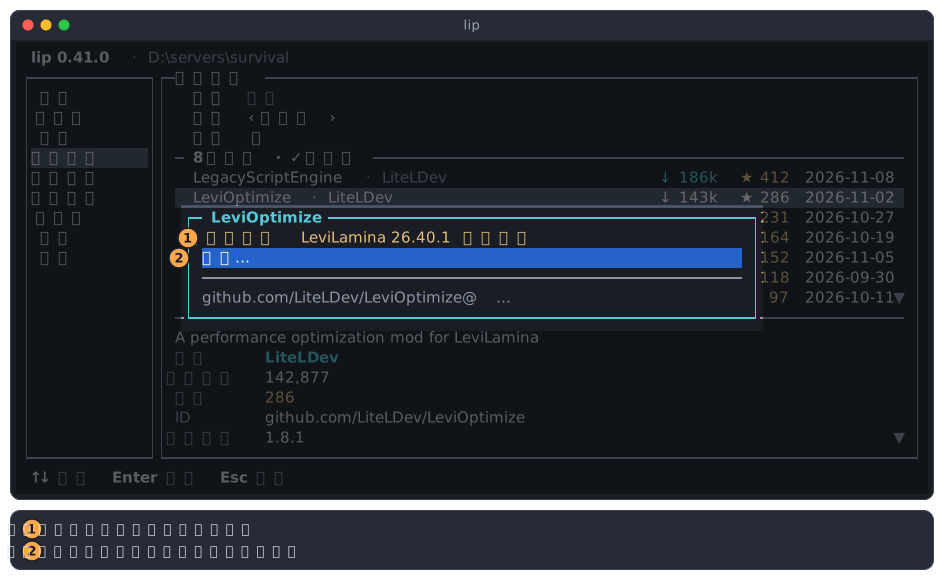
- 沒有版本與之相配的 LeviLamina(或遊戲)。
- 自訂… 仍然可用。
這時有三條路:換一個變體,換一個模組,或者到工作區頁面變更伺服器的遊戲和 LeviLamina 版本。
自訂…
最後一行自訂… 讓你自己指定要安裝什麼。想裝某個分支、標籤或提交時用它,比如試用一個還沒發佈的修復。
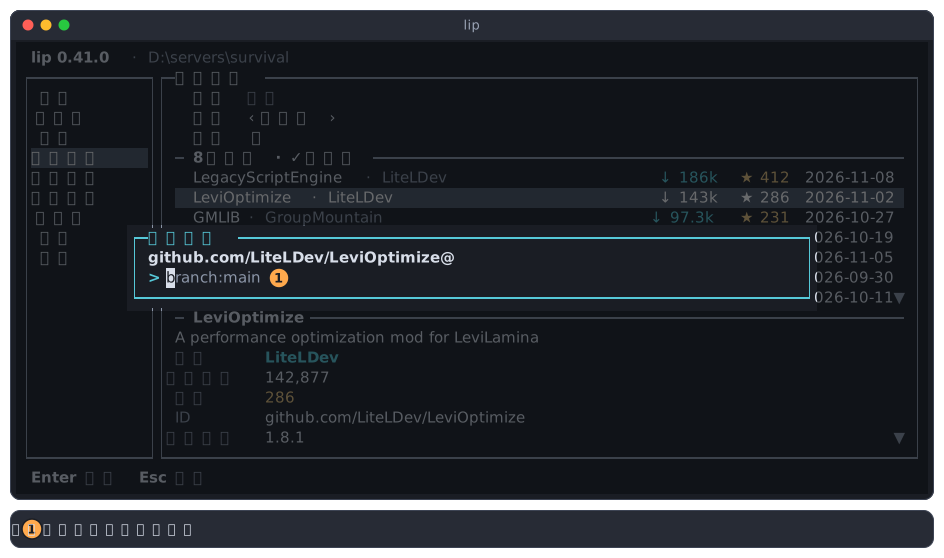
輸入 @ 後面的部分:一個版本號(比如 1.8.0),或者 branch:main、tag: 加標籤名、rev: 加提交。按 Enter 檢視計劃。按 Esc 回到版本清單。
lip 不會事先檢查你指定的內容是否與伺服器相配。不相配的話,計劃會失敗並說明原因,什麼都不會改。
在沒有伺服器的資料夾裡
在哪裡都可以瀏覽模組。但安裝需要伺服器,因為版本必須與遊戲相配。在沒有伺服器的資料夾裡,安裝… 會先請你建立伺服器:
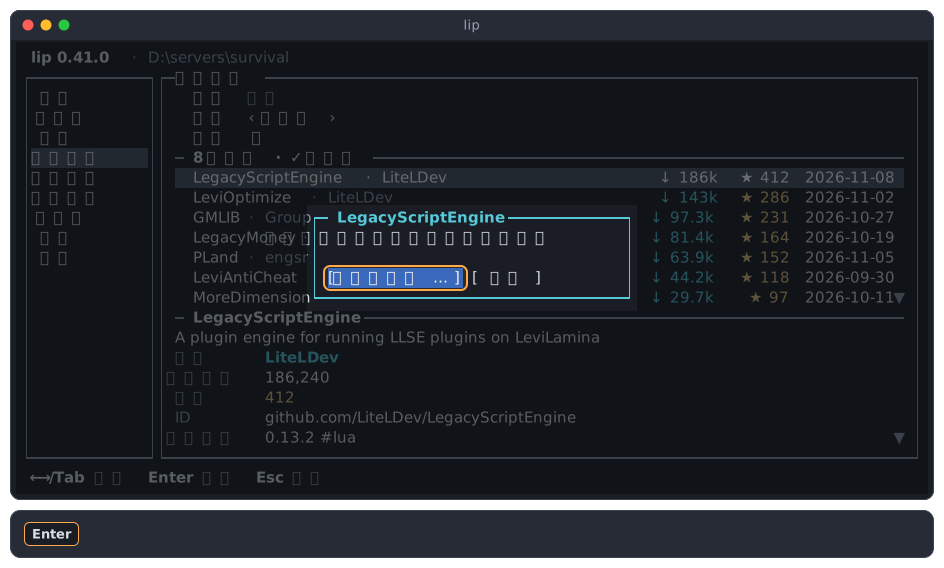
建立伺服器… 會啟動工作區頁面的建立伺服器嚮導。
伺服器執行期間
工作區的伺服器執行期間不能安裝任何東西。安裝… 是灰色的,選單會說明原因。「README」和「在瀏覽器中開啟」照常可用。
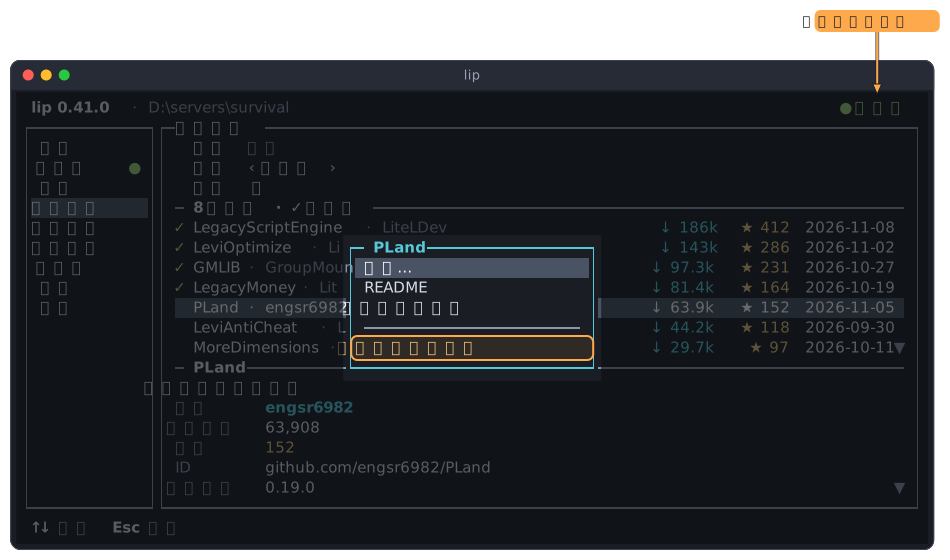
請先到伺服器頁面停止伺服器。
讀不到清單時
lip 無法從 levimc.org 讀取清單時,頁面不顯示模組,而是說明情況。
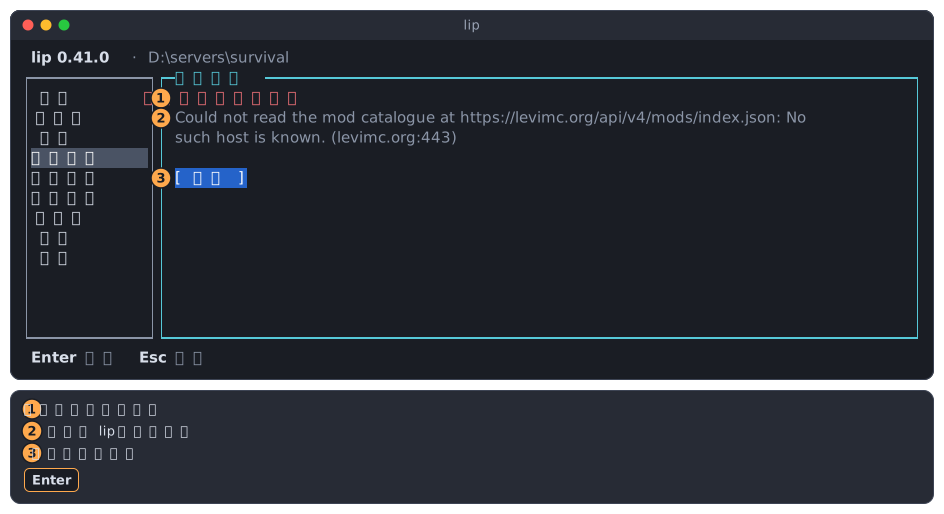
- 無法讀取清單。
- 原因(lip 的原話)。
- 重試重新讀取清單。
檢查網路連線,然後按 Enter。設定頁面的 GitHub 代理伺服器不會用於 levimc.org,所以在這裡幫不上忙。
知道模組名字的話,仍然可以安裝:用模組頁面的從來源安裝…。