
首頁
首頁是 lip 啟動後顯示的第一個頁面。讀完這一頁,你就能看懂它對資料夾的概覽,用它的三個步驟把伺服器跑起來,並且知道 lip 連不上 GitHub 時該怎麼回答它的詢問。
如果你還不熟悉按鍵和螢幕上的各個部分,請先讀介面導覽。
概覽
頁面的上半部分說明工作區(lip 正在操作的資料夾)裡現在有什麼。
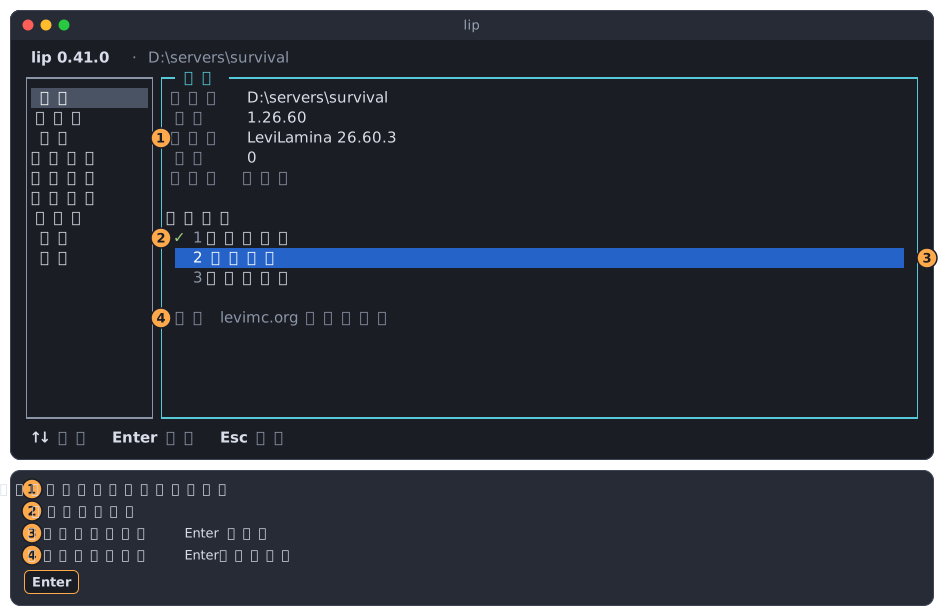
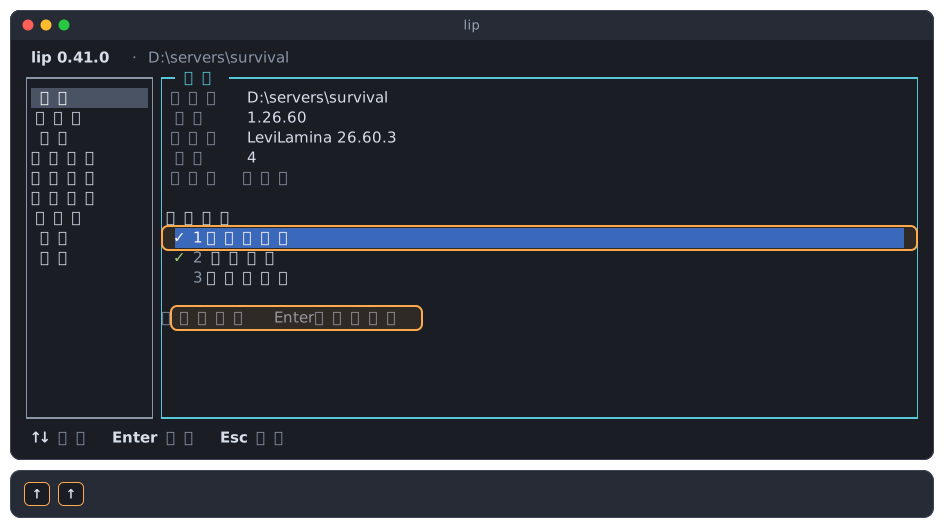
- 概覽。各行的含義見下表。
- 帶
✓的步驟已經完成。 - 高亮的步驟是接下來該做的一步。
- 一句話說明在高亮的步驟上按
Enter會做什麼。
| 行 | 顯示 |
|---|---|
| 工作區 | 資料夾的路徑。路徑太長時會截掉開頭,保留末尾。 |
| 遊戲 | 資料夾裡 Minecraft 伺服器的版本,或者「未安裝」。 |
| 載入器 | LeviLamina 及其版本,或者「無」。模組需要載入器。 |
| 模組 | 你安裝的模組數量。只因為其他模組需要才裝上的模組不算在內,遊戲和載入器也不算。 |
| 伺服器 | 「未執行」,或者 ● 加「執行中」。從按下啟動到伺服器的程式跑起來之前顯示「正在啟動」。剛讓伺服器停止時顯示「正在停止」;lip 等待重新啟動當機的伺服器時顯示「正在重新啟動」。 |
頁面剛開啟的一瞬間,各行會顯示 …,表示 lip 正在讀取資料夾。
三個步驟
概覽下方是從空資料夾到伺服器跑起來的三個步驟。lip 會高亮第一個還沒完成的步驟,所以多數時候你只需要按 Enter。
用 ↑ 和 ↓ 在步驟之間移動,按 Enter 開啟高亮的步驟。
| 步驟 | 何時算完成 | 按 Enter |
|---|---|---|
| 1 建立伺服器 | 資料夾裡有了遊戲。 | 在工作區頁面啟動建立伺服器嚮導。 |
| 2 安裝模組 | 你至少安裝了一個模組。 | 開啟取得模組頁面。 |
| 3 啟動伺服器 | 伺服器正在執行。 | 開啟伺服器頁面並啟動伺服器。 |
什麼都還沒做
在沒有伺服器的資料夾裡,沒有步驟打勾,高亮的是第一步。
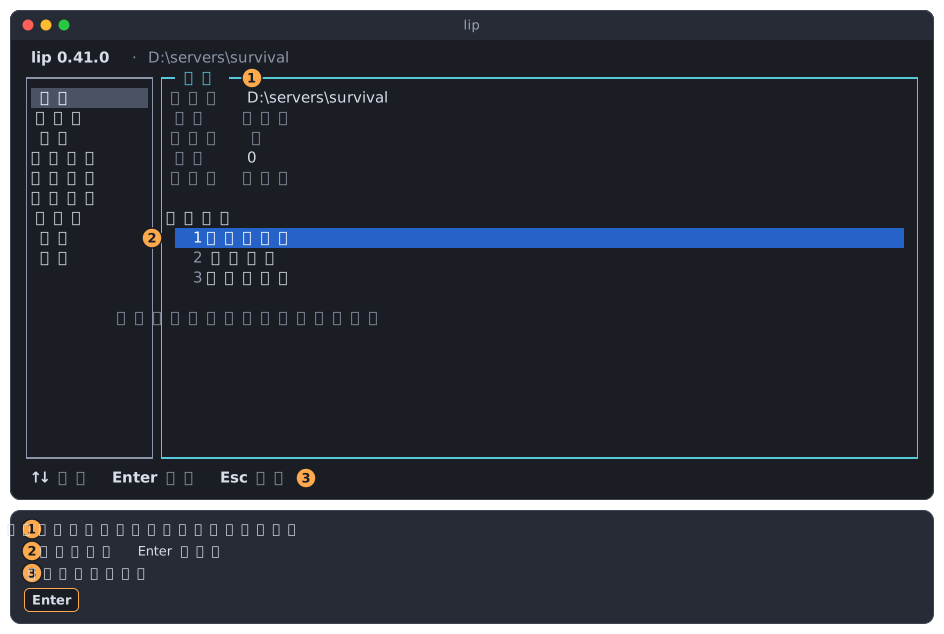
按 Enter 建立伺服器。之後的過程見第一個伺服器。
伺服器已建立
資料夾裡有了遊戲之後,第 1 步打勾,高亮移到第 2 步。本頁開頭的圖就是這個狀態。按 Enter 瀏覽 levimc.org 上的模組。
第 2 步可以跳過。不裝模組的伺服器也能執行:按 ↓ 再按 Enter 就可以直接啟動。
模組已安裝
至少安裝了一個模組之後,第 1、2 步打勾,高亮移到第 3 步。
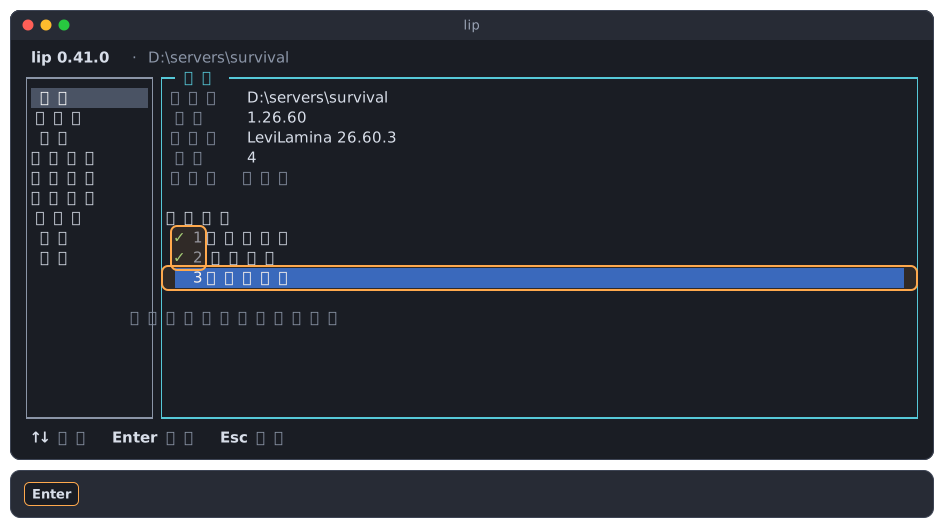
按 Enter,lip 會開啟伺服器頁面並啟動伺服器。
伺服器正在執行
伺服器執行期間,三個步驟全部打勾。頂部一行和概覽都顯示「執行中」,側邊欄的「伺服器」後面有一個 ●。
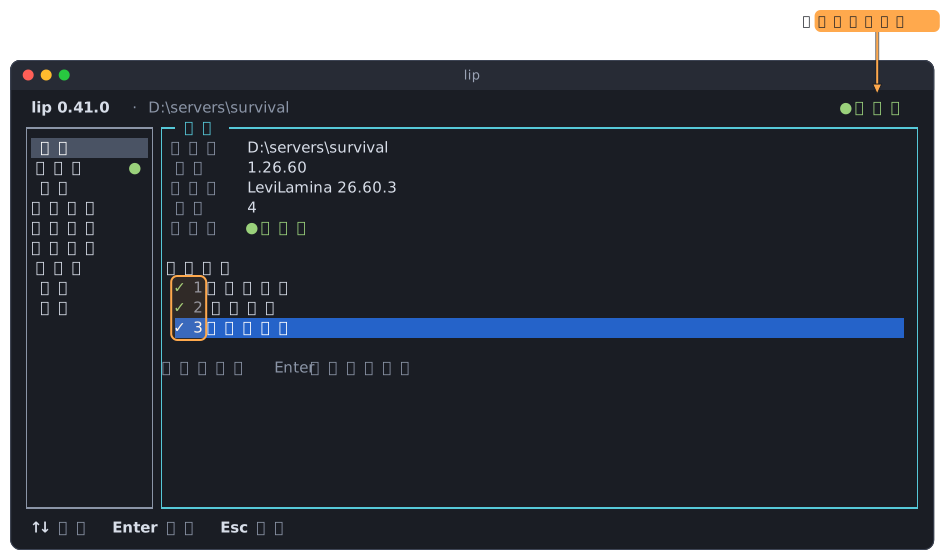
這時在第 3 步上按 Enter 只會開啟伺服器頁面,不會再啟動什麼。
已完成的步驟還能再開啟
打勾不代表鎖定。在第 2 步上按 Enter 總是開啟「取得模組」,可以繼續裝別的模組。在已打勾的第 1 步上按 Enter 會再次啟動建立伺服器嚮導,用來再建一個伺服器。
沒有伺服器時啟動
沒有伺服器的資料夾裡沒有東西可啟動。這時在第 3 步上按 Enter,lip 會在底部一行的右側顯示「請先建立伺服器。」,並把高亮移回第 1 步。
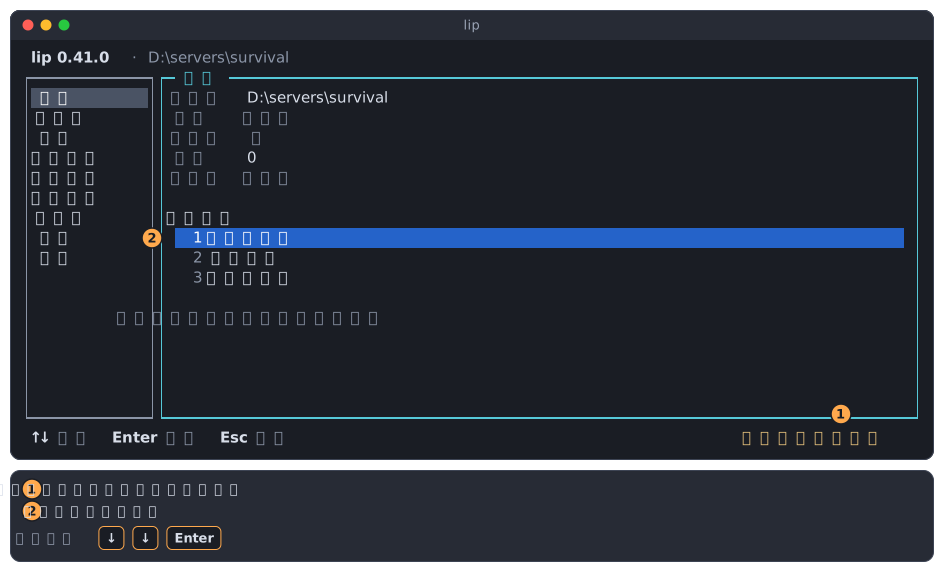
- 提示消息。幾秒後自動消失。
- 高亮回到了第一步。
連不上 GitHub 時
LeviLamina 和大多數模組都是從 GitHub 下載的。每次啟動介面,lip 都會在背景檢查能否連上 GitHub。它最多等 10 秒,這期間你可以照常使用介面。
檢查失敗時,lip 會詢問該如何連線 GitHub。它會等到沒有其他對話方塊開啟時才問,不會打斷你正在做的事。
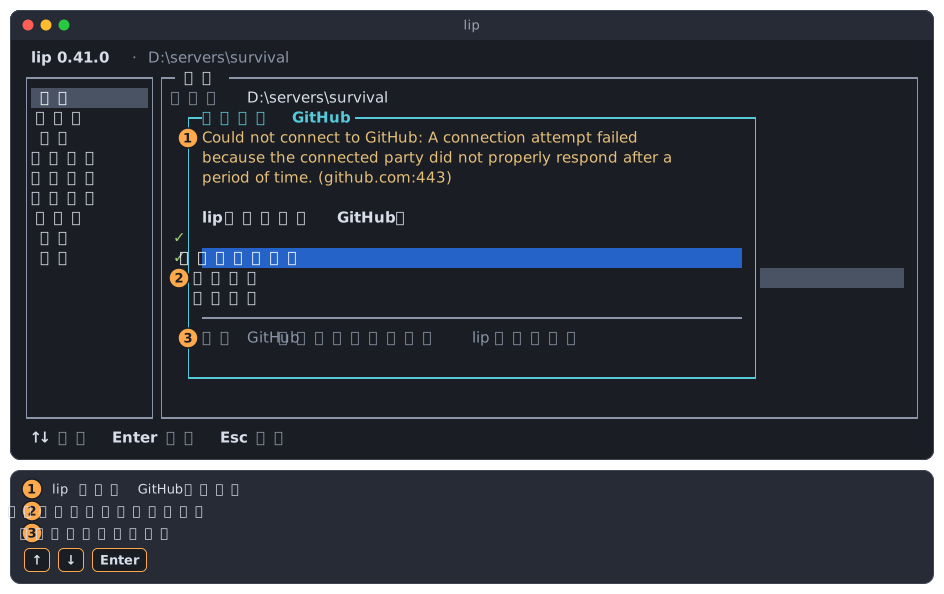
- lip 連不上 GitHub 的原因。
- 三種回答,預設高亮第一個。
- 關於高亮回答的一句話說明。
用 ↑ 和 ↓ 選擇,按 Enter 確認。在你回答之前,什麼都不會改。
INFO
只要你在設定頁面設定過 GitHub 代理伺服器,或者選擇過直接連線,lip 就不會再做這項檢查。
使用代理伺服器
如果你所在的網路訪問 GitHub 很慢或被屏蔽,而且你知道一個 GitHub 代理伺服器的網址,就選這一項。lip 不會推薦任何代理伺服器。
lip 會開啟設定頁面並詢問代理伺服器網址。
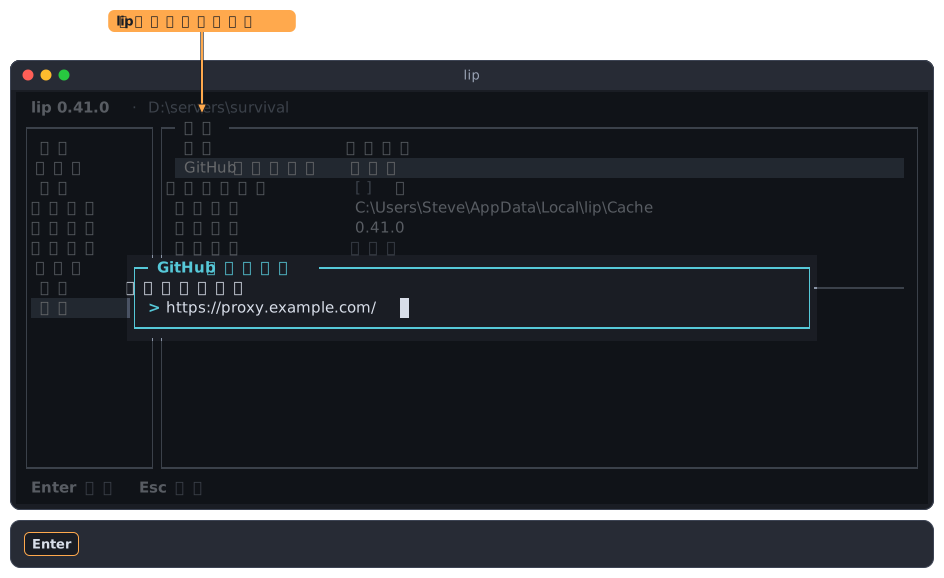
輸入網址後按 Enter。lip 會先測試這個代理伺服器,可用就儲存。不可用時,你可以換一個網址,也可以堅持儲存這一個。完整的說明見設定頁面。
在這個對話方塊裡按 Esc 不會儲存任何東西,lip 下次啟動時會再問。
直接連線
如果你平時能正常訪問 GitHub,這次檢查失敗只是別的原因(比如網路剛好斷了一下),就選這一項。
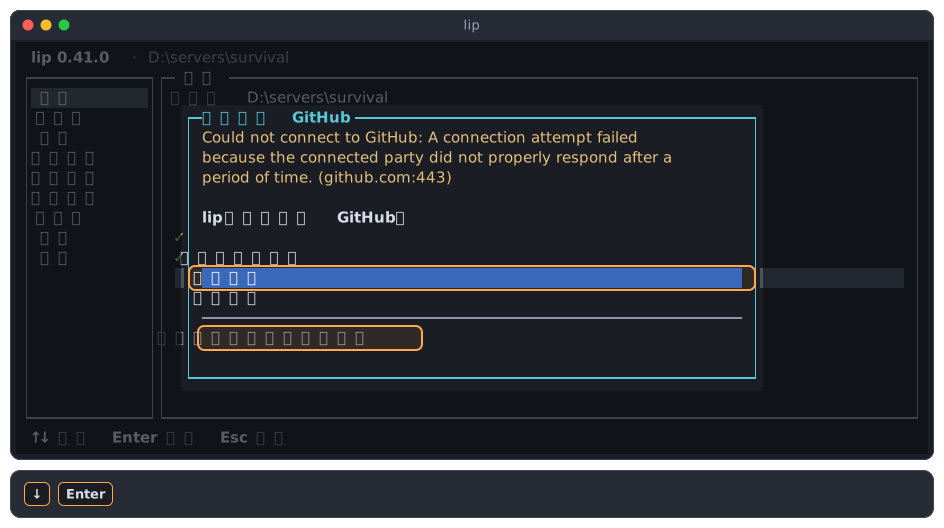
lip 會記下使用直接連線,並在底部一行告訴你。以後它不再檢查,也不再詢問。
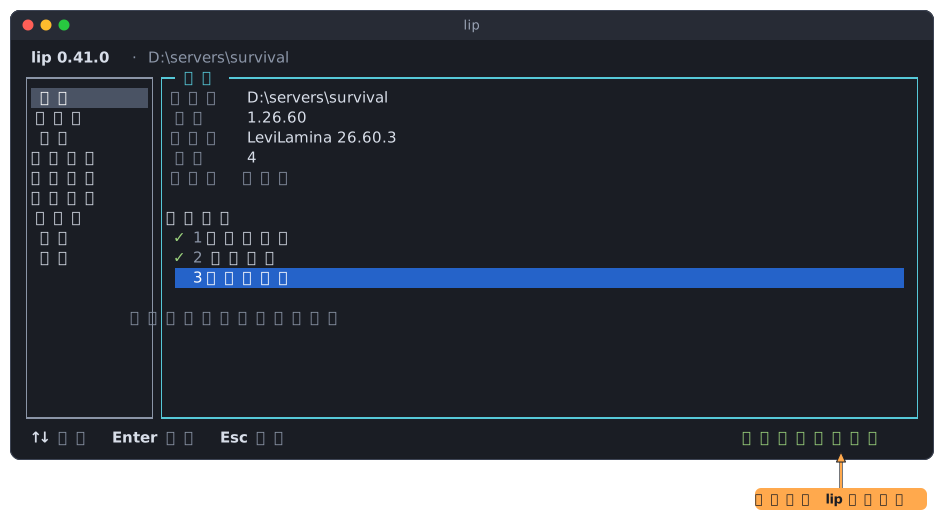
以後想改,到設定頁面設定或清除 GitHub 代理伺服器即可。
以後再說
暫時不想決定,就選這一項。按 Esc 效果相同。
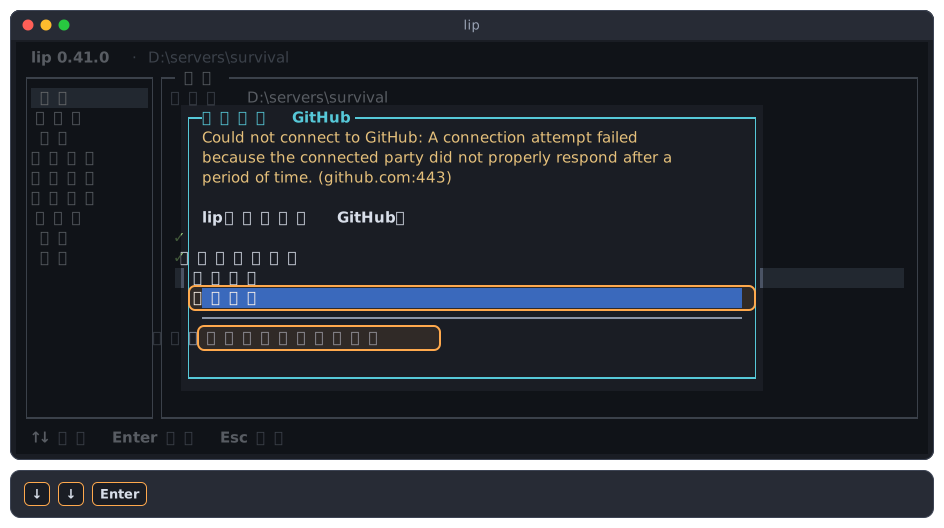
lip 什麼都不改。下次啟動介面時它會再檢查一次,如果還是失敗就再問一次。
WARNING
在連上 GitHub 之前,建立帶 LeviLamina 的伺服器和安裝大多數模組都會失敗,出錯對話方塊會說明 lip 無法連線伺服器。參見故障排除。