在 Android 上玩模組
學完這篇教程,你會在 Android 手機或平板上,從 LeviLauncher 啟動帶有一個模組(AppleSkin)的 Minecraft 基岩版。LeviLauncher 使用你在 Google Play 上購買的 Minecraft,讓每個實例的模組互不干擾,並幫你安裝模組:不需要別的東西。
Android 上的模組是為 Android 製作的原生模組。LeviLamina 和為 Windows 製作的 LeviLamina 模組不能在 Android 上運行(詳見第 7 步)。
你需要準備
- 一臺 Android 9 或更高版本、64 位 ARM 處理器(ARM64)的手機或平板。近幾年的手機幾乎都是。
- Minecraft 基岩版 1.21.80 或更高版本,在 Google Play 上購買並安裝在這臺設備上。LeviLauncher 只是啟動你的遊戲,不能代替遊戲授權;從其他地方安裝的 Minecraft 無法使用。
- 網絡連接。
1. 安裝 LeviLauncher
- 在手機上打開 Android 版 LeviLauncher 的最新發行版,下載
LeviLauncher-v….apk(文件名以-release.apk結尾的那個)。 - 打開下載的文件。如果 Android 提示瀏覽器不允許安裝應用,點擊設置,打開允許來自此來源的應用(瀏覽器的“安裝未知應用”設置),返回後點擊安裝。
- 打開 LeviLauncher。你應該先看到“正在打開啟動器…”,然後是它的用戶協議。
2. 完成首次啟動
-
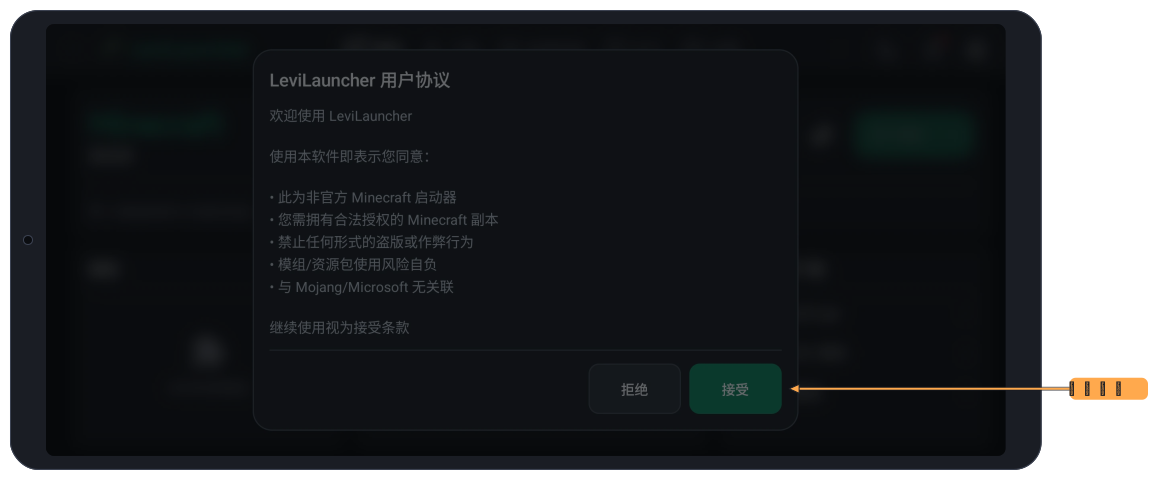
閱讀 LeviLauncher 用戶協議,點擊接受。
-
如果彈出新增內容,點擊繼續。
-
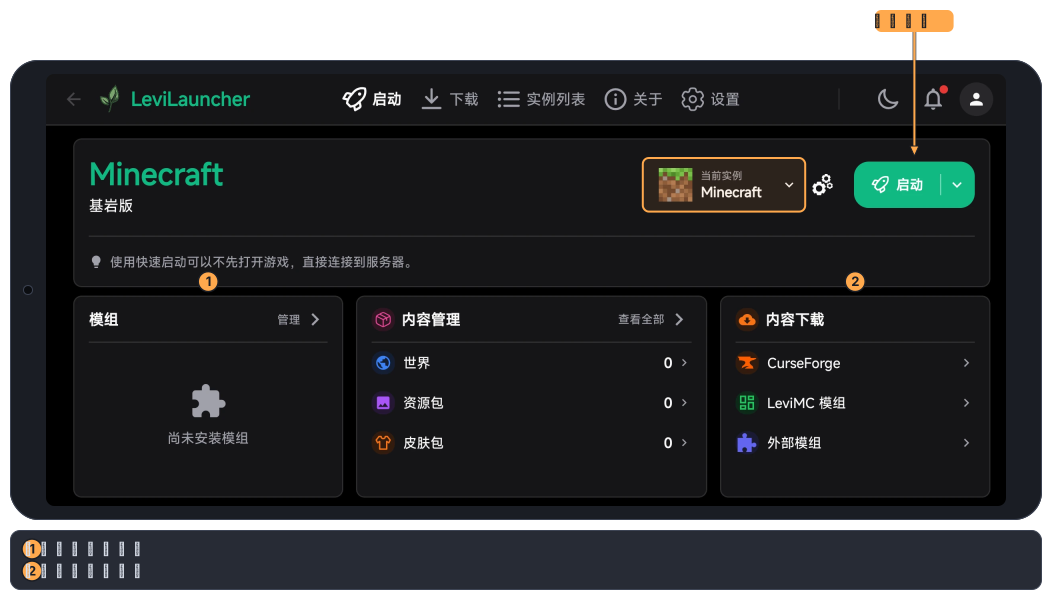
現在你應該看到啟動頁面。頂部的導航欄通往啟動、下載、實例列表、關於和設置。右上角的圓形按鈕用來登錄 Microsoft 賬號,這篇教程用不到它。
3. 檢查你的遊戲
實例是帶有自己模組的一個遊戲版本。LeviLauncher 會找到你從 Google Play 安裝的 Minecraft,把它顯示為實例 Minecraft。
-
在啟動頁面上看當前實例:它顯示 Minecraft。
-
點擊它。列表中有你的遊戲和它的版本(例如
1.26.60.5),並帶有勾號。點擊列表外面關閉它。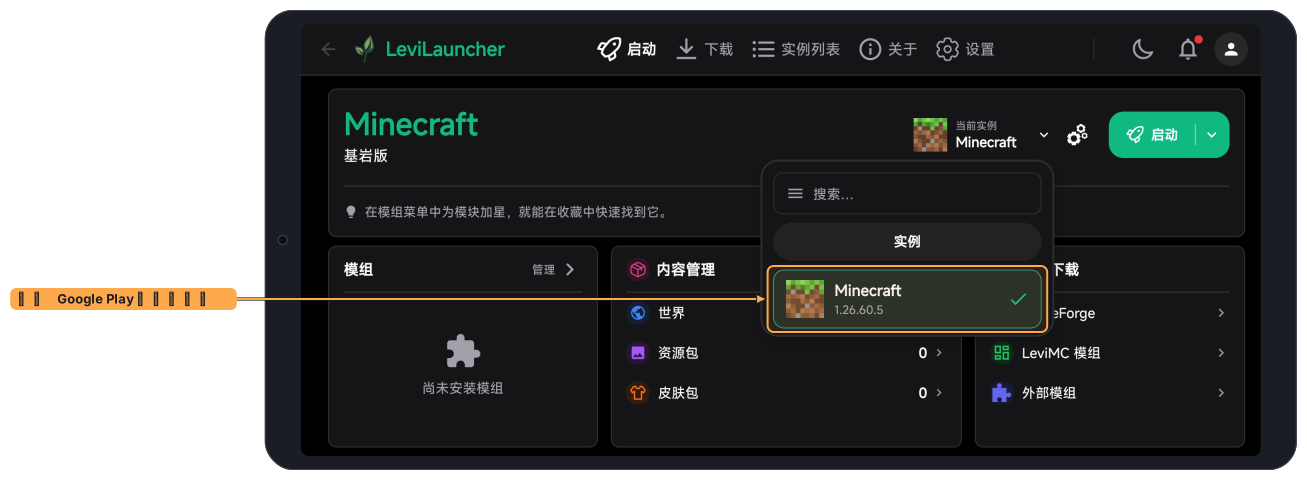
如果列表是空的,說明沒有安裝 Minecraft:從 Google Play 安裝它,然後重新打開 LeviLauncher。
其他遊戲版本
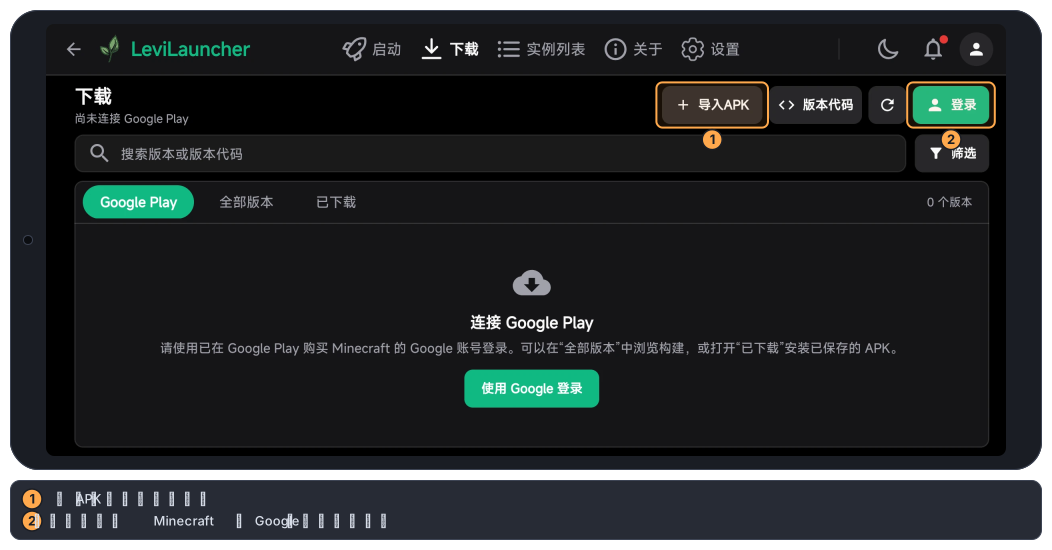
你也可以在 Google Play 遊戲之外玩其他版本。在下載頁面,點擊導入APK從 APK 文件添加版本,或者點擊登錄,用購買了 Minecraft 的 Google 賬號從 Google Play 下載版本。每個版本都會成為一個實例,世界與你平時玩的遊戲分開。它們仍然需要設備上裝有 Google Play 版遊戲。這篇教程用不到它們。
4. 先啟動一次遊戲
- 在啟動頁面點擊啟動。
- Minecraft 啟動了。你應該看到它的標題畫面。然後關掉遊戲:下一步要添加模組。
這次不帶模組的啟動能確認遊戲本身沒有問題。之後如果出了問題,你就知道是模組造成的。
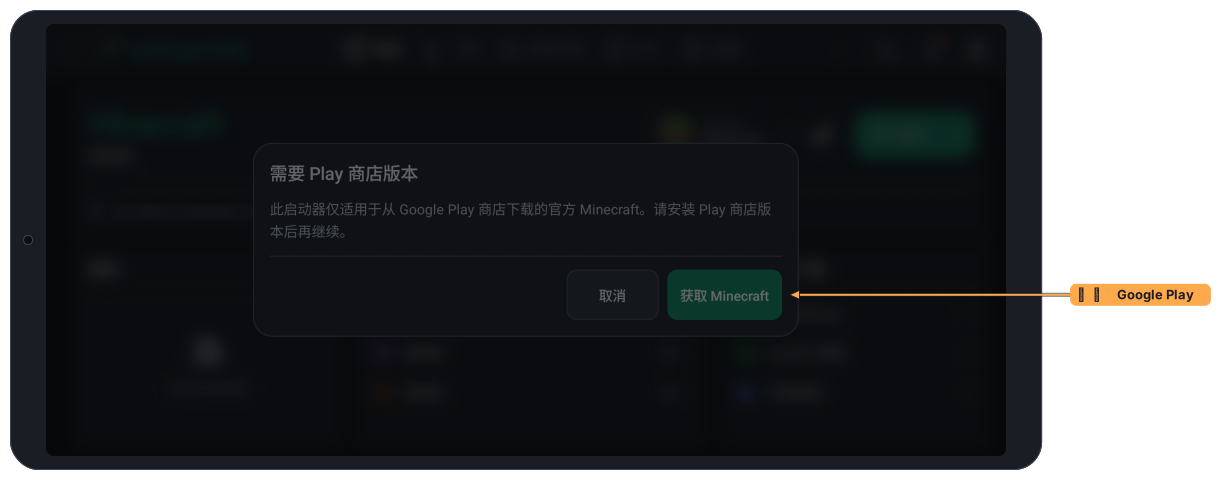
如果 LeviLauncher 顯示需要 Play 商店版本,說明設備上的 Minecraft 不是從 Google Play 安裝的。點擊獲取 Minecraft,用購買了遊戲的賬號從 Google Play 安裝它,再點擊啟動。如果顯示的是不支持的版本,請在 Google Play 上更新 Minecraft:LeviLauncher 需要 1.21.80 或更高版本。
5. 安裝模組
-
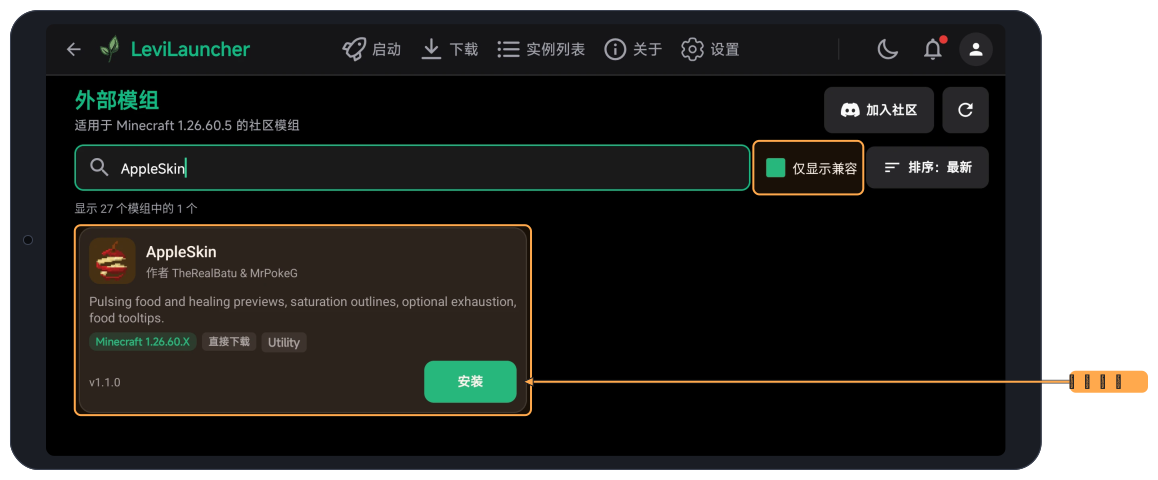
在啟動頁面的內容下載卡片中,點擊外部模組。這裡列出社區為 Android 製作的、適用於當前實例版本的模組。
-
保持勾選僅顯示兼容,這樣只會看到適用於你的遊戲版本的模組。點擊搜索框,輸入
AppleSkin。 -
在 AppleSkin 的卡片上點擊安裝。你應該看到“已安裝 AppleSkin”,按鈕變成已安裝。
-
回到啟動頁面,點擊模組卡片上的管理。模組頁面列出了 AppleSkin 和它的版本,開關是打開的:模組會隨遊戲加載。
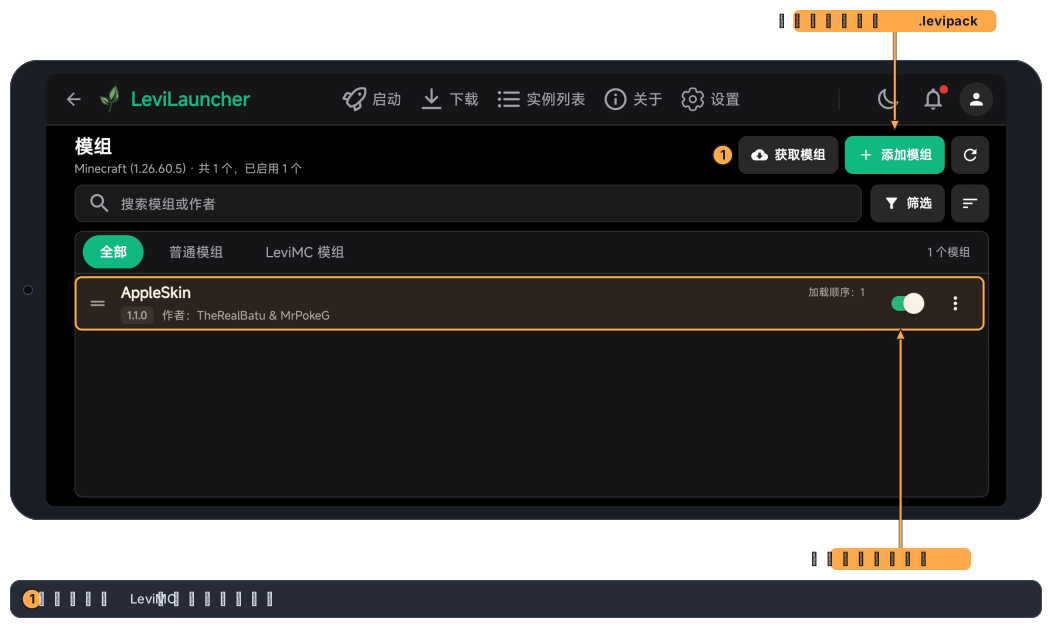
如果列表裡沒有 AppleSkin,說明你的遊戲版本沒有它的構建:從列表裡換一個模組,或者更新 Minecraft。
外部模組中的有些模組要從作者的頁面下載:它們的按鈕顯示打開鏈接,點擊後會先彈出外部下載或廣告支持的下載。在對話框中點擊打開鏈接,只下載那裡的模組文件(.levipack 或 .so 文件),回到模組頁面,點擊添加模組並選擇這個文件。你應該看到“成功處理 1 個模組文件”。也可以在文件管理器中打開 .levipack,選擇用 LeviLauncher 打開。
6. 帶著模組玩
-
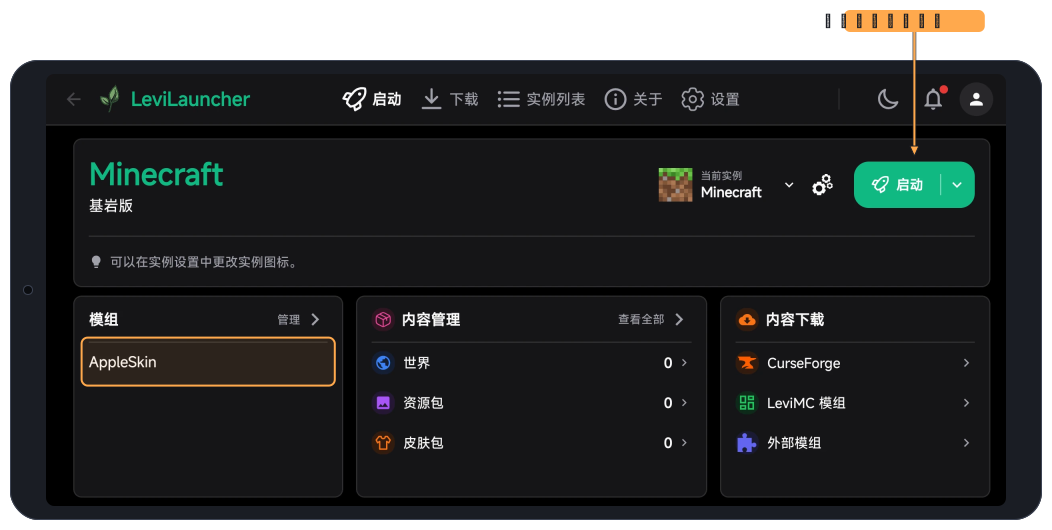
在啟動頁面上,模組卡片現在列出了 AppleSkin。點擊啟動。
-
Minecraft 帶著 AppleSkin 啟動了。打開一個世界,看看飢餓值:手持食物時,AppleSkin 會顯示它能恢復多少。
一次只添加一個模組,每添加一個就啟動一次。如果遊戲啟動不了,先在模組頁面關掉最新那個模組的開關。
遊戲內的模組菜單
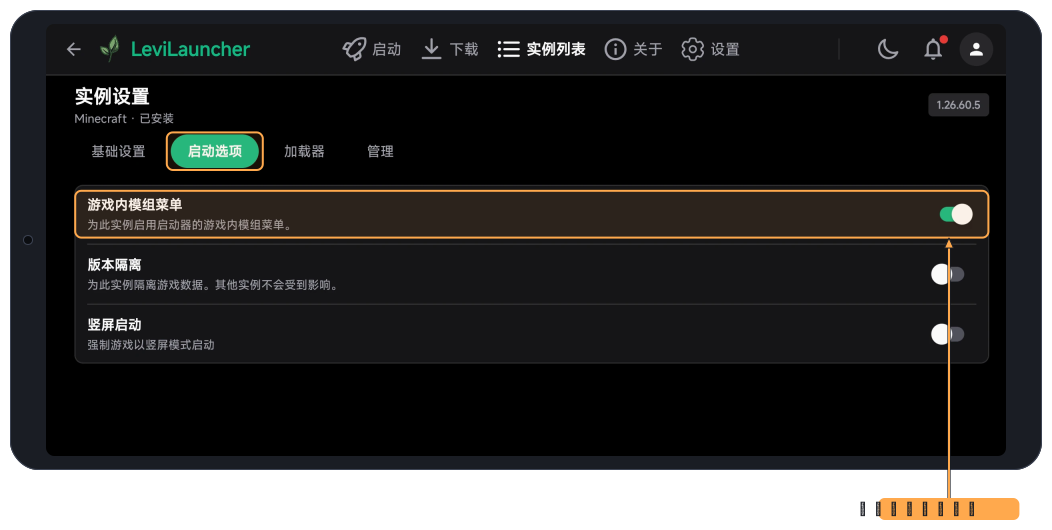
LeviLauncher 會在遊戲中加一個懸浮按鈕,用來打開模組和它們的選項的菜單。要關閉或打開它,在啟動頁面點擊當前實例旁邊的齒輪,打開實例設置,進入啟動選項,使用遊戲內模組菜單開關。
7. 瞭解哪些能在 Android 上運行
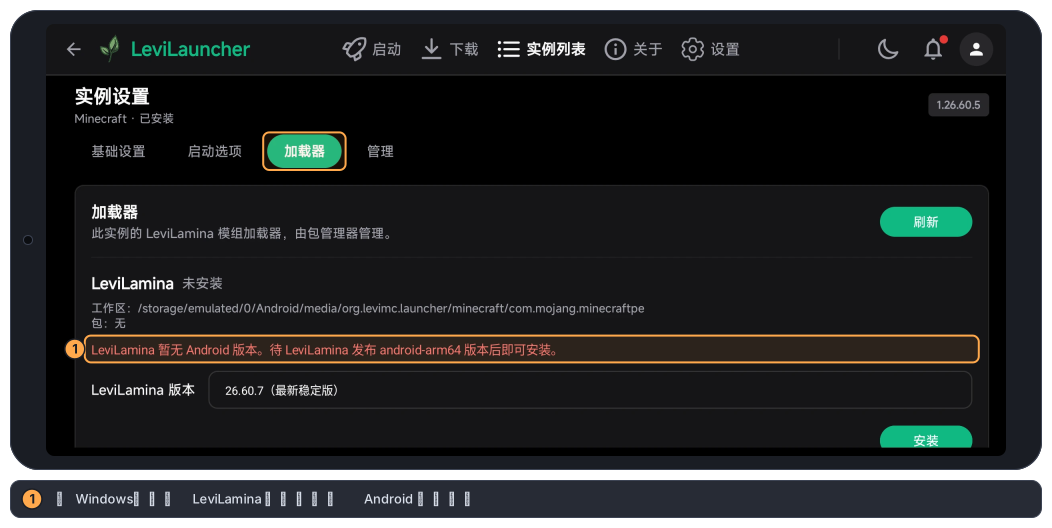
LeviLamina 是 Windows 版遊戲和服務器的模組加載器,它的模組是為 Windows 構建的,不能在 Android 上運行;LeviLamina 本身也還沒有 Android 版本:在實例設置的加載器標籤頁嘗試安裝它時,就會看到這個提示。請使用外部模組中的模組,或者為 Android 製作的模組。
內容下載卡片中的 LeviMC 模組列出 LeviMC Mods 中帶有 Android 構建(android-arm64)的包。目前還沒有這樣的包,所以它暫時是空的。
你現在有了
- LeviLauncher,它能帶著模組啟動你在 Google Play 上購買的 Minecraft。
- 裝在你的實例中的 AppleSkin,可以用開關關閉它。
下一步
- 實例的一切:其他版本、版本隔離、重命名和刪除:版本管理。
- 世界、資源包和皮膚包,以及導入、導出和備份:內容管理。
- 模組、CurseForge 和原生模組:模組與集成。
- 遊戲啟動不了時:更新與故障排查。
- 自己為 Android 製作模組:你的第一個 Android 原生模組。
- 在電腦上玩模組:在 Windows 上玩模組。