在 Windows 上玩模組
學完這篇教程,你會在 Windows 上玩到裝有 LeviLamina 和一個模組的 Minecraft 基岩版。它運行在 LeviLauncher 的一個實例裡,世界和設置與你平時玩的遊戲互不干擾。遊戲版本、LeviLamina 和模組都由 LeviLauncher 幫你安裝:不需要 lip,也不需要別的東西。
你需要準備
- 64 位的 Windows 10 或 Windows 11。
- 在你登錄的 Microsoft 賬號上購買過 Minecraft 基岩版,並且至少在這臺電腦上從 Microsoft Store 安裝過一次。LeviLauncher 只是管理你的遊戲,不能代替遊戲授權。
- 網絡連接。
1. 安裝 LeviLauncher
- 打開 LeviLauncher 的最新發行版,下載
LeviLauncher-amd64-installer.exe。如果你那裡訪問 GitHub 很慢,可以用藍奏雲鏡像,密碼為levi。 - 運行安裝程序,完成安裝嚮導。如果它提示需要安裝 WebView2 或其他組件,請允許它繼續。
- 啟動 LeviLauncher。你應該看到它的窗口,左邊有一列圖標:啟動、下載、實例列表、關於和設置(把鼠標指向圖標就能看到名稱)。第一次啟動時,它打開的是首次啟動引導。
2. 完成首次啟動
-
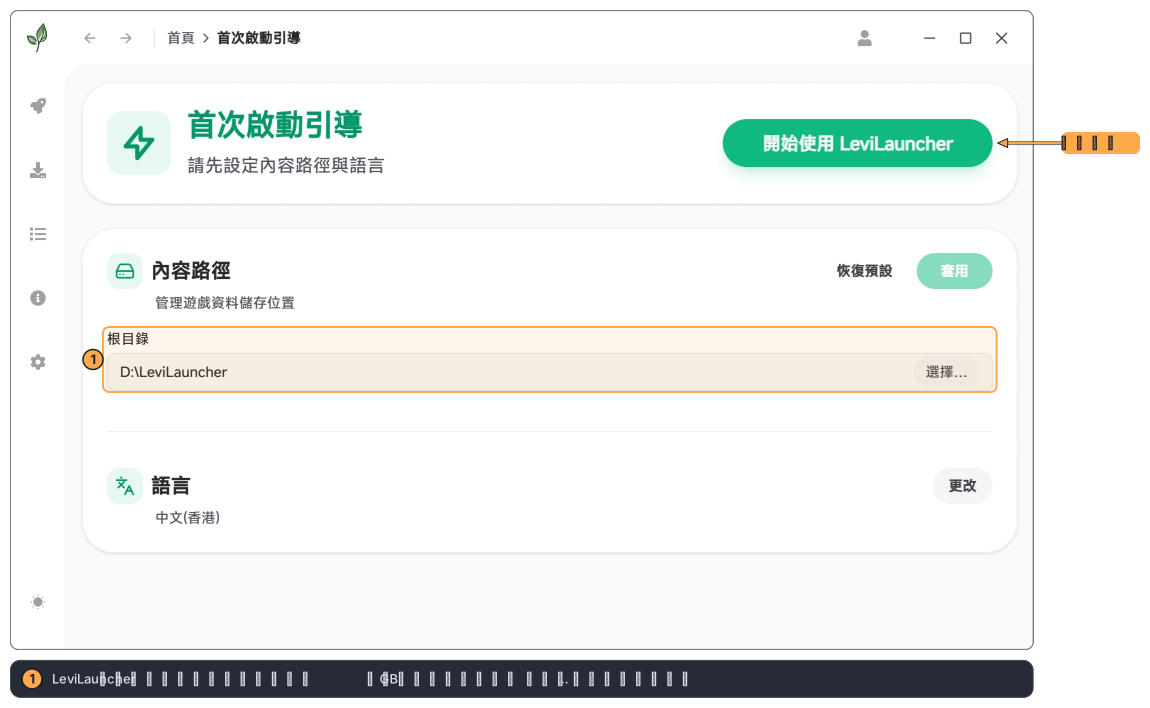
在首次啟動引導裡,內容路徑下的根目錄是 LeviLauncher 存放實例的位置。把它放在還有幾 GB 空間的磁盤上:要更改,點選擇…,選一個文件夾,再點應用。語言設置 LeviLauncher 的界面語言。
-
點擊開始使用 LeviLauncher。
-
LeviLauncher 會顯示 LeviLauncher 用戶協議。讀完後,等按鈕可以點擊時點同意並繼續。
-
LeviLauncher 會問願意幫助我們改進 LeviLauncher 嗎?,也就是是否允許它發送使用情況統計(Google Analytics)。選同意並開啟或暫不開啟都可以,以後可以在設置裡更改。
看到啟動頁面,這一步就完成了。因為還沒有實例,頁面上的大按鈕顯示的是下載 Minecraft。
3. 安裝一個帶 LeviLamina 的遊戲版本
-
在側邊欄打開下載。
-
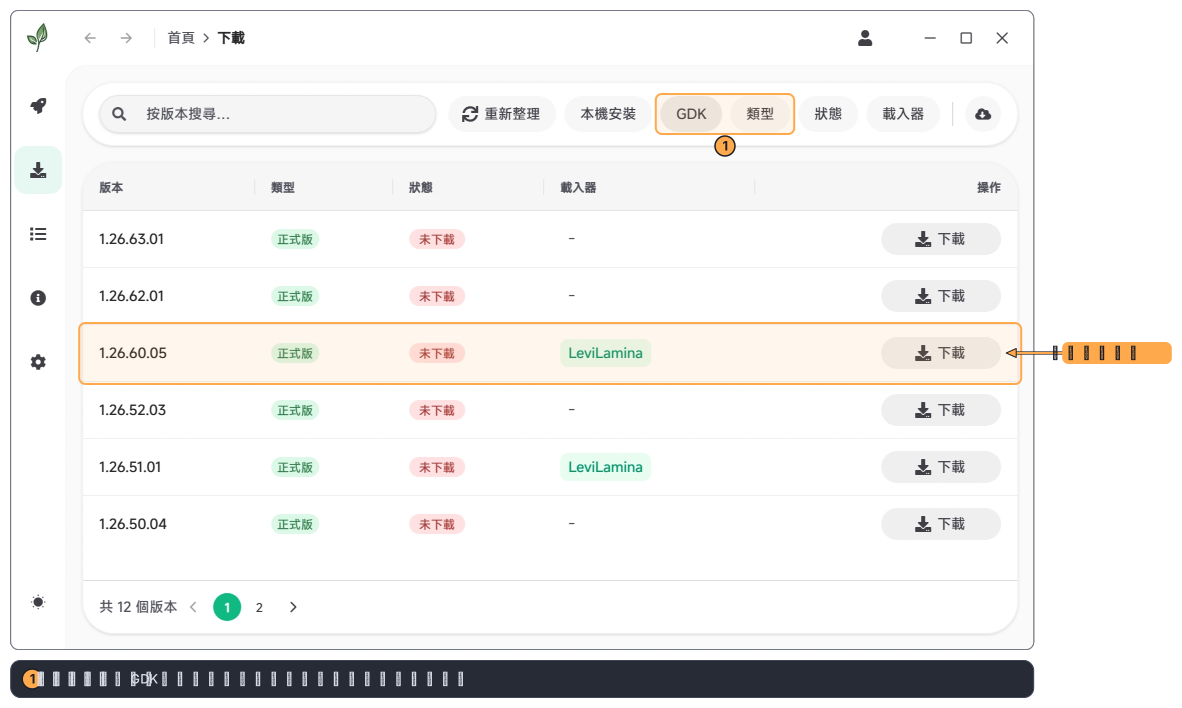
你應該看到 Minecraft 正式版的 GDK 版本:GDK(包類型)和類型中的正式版都已經選好了。只有受支持的 GDK 版本才能自動安裝 LeviLamina。
-
找到加載器一欄顯示 LeviLamina 的最新版本,點它的下載。遊戲的最新版本常常在 LeviLamina 支持之前就發佈了,所以它不一定在第一行。
-
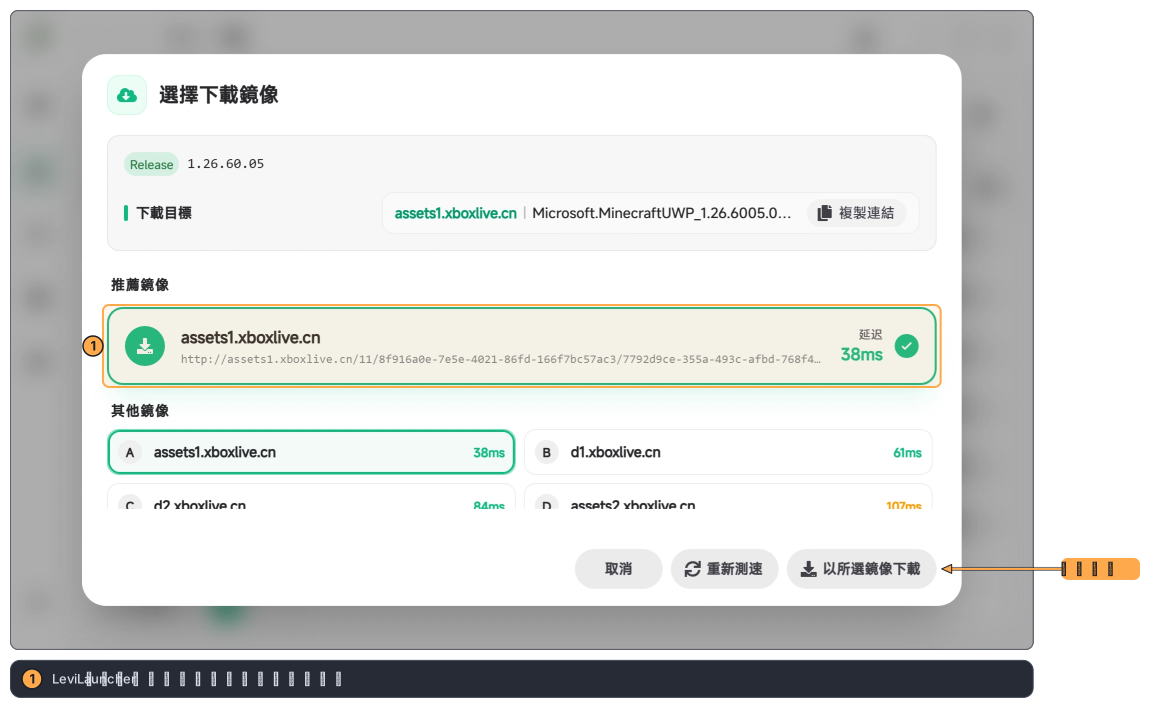
在選擇下載鏡像裡,LeviLauncher 會測試各個鏡像並選中最快的那個。點擊用所選鏡像下載。
-
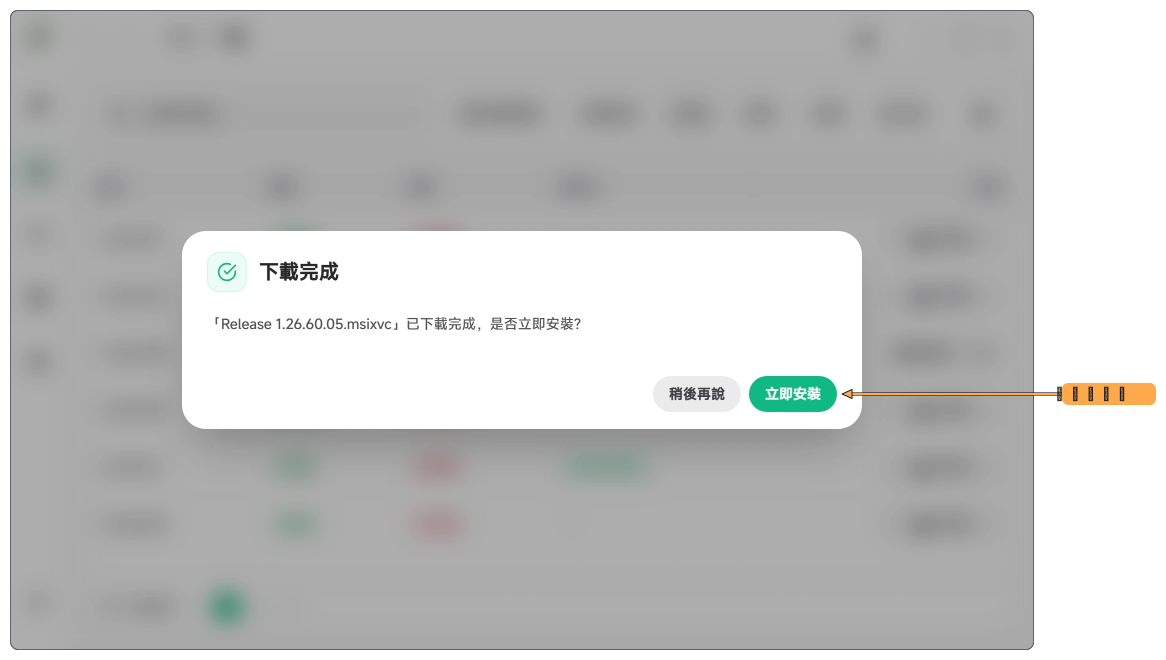
等待下載完成,大約幾 GB。完成後,你應該看到下載完成。點擊立即安裝。(之後這個版本那一行會顯示已下載,它的安裝按鈕也能做同樣的事。)
-
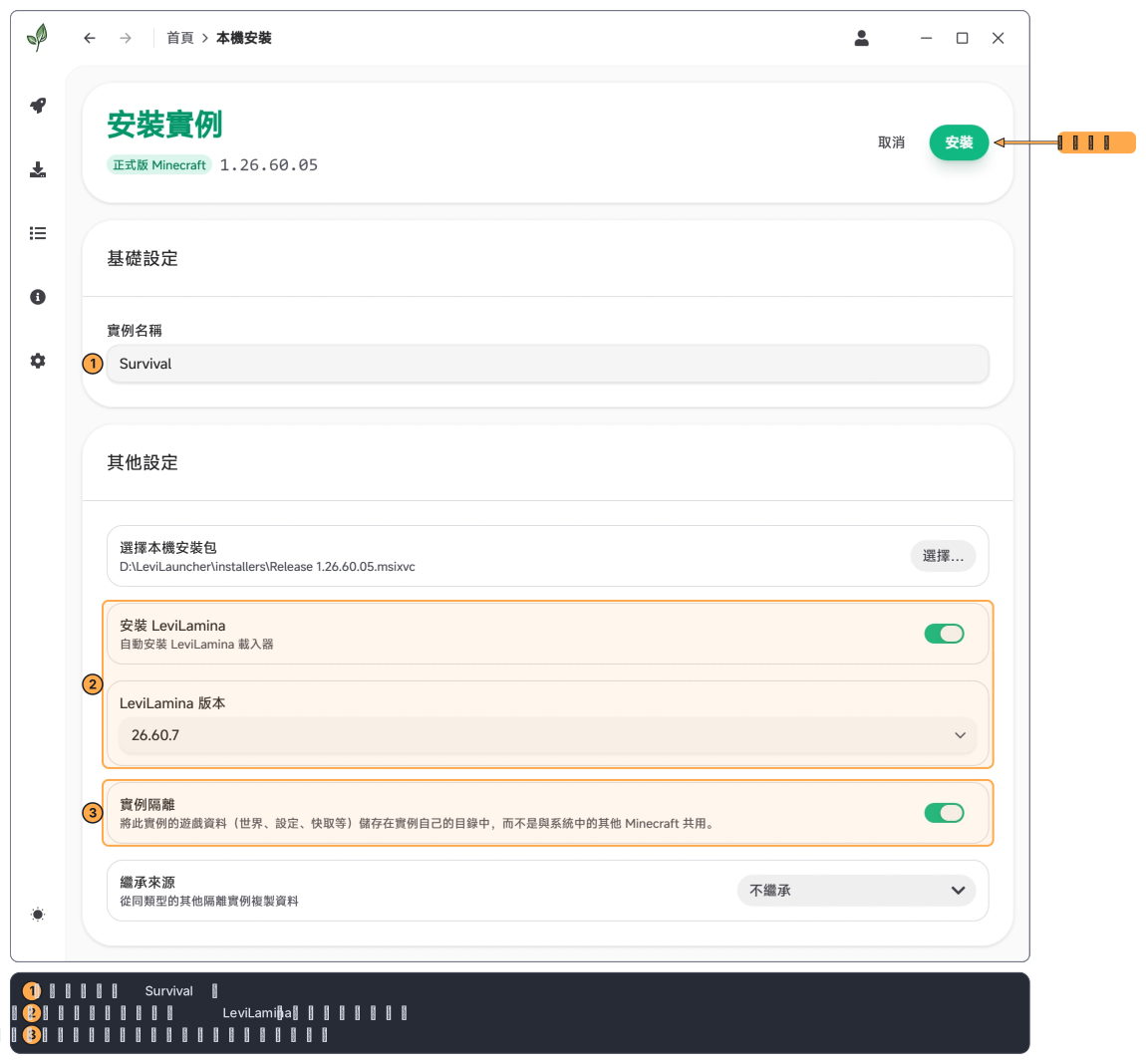
在安裝實例頁面上:
- 在實例名稱裡給實例起個名字,比如
Survival。 - 安裝 LeviLamina 保持打開,LeviLamina 版本保持最新。
- 實例隔離保持打開,讓這個實例把世界、設置和緩存保存在自己的文件夾裡。
- 在實例名稱裡給實例起個名字,比如
-
點擊頁面頂部的安裝,然後等待。你應該看到安裝完成和“版本已成功安裝”。點擊選擇實例並前往啟動。
如果頁面上沒有安裝 LeviLamina,說明 LeviLamina 不支持這個版本:回到下載,選一個加載器一欄顯示 LeviLamina 的版本。
4. 啟動遊戲
-
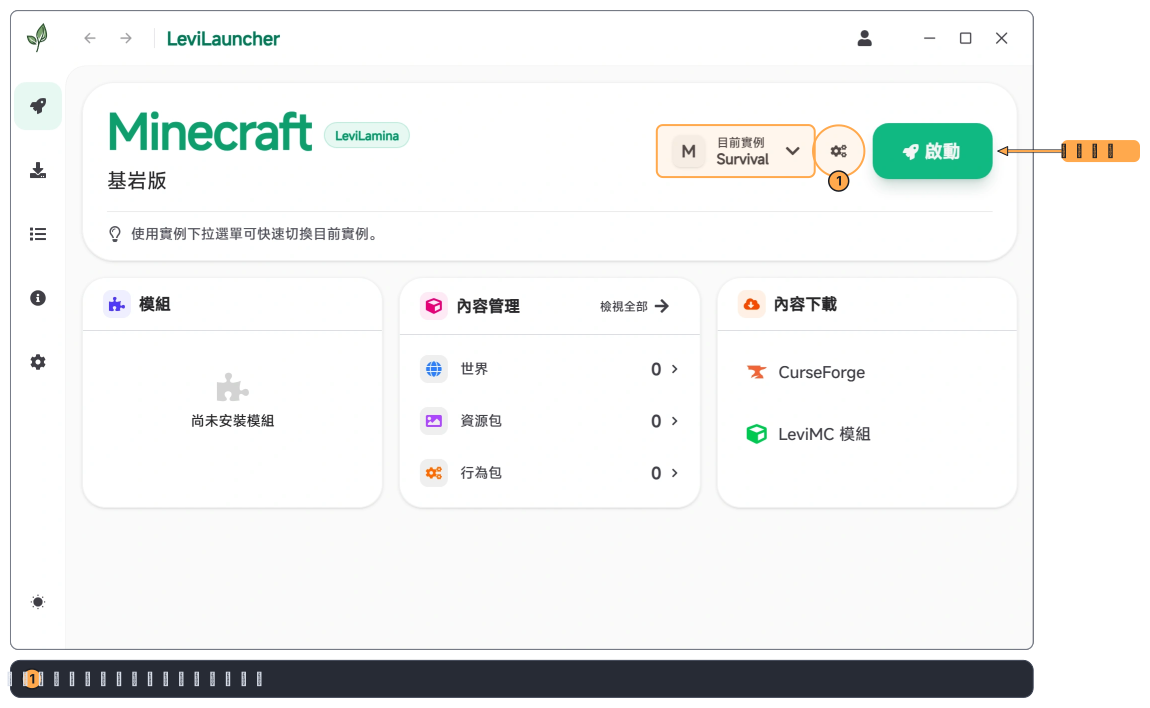
在啟動頁面上,當前實例應該就是你剛安裝的實例,Minecraft 旁邊有一個 LeviLamina 標記。如果不是,在實例選擇器裡選中它。
-
點擊啟動。
-
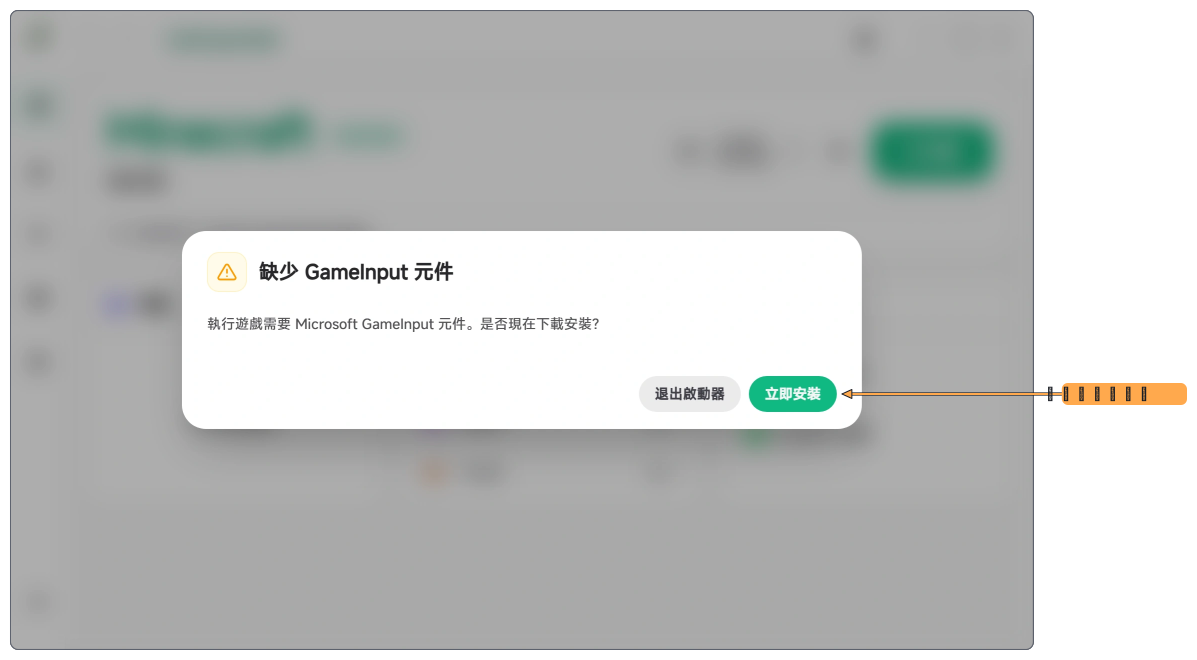
如果缺少遊戲需要的組件,LeviLauncher 會提示:缺少 GameInput 組件、缺少 Microsoft Gaming Services 或缺少 Visual C++ 運行庫。點擊立即安裝(Gaming Services 是打開商店進行安裝),按安裝程序的提示完成,然後再點啟動。
-
Minecraft 啟動了。看到標題畫面後就關掉它:下一步要添加模組。
如果 LeviLauncher 提示“當前賬戶沒有此版本的授權。”,說明它使用的 Microsoft 賬戶沒有購買 Minecraft。點擊右上角的人像圖標(登錄微軟賬戶;已經登錄了賬戶時是切換賬戶),登錄購買了遊戲的賬戶,然後再啟動。
這次不帶模組的啟動說明實例本身沒問題。之後如果出了問題,你就知道是模組造成的。
5. 安裝模組
-
在啟動頁面上,內容下載卡片可以進入 LeviMC 模組。打開它。這裡列出的是 LeviMC 模組中帶有 Windows 客戶端構建、適用於你實例中 LeviLamina 的模組。
-
在**搜索模組…**裡輸入
LeviOptimize,然後打開 LeviOptimize。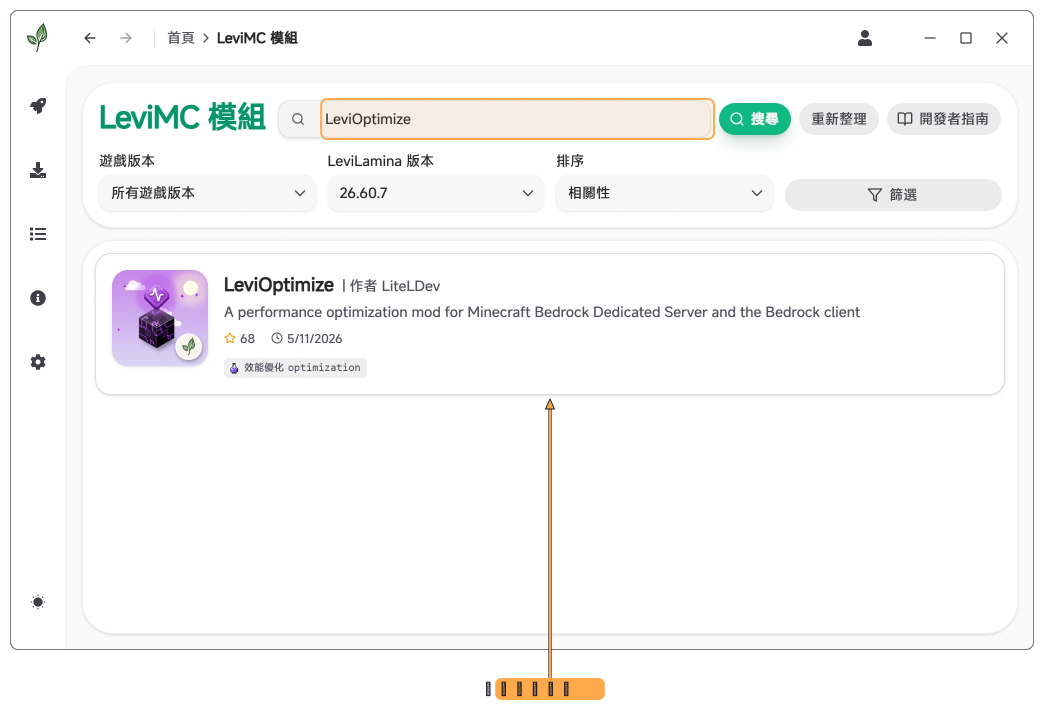
-
點擊安裝。LeviLauncher 會顯示模組的版本,變體為
client,也就是遊戲客戶端用的構建。在適用於你的遊戲版本的最新版本上點擊安裝。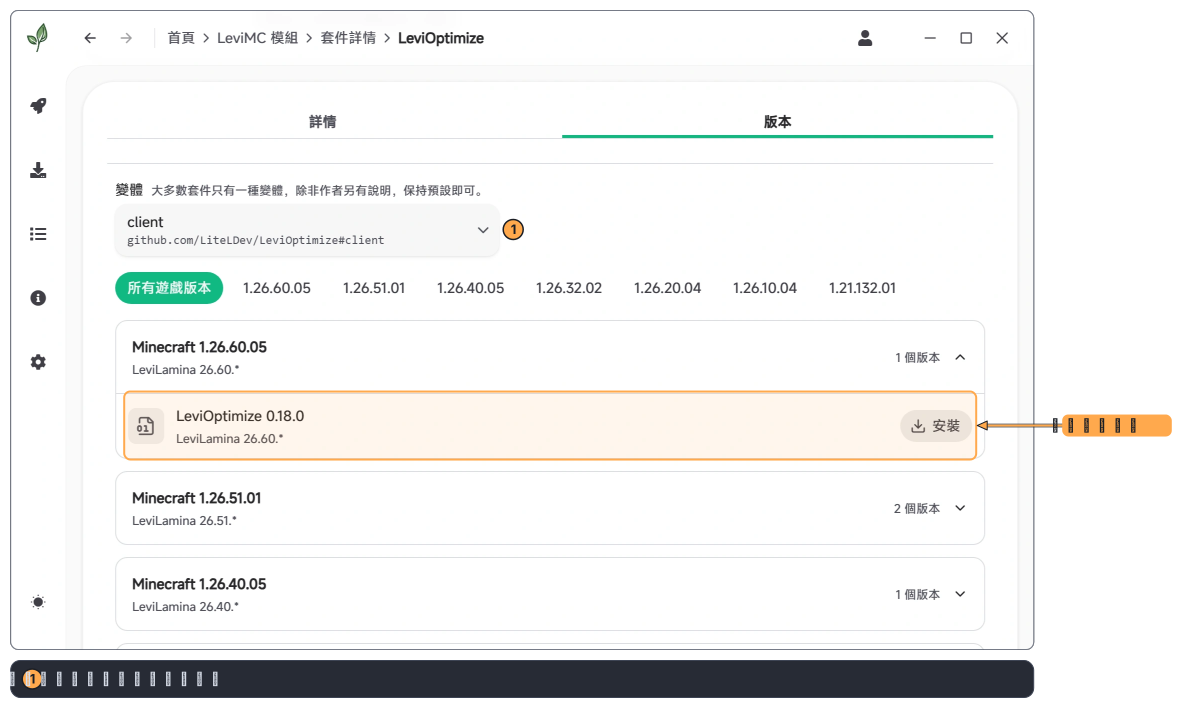
-
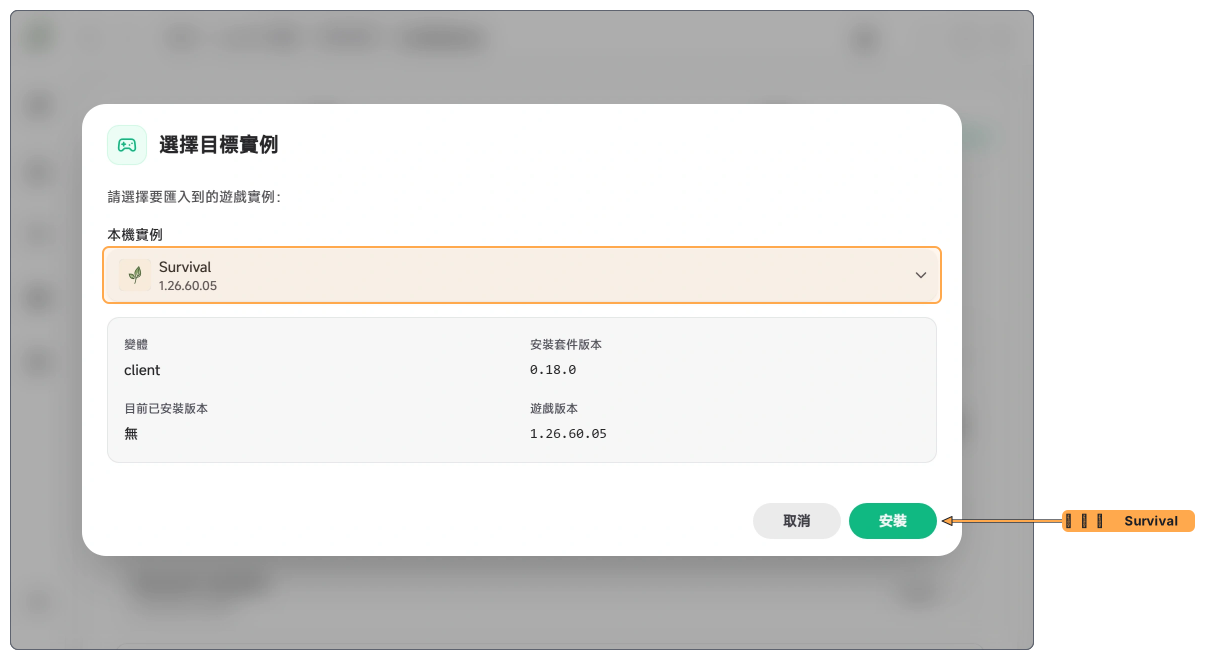
在選擇目標實例裡確認選中的是你的實例,然後點擊安裝。LeviLauncher 會安裝模組和它需要的依賴。
-
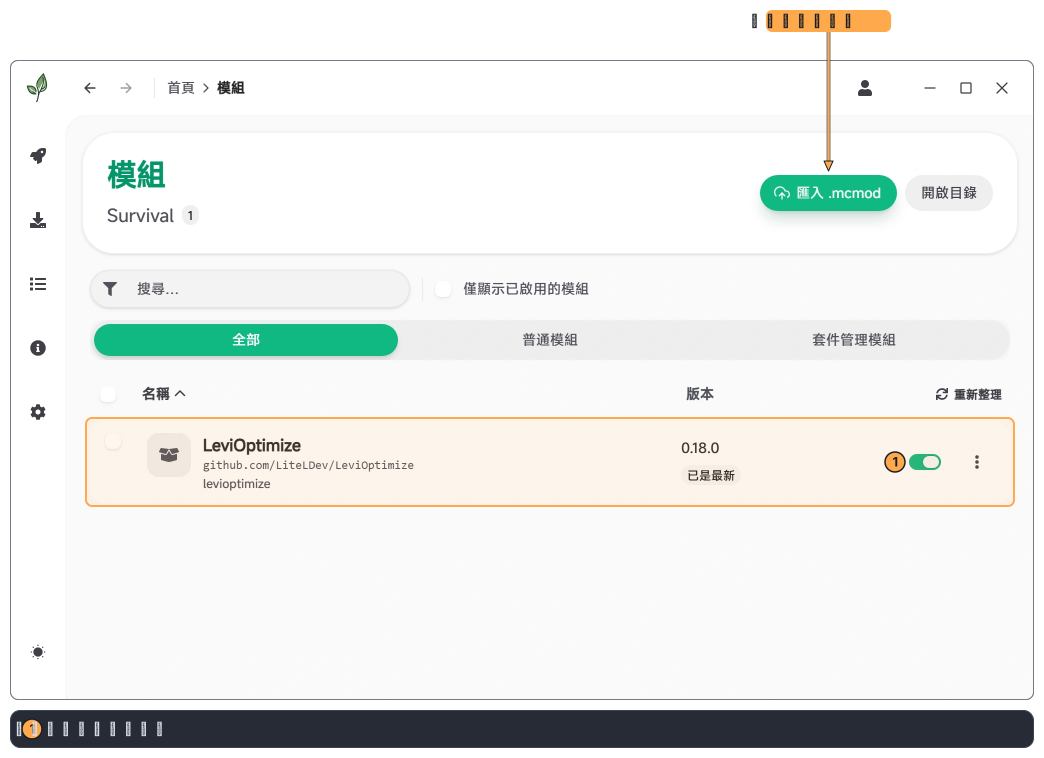
你應該看到“安裝成功”。回到啟動頁面,實例的模組卡片裡列出了 LeviOptimize。
要添加以文件形式拿到的模組,在模組卡片上點管理模組,再點導入 .mcmod。如果是 .zip 或單獨的 .dll,在文件選擇框裡選擇所有文件 (*.*)。
6. 帶著模組遊玩
- 在啟動頁面確認當前實例,點擊啟動。
- Minecraft 啟動時會加載 LeviLamina 和 LeviOptimize。打開一個世界開始玩吧。
以後每次只添加一個模組,加完就啟動一次。如果遊戲啟動不了,先在模組頁面(管理模組)裡用開關禁用最新加的那個模組。
以後更改 LeviLamina
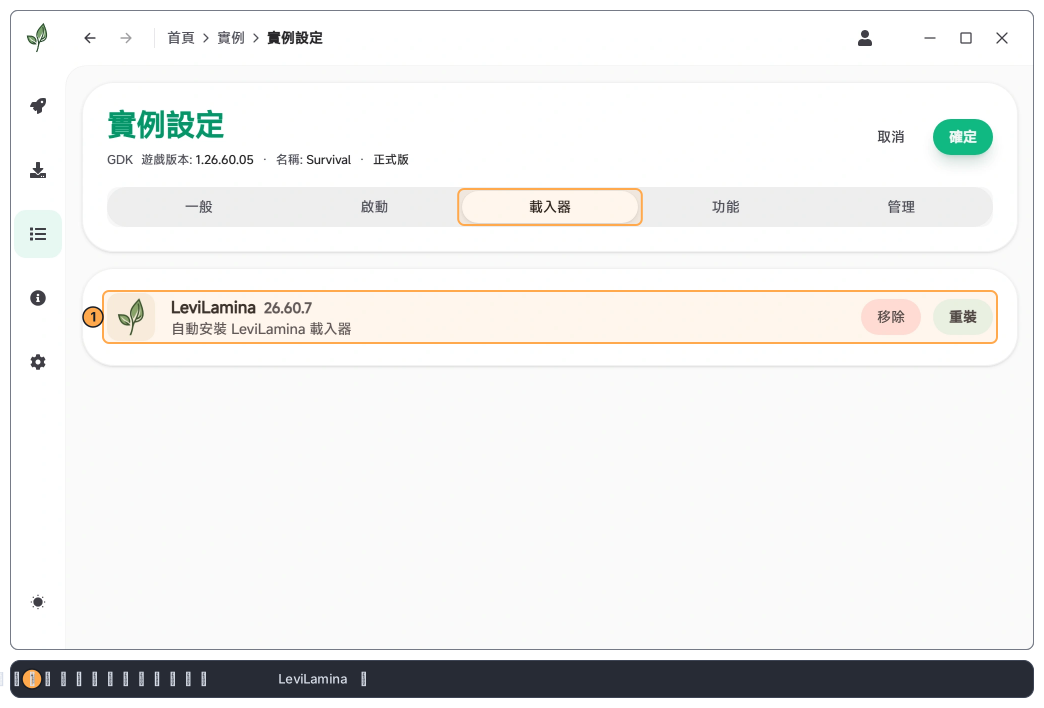
要在已有的實例裡安裝、更新或移除 LeviLamina,在啟動頁面點擊實例選擇器旁邊的齒輪按鈕(實例的快捷操作),選擇實例設置,進入加載器標籤頁。如果 LeviLamina 不支持這個遊戲版本,標籤頁裡會顯示“該遊戲版本不支持 LeviLamina”。
你現在有了什麼
- LeviLauncher,它負責安裝和啟動 Minecraft 的各個版本。
- 一個隔離的實例,裝有 LeviLamina 和 LeviOptimize,世界和設置與你平時玩的遊戲互不干擾。
下一步
- 加入一個帶模組的服務器,或者自己開一個:開你的第一個服務器。
- 啟動器模組功能的全部內容,包括 CurseForge 和內置的包管理器:模組與集成。
- 鏡像、下載列表和本地安裝包:下載與鏡像。
- 重命名、刪除和整理實例:版本管理。
- 世界、資源包和行為包:內容管理。
- 下載失敗或遊戲啟動不了時:更新與故障排查。
- 在 Android 手機或平板上玩:在 Android 上玩模組。
- 自己做一個模組:你的第一個 LeviLamina 模組。