在 Android 上玩模组
学完这篇教程,你会在 Android 手机或平板上,从 LeviLauncher 启动带有一个模组(AppleSkin)的 Minecraft 基岩版。LeviLauncher 使用你在 Google Play 上购买的 Minecraft,让每个实例的模组互不干扰,并帮你安装模组:不需要别的东西。
Android 上的模组是为 Android 制作的原生模组。LeviLamina 和为 Windows 制作的 LeviLamina 模组不能在 Android 上运行(详见第 7 步)。
你需要准备
- 一台 Android 9 或更高版本、64 位 ARM 处理器(ARM64)的手机或平板。近几年的手机几乎都是。
- Minecraft 基岩版 1.21.80 或更高版本,在 Google Play 上购买并安装在这台设备上。LeviLauncher 只是启动你的游戏,不能代替游戏授权;从其他地方安装的 Minecraft 无法使用。
- 网络连接。
1. 安装 LeviLauncher
- 在手机上打开 Android 版 LeviLauncher 的最新发行版,下载
LeviLauncher-v….apk(文件名以-release.apk结尾的那个)。 - 打开下载的文件。如果 Android 提示浏览器不允许安装应用,点击设置,打开允许来自此来源的应用(浏览器的“安装未知应用”设置),返回后点击安装。
- 打开 LeviLauncher。你应该先看到“正在打开启动器…”,然后是它的用户协议。
2. 完成首次启动
-
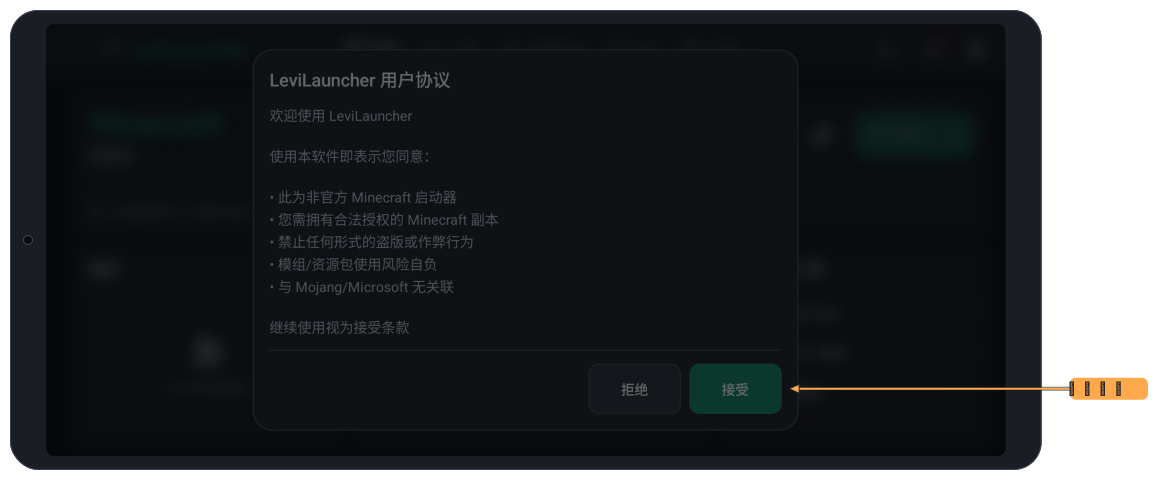
阅读 LeviLauncher 用户协议,点击接受。
-
如果弹出新增内容,点击继续。
-
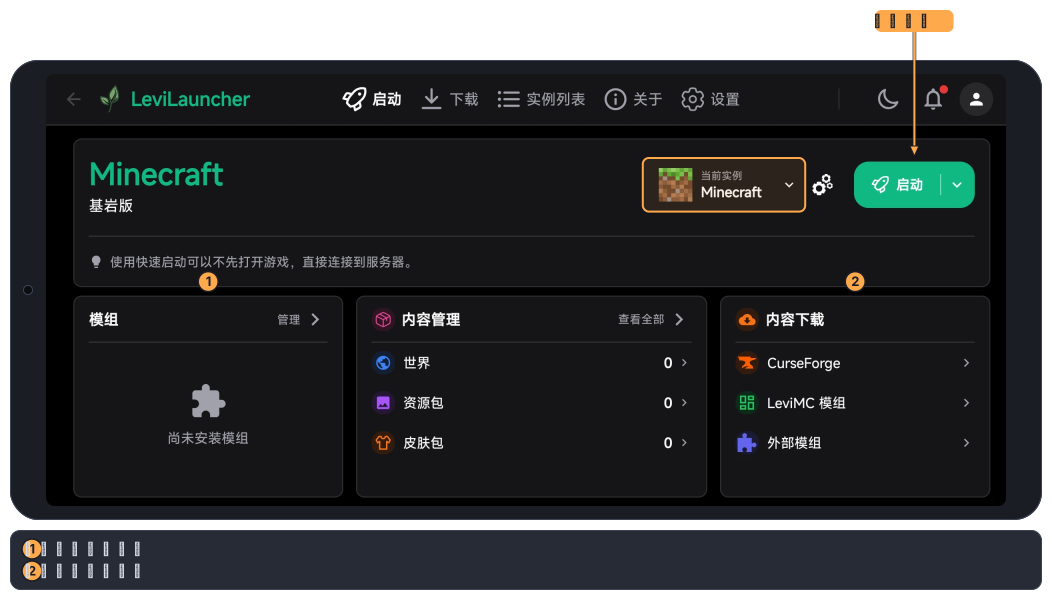
现在你应该看到启动页面。顶部的导航栏通往启动、下载、实例列表、关于和设置。右上角的圆形按钮用来登录 Microsoft 账号,这篇教程用不到它。
3. 检查你的游戏
实例是带有自己模组的一个游戏版本。LeviLauncher 会找到你从 Google Play 安装的 Minecraft,把它显示为实例 Minecraft。
-
在启动页面上看当前实例:它显示 Minecraft。
-
点击它。列表中有你的游戏和它的版本(例如
1.26.60.5),并带有勾号。点击列表外面关闭它。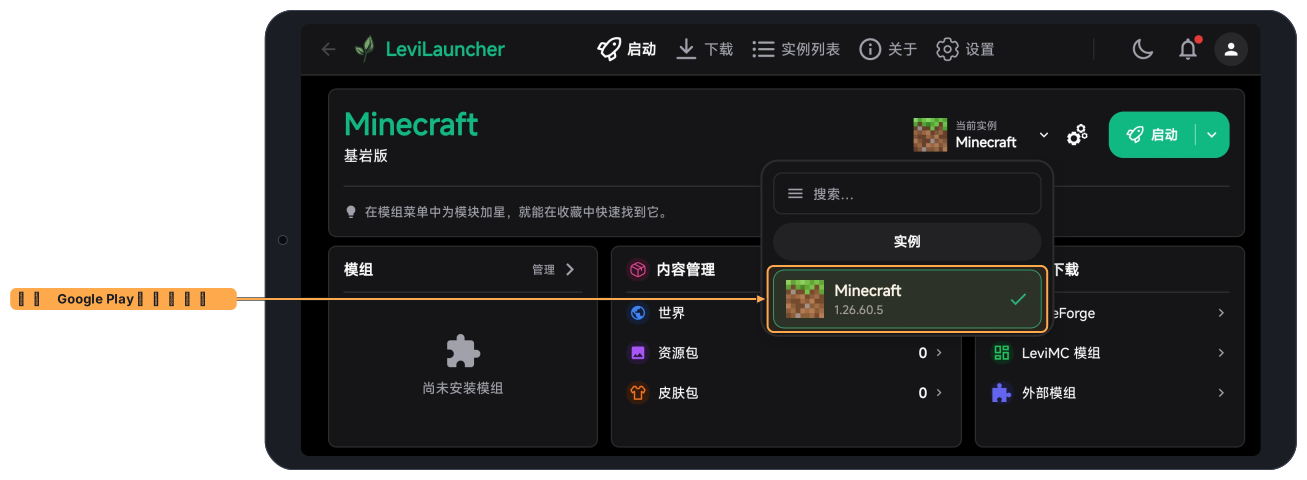
如果列表是空的,说明没有安装 Minecraft:从 Google Play 安装它,然后重新打开 LeviLauncher。
其他游戏版本
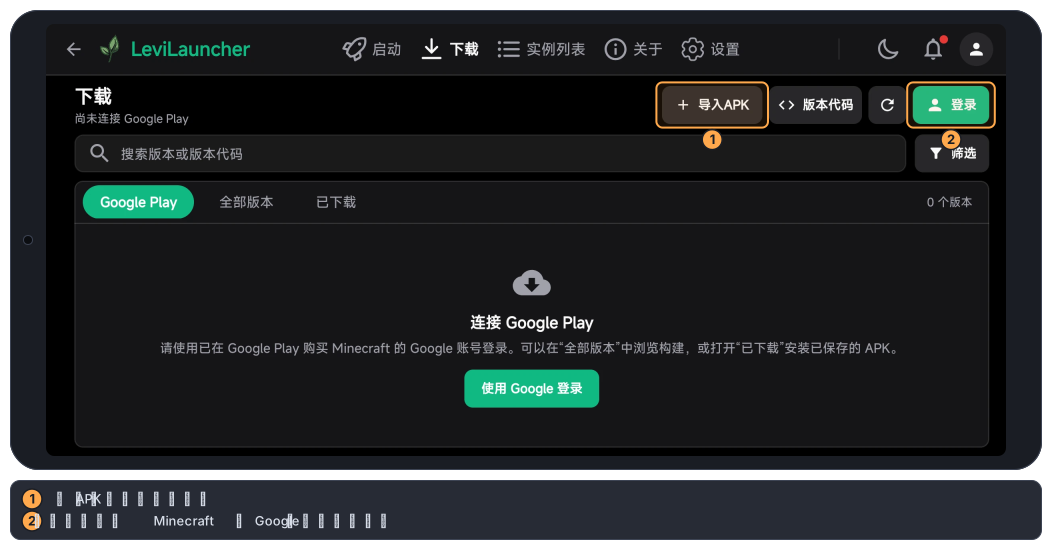
你也可以在 Google Play 游戏之外玩其他版本。在下载页面,点击导入APK从 APK 文件添加版本,或者点击登录,用购买了 Minecraft 的 Google 账号从 Google Play 下载版本。每个版本都会成为一个实例,世界与你平时玩的游戏分开。它们仍然需要设备上装有 Google Play 版游戏。这篇教程用不到它们。
4. 先启动一次游戏
- 在启动页面点击启动。
- Minecraft 启动了。你应该看到它的标题画面。然后关掉游戏:下一步要添加模组。
这次不带模组的启动能确认游戏本身没有问题。之后如果出了问题,你就知道是模组造成的。
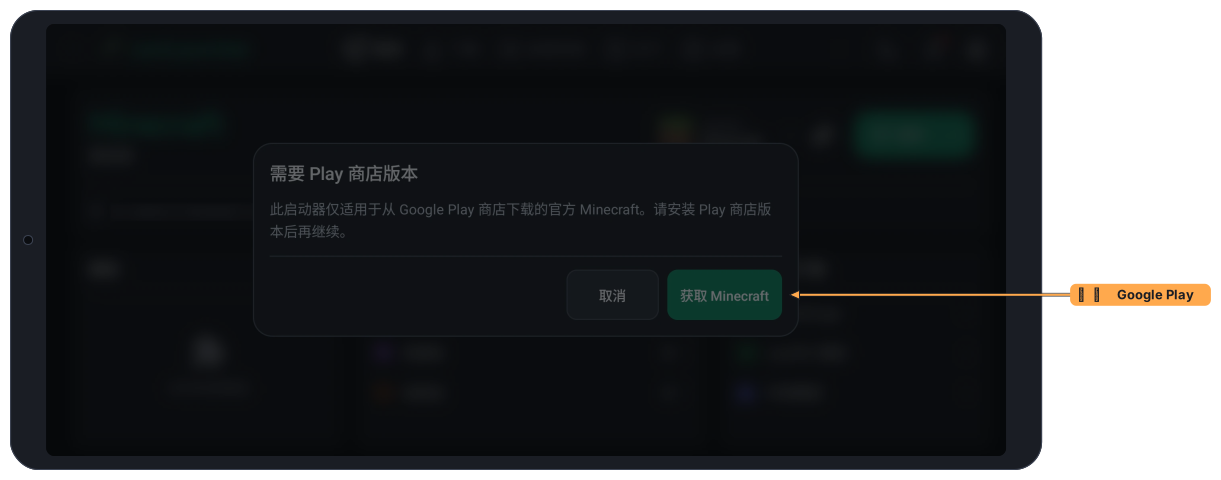
如果 LeviLauncher 显示需要 Play 商店版本,说明设备上的 Minecraft 不是从 Google Play 安装的。点击获取 Minecraft,用购买了游戏的账号从 Google Play 安装它,再点击启动。如果显示的是不支持的版本,请在 Google Play 上更新 Minecraft:LeviLauncher 需要 1.21.80 或更高版本。
5. 安装模组
-
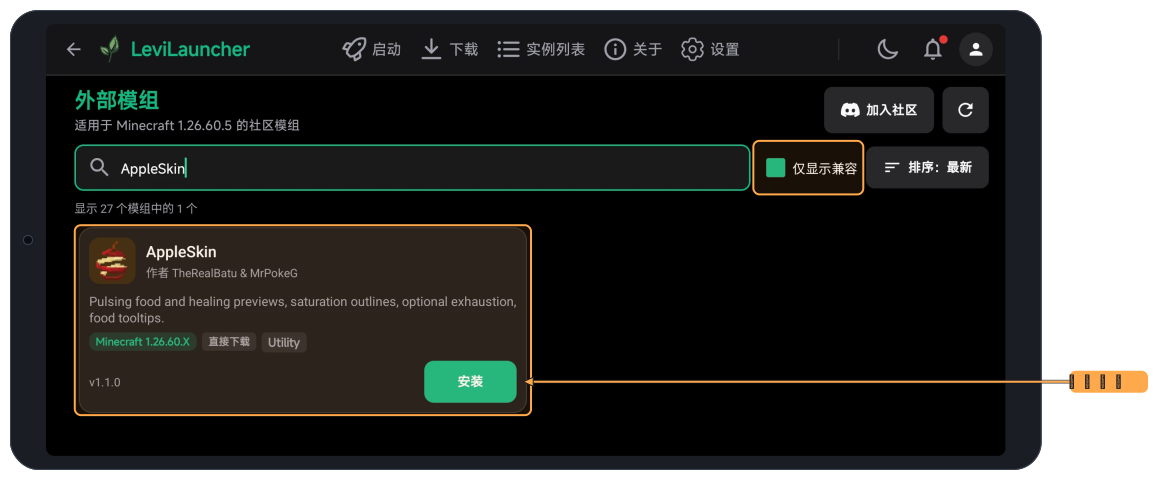
在启动页面的内容下载卡片中,点击外部模组。这里列出社区为 Android 制作的、适用于当前实例版本的模组。
-
保持勾选仅显示兼容,这样只会看到适用于你的游戏版本的模组。点击搜索框,输入
AppleSkin。 -
在 AppleSkin 的卡片上点击安装。你应该看到“已安装 AppleSkin”,按钮变成已安装。
-
回到启动页面,点击模组卡片上的管理。模组页面列出了 AppleSkin 和它的版本,开关是打开的:模组会随游戏加载。
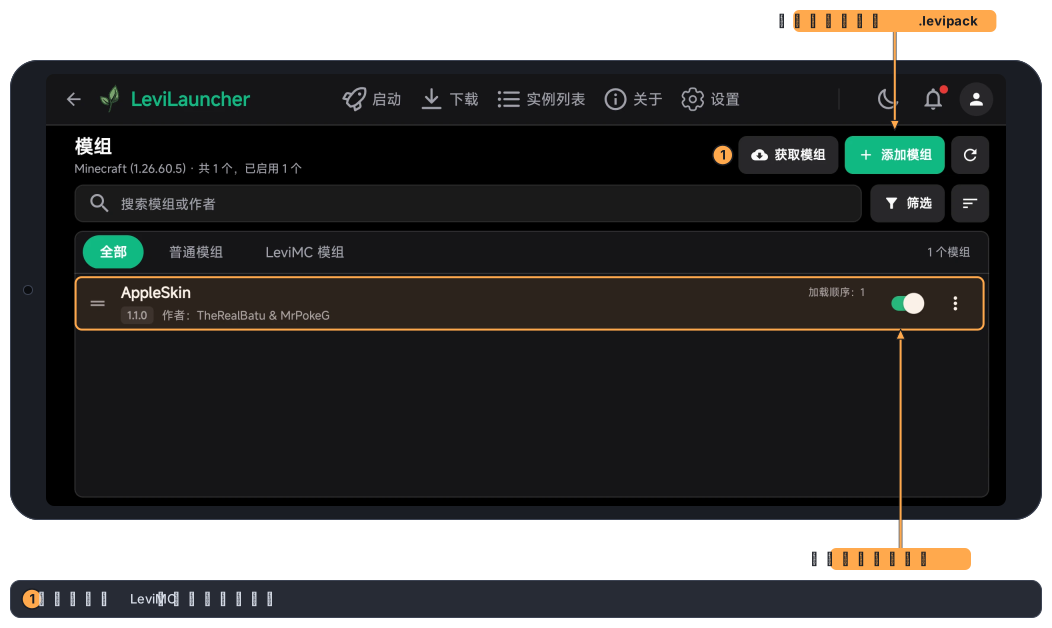
如果列表里没有 AppleSkin,说明你的游戏版本没有它的构建:从列表里换一个模组,或者更新 Minecraft。
外部模组中的有些模组要从作者的页面下载:它们的按钮显示打开链接,点击后会先弹出外部下载或广告支持的下载。在对话框中点击打开链接,只下载那里的模组文件(.levipack 或 .so 文件),回到模组页面,点击添加模组并选择这个文件。你应该看到“成功处理 1 个模组文件”。也可以在文件管理器中打开 .levipack,选择用 LeviLauncher 打开。
6. 带着模组玩
-
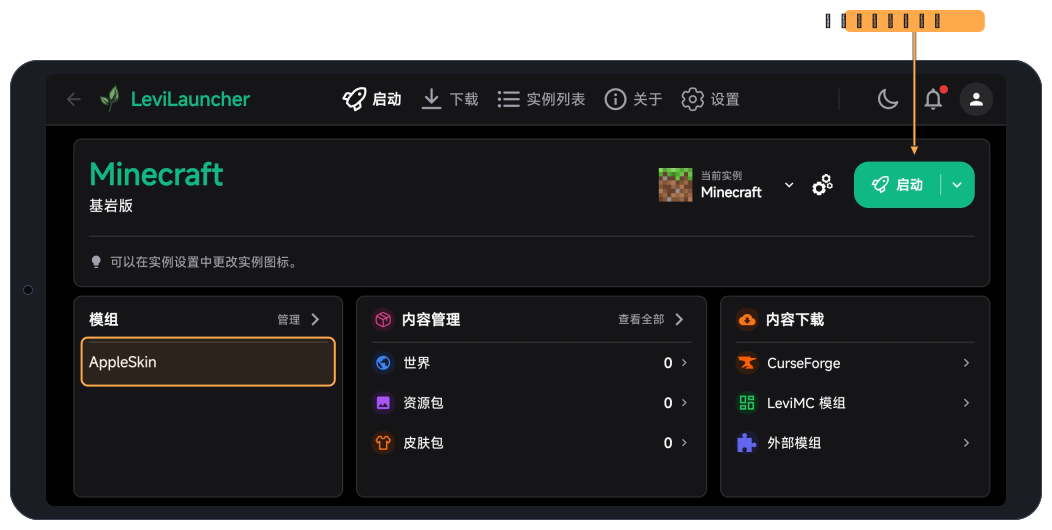
在启动页面上,模组卡片现在列出了 AppleSkin。点击启动。
-
Minecraft 带着 AppleSkin 启动了。打开一个世界,看看饥饿值:手持食物时,AppleSkin 会显示它能恢复多少。
一次只添加一个模组,每添加一个就启动一次。如果游戏启动不了,先在模组页面关掉最新那个模组的开关。
游戏内的模组菜单
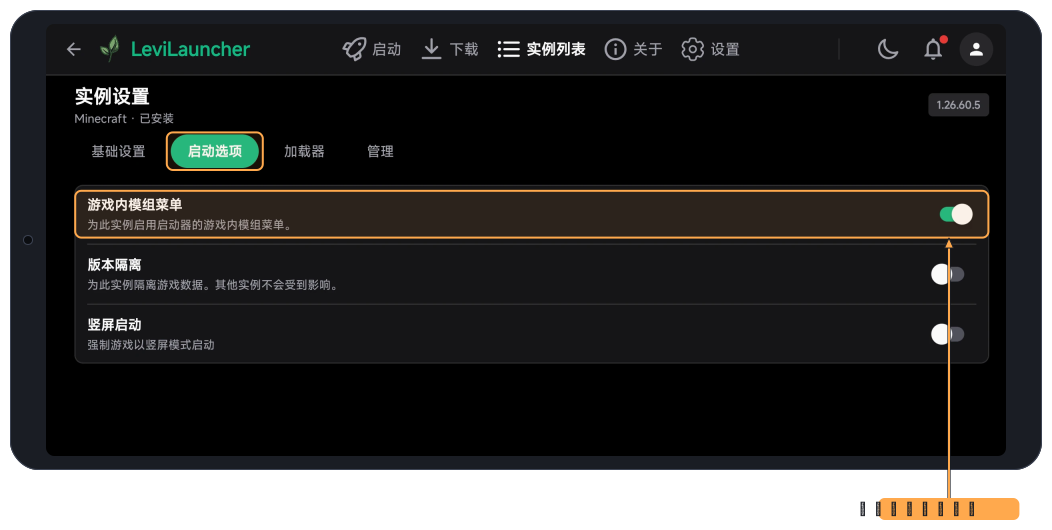
LeviLauncher 会在游戏中加一个悬浮按钮,用来打开模组和它们的选项的菜单。要关闭或打开它,在启动页面点击当前实例旁边的齿轮,打开实例设置,进入启动选项,使用游戏内模组菜单开关。
7. 了解哪些能在 Android 上运行
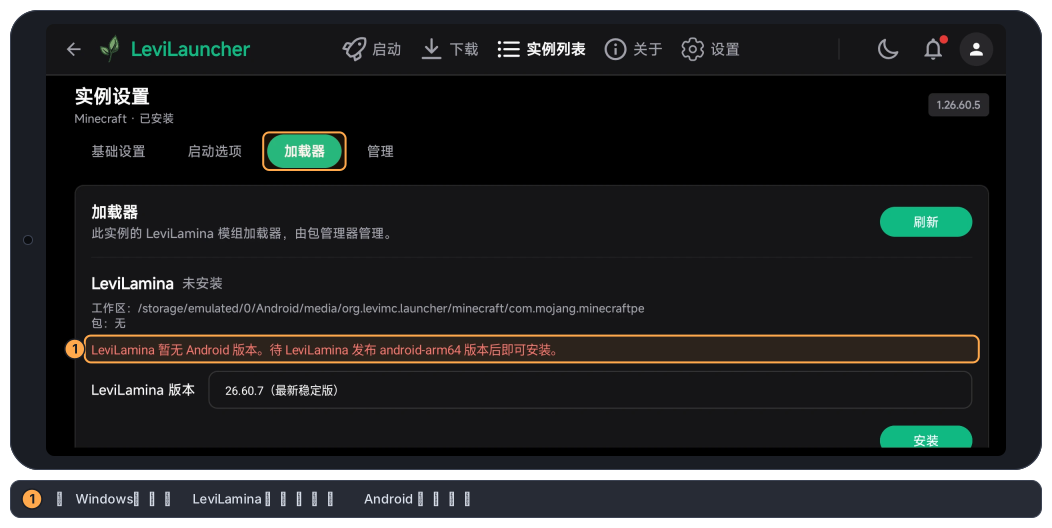
LeviLamina 是 Windows 版游戏和服务器的模组加载器,它的模组是为 Windows 构建的,不能在 Android 上运行;LeviLamina 本身也还没有 Android 版本:在实例设置的加载器标签页尝试安装它时,就会看到这个提示。请使用外部模组中的模组,或者为 Android 制作的模组。
内容下载卡片中的 LeviMC 模组列出 LeviMC Mods 中带有 Android 构建(android-arm64)的包。目前还没有这样的包,所以它暂时是空的。
你现在有了
- LeviLauncher,它能带着模组启动你在 Google Play 上购买的 Minecraft。
- 装在你的实例中的 AppleSkin,可以用开关关闭它。
下一步
- 实例的一切:其他版本、版本隔离、重命名和删除:版本管理。
- 世界、资源包和皮肤包,以及导入、导出和备份:内容管理。
- 模组、CurseForge 和原生模组:模组与集成。
- 游戏启动不了时:更新与故障排查。
- 自己为 Android 制作模组:你的第一个 Android 原生模组。
- 在电脑上玩模组:在 Windows 上玩模组。