在 Windows 上玩模组
学完这篇教程,你会在 Windows 上玩到装有 LeviLamina 和一个模组的 Minecraft 基岩版。它运行在 LeviLauncher 的一个实例里,世界和设置与你平时玩的游戏互不干扰。游戏版本、LeviLamina 和模组都由 LeviLauncher 帮你安装:不需要 lip,也不需要别的东西。
你需要准备
- 64 位的 Windows 10 或 Windows 11。
- 在你登录的 Microsoft 账号上购买过 Minecraft 基岩版,并且至少在这台电脑上从 Microsoft Store 安装过一次。LeviLauncher 只是管理你的游戏,不能代替游戏授权。
- 网络连接。
1. 安装 LeviLauncher
- 打开 LeviLauncher 的最新发行版,下载
LeviLauncher-amd64-installer.exe。如果你那里访问 GitHub 很慢,可以用蓝奏云镜像,密码为levi。 - 运行安装程序,完成安装向导。如果它提示需要安装 WebView2 或其他组件,请允许它继续。
- 启动 LeviLauncher。你应该看到它的窗口,左边有一列图标:启动、下载、实例列表、关于和设置(把鼠标指向图标就能看到名称)。第一次启动时,它打开的是首次启动引导。
2. 完成首次启动
-
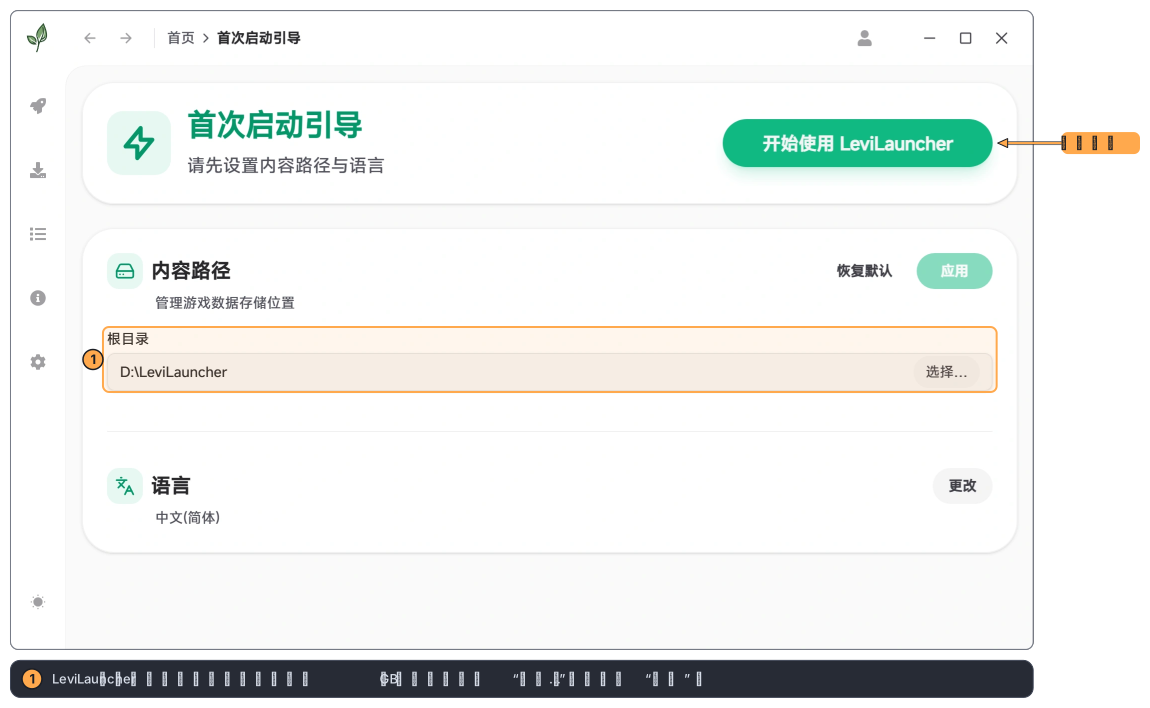
在首次启动引导里,内容路径下的根目录是 LeviLauncher 存放实例的位置。把它放在还有几 GB 空间的磁盘上:要更改,点选择…,选一个文件夹,再点应用。语言设置 LeviLauncher 的界面语言。
-
点击开始使用 LeviLauncher。
-
LeviLauncher 会显示 LeviLauncher 用户协议。读完后,等按钮可以点击时点同意并继续。
-
LeviLauncher 会问愿意帮助我们改进 LeviLauncher 吗?,也就是是否允许它发送使用情况统计(Google Analytics)。选同意并开启或暂不开启都可以,以后可以在设置里更改。
看到启动页面,这一步就完成了。因为还没有实例,页面上的大按钮显示的是下载 Minecraft。
3. 安装一个带 LeviLamina 的游戏版本
-
在侧边栏打开下载。
-
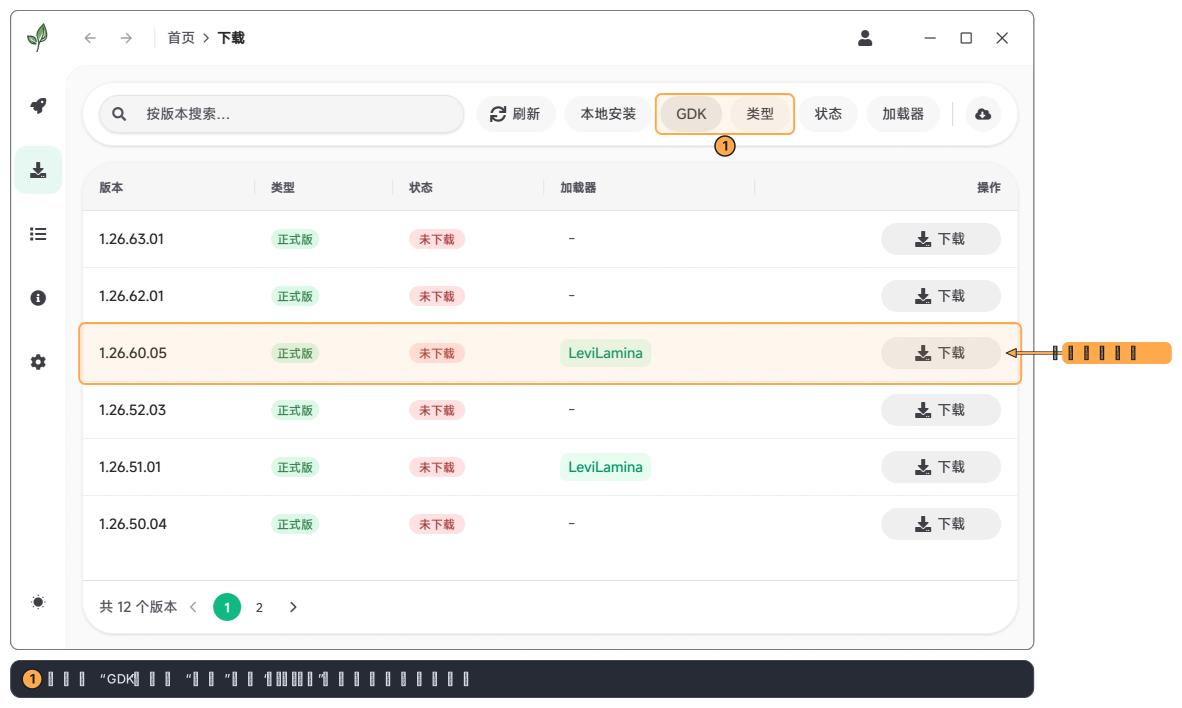
你应该看到 Minecraft 正式版的 GDK 版本:GDK(包类型)和类型中的正式版都已经选好了。只有受支持的 GDK 版本才能自动安装 LeviLamina。
-
找到加载器一栏显示 LeviLamina 的最新版本,点它的下载。游戏的最新版本常常在 LeviLamina 支持之前就发布了,所以它不一定在第一行。
-
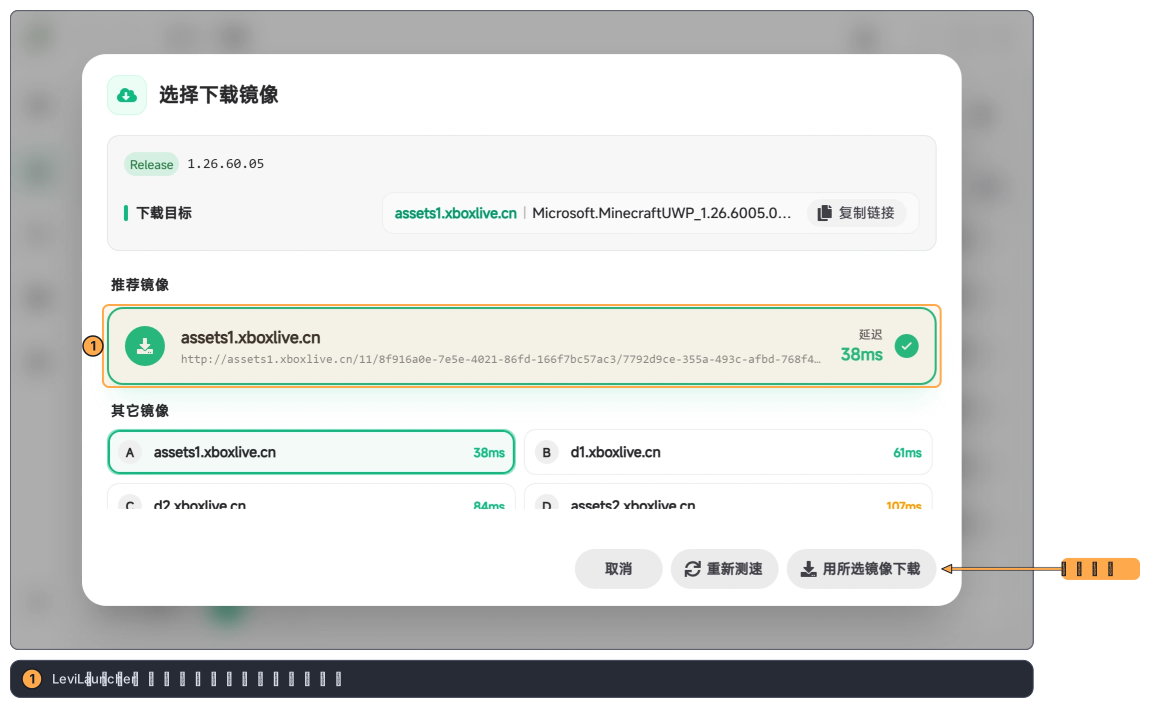
在选择下载镜像里,LeviLauncher 会测试各个镜像并选中最快的那个。点击用所选镜像下载。
-
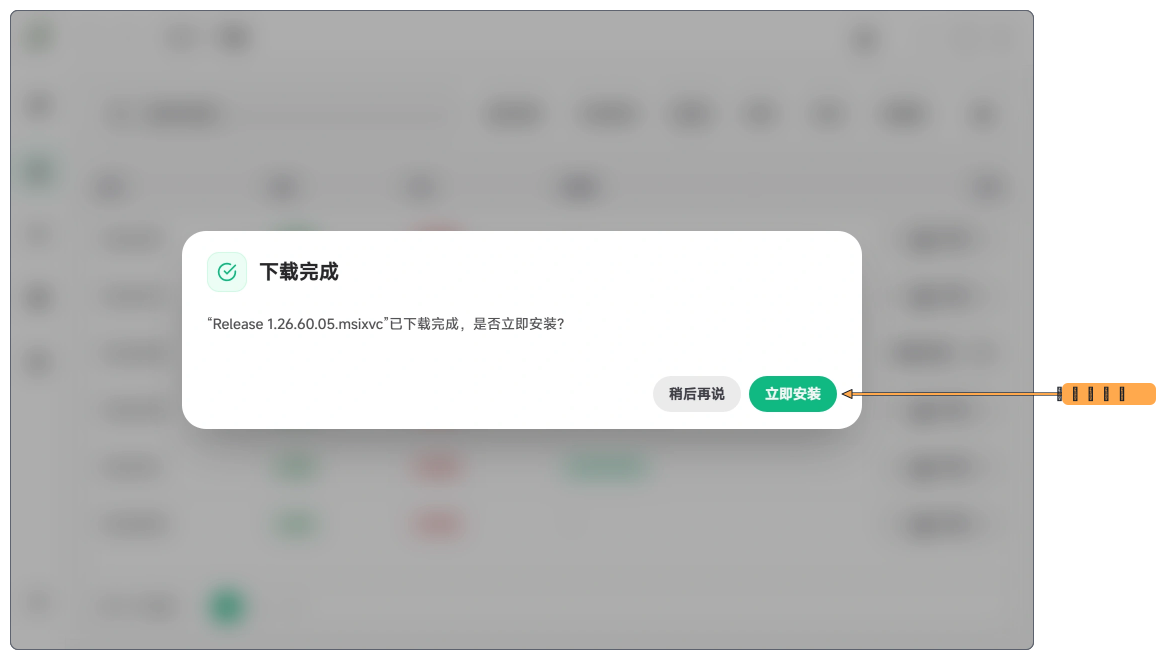
等待下载完成,大约几 GB。完成后,你应该看到下载完成。点击立即安装。(之后这个版本那一行会显示已下载,它的安装按钮也能做同样的事。)
-
在安装实例页面上:
- 在实例名称里给实例起个名字,比如
Survival。 - 安装 LeviLamina 保持打开,LeviLamina 版本保持最新。
- 实例隔离保持打开,让这个实例把世界、设置和缓存保存在自己的文件夹里。
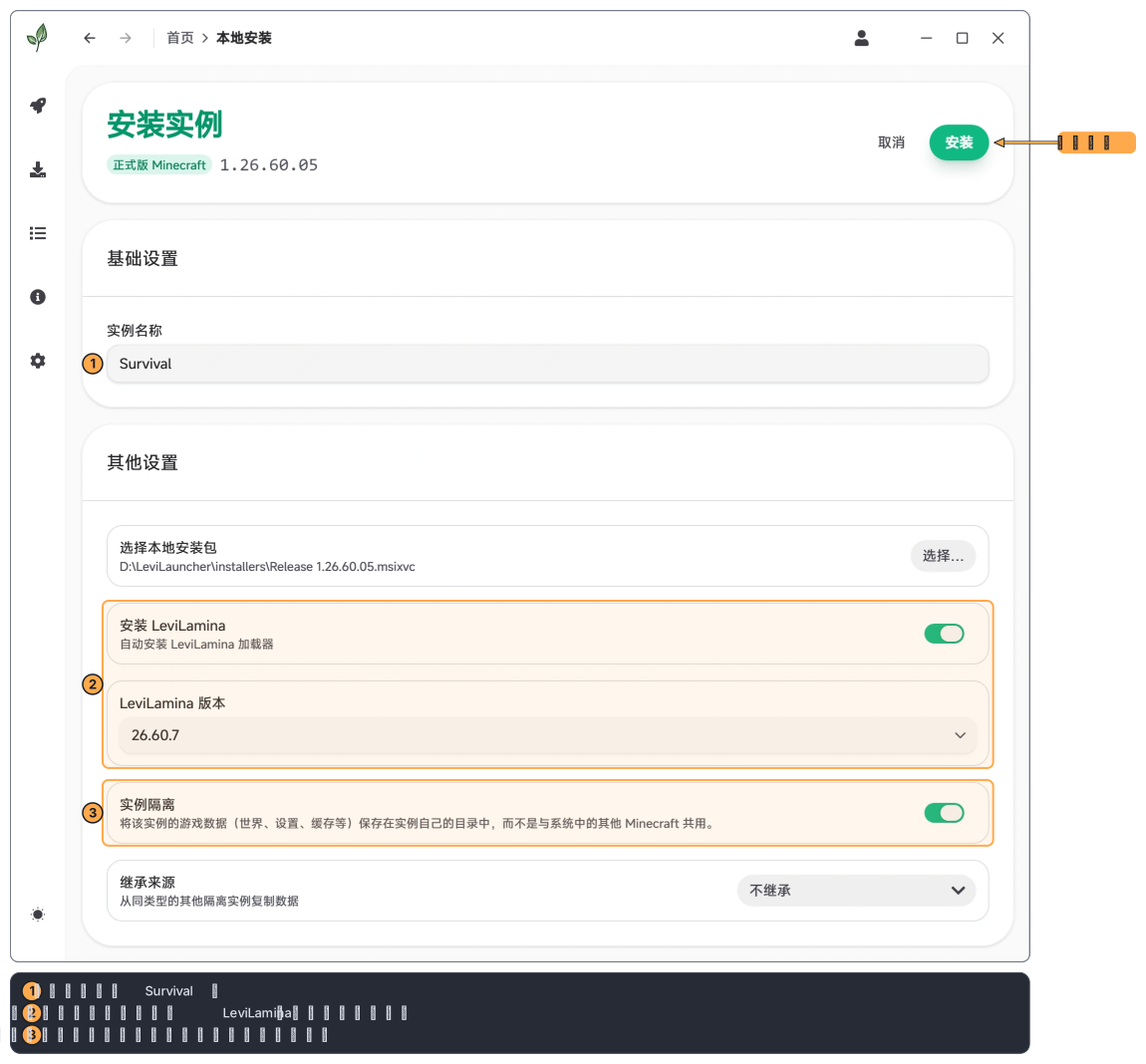
- 在实例名称里给实例起个名字,比如
-
点击页面顶部的安装,然后等待。你应该看到安装完成和“版本已成功安装”。点击选择实例并前往启动。
如果页面上没有安装 LeviLamina,说明 LeviLamina 不支持这个版本:回到下载,选一个加载器一栏显示 LeviLamina 的版本。
4. 启动游戏
-
在启动页面上,当前实例应该就是你刚安装的实例,Minecraft 旁边有一个 LeviLamina 标记。如果不是,在实例选择器里选中它。
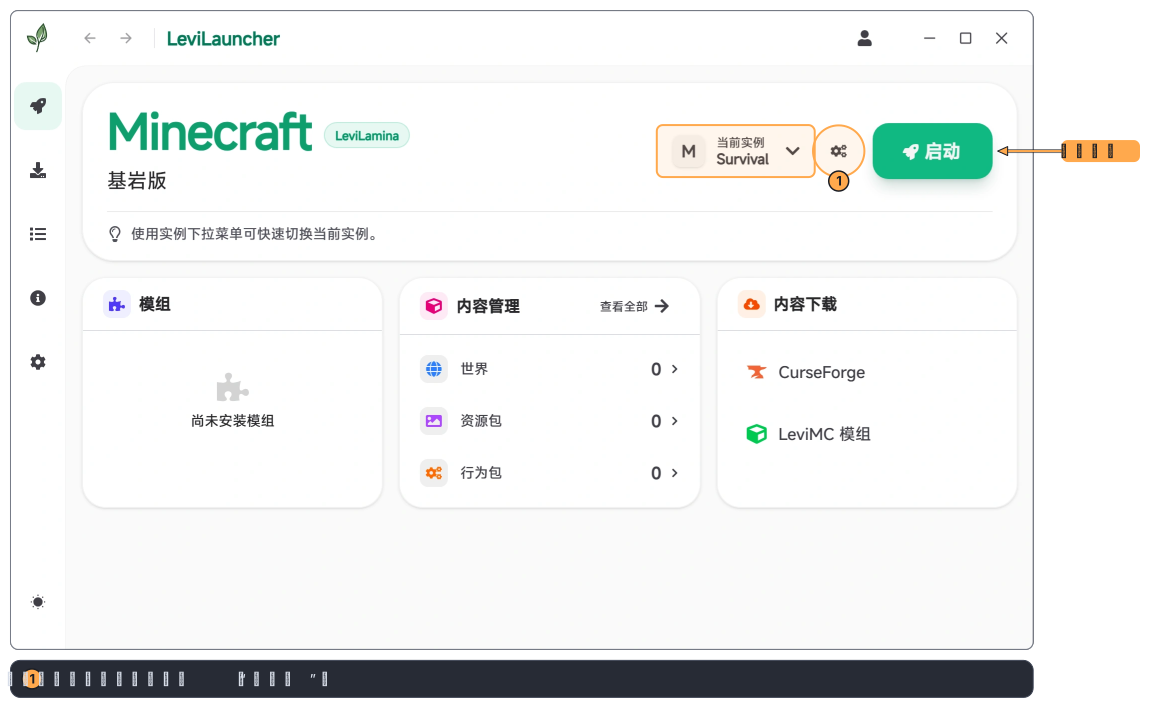
-
点击启动。
-
如果缺少游戏需要的组件,LeviLauncher 会提示:缺少 GameInput 组件、缺少 Microsoft Gaming Services 或缺少 Visual C++ 运行库。点击立即安装(Gaming Services 是打开商店进行安装),按安装程序的提示完成,然后再点启动。
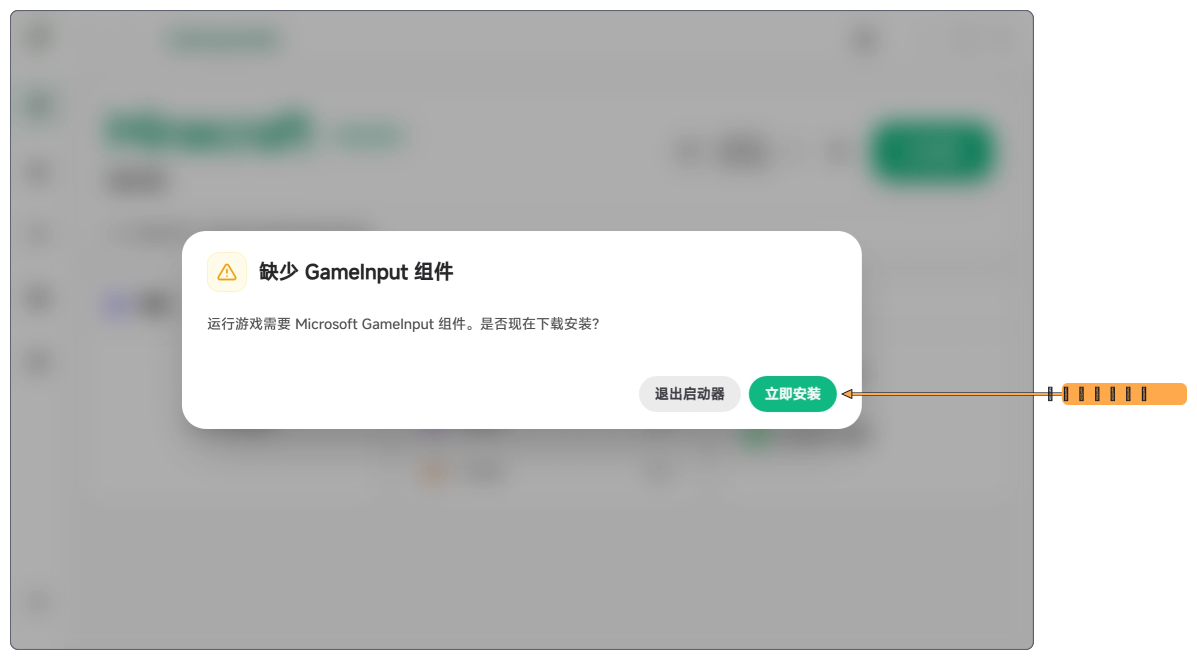
-
Minecraft 启动了。看到标题画面后就关掉它:下一步要添加模组。
如果 LeviLauncher 提示“当前账户没有此版本的授权。”,说明它使用的 Microsoft 账户没有购买 Minecraft。点击右上角的人像图标(登录微软账户;已经登录了账户时是切换账户),登录购买了游戏的账户,然后再启动。
这次不带模组的启动说明实例本身没问题。之后如果出了问题,你就知道是模组造成的。
5. 安装模组
-
在启动页面上,内容下载卡片可以进入 LeviMC 模组。打开它。这里列出的是 LeviMC 模组中带有 Windows 客户端构建、适用于你实例中 LeviLamina 的模组。
-
在**搜索模组…**里输入
LeviOptimize,然后打开 LeviOptimize。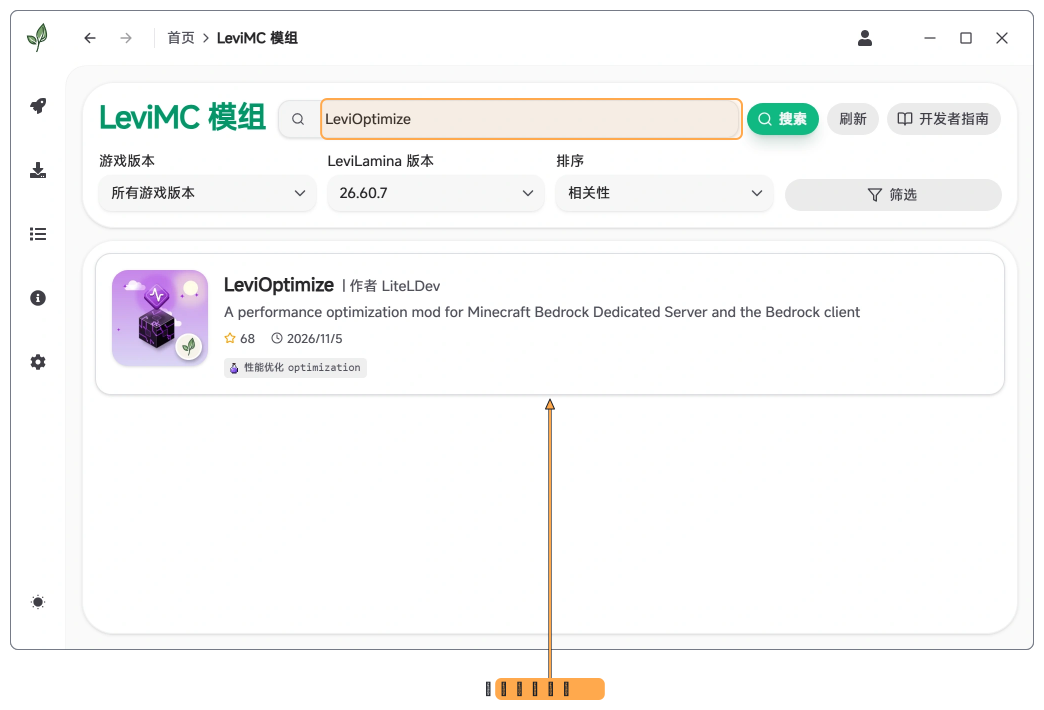
-
点击安装。LeviLauncher 会显示模组的版本,变体为
client,也就是游戏客户端用的构建。在适用于你的游戏版本的最新版本上点击安装。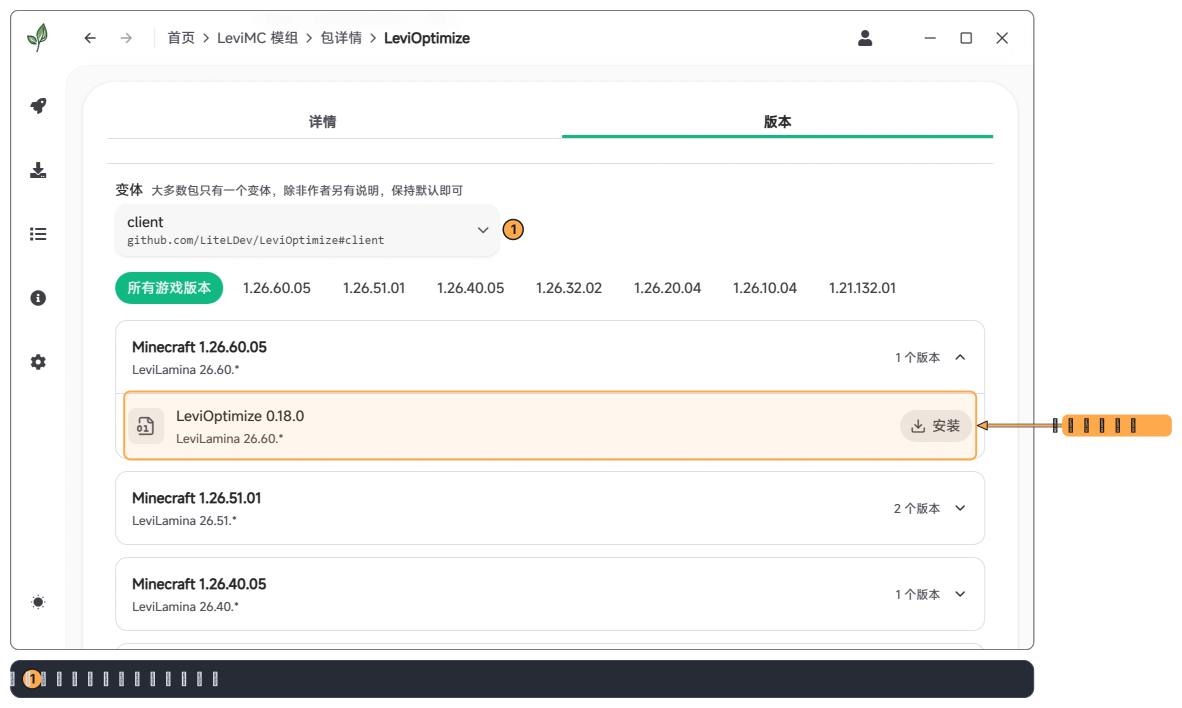
-
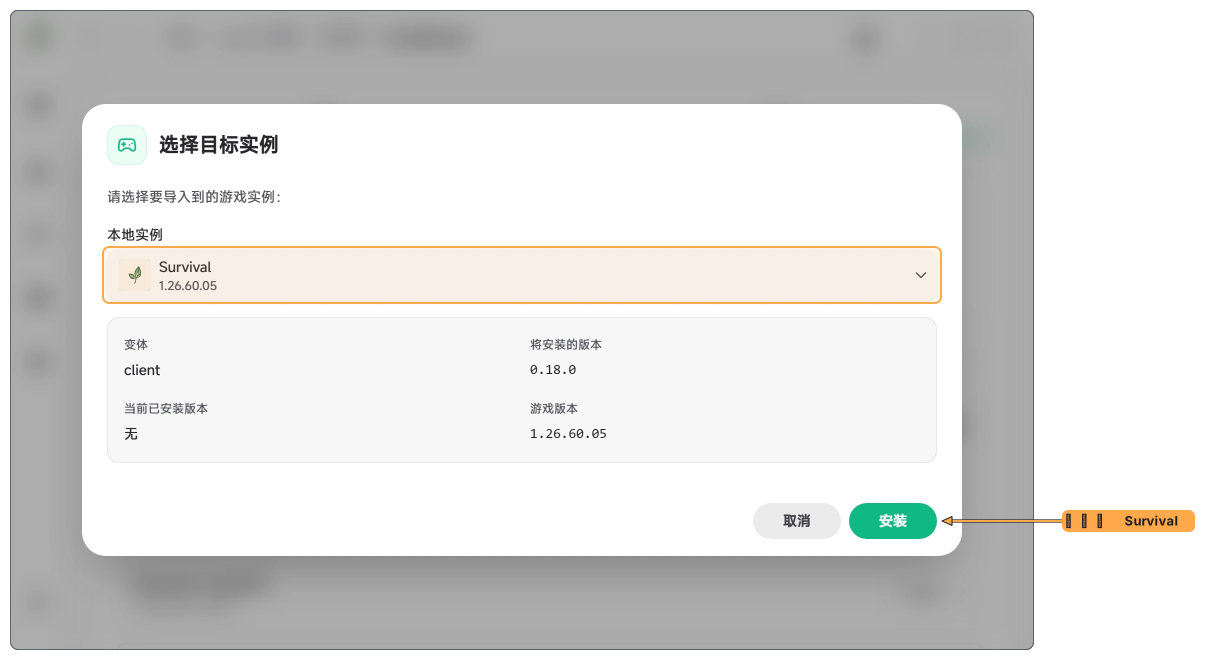
在选择目标实例里确认选中的是你的实例,然后点击安装。LeviLauncher 会安装模组和它需要的依赖。
-
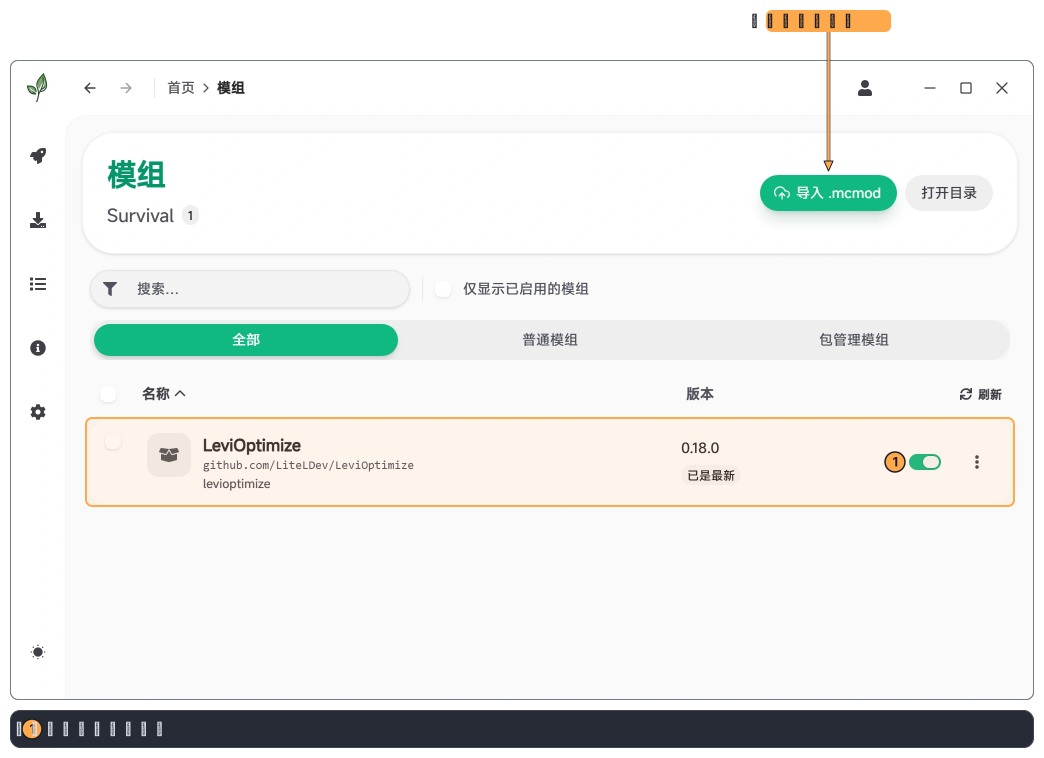
你应该看到“安装成功”。回到启动页面,实例的模组卡片里列出了 LeviOptimize。
要添加以文件形式拿到的模组,在模组卡片上点管理模组,再点导入 .mcmod。如果是 .zip 或单独的 .dll,在文件选择框里选择所有文件 (*.*)。
6. 带着模组游玩
- 在启动页面确认当前实例,点击启动。
- Minecraft 启动时会加载 LeviLamina 和 LeviOptimize。打开一个世界开始玩吧。
以后每次只添加一个模组,加完就启动一次。如果游戏启动不了,先在模组页面(管理模组)里用开关禁用最新加的那个模组。
以后更改 LeviLamina
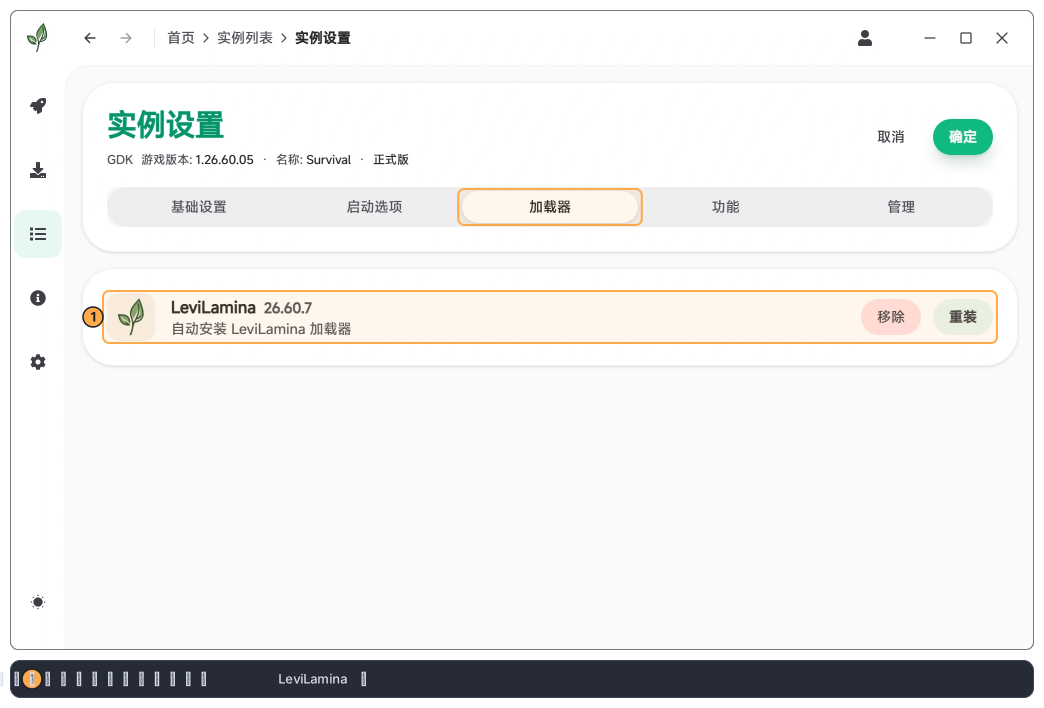
要在已有的实例里安装、更新或移除 LeviLamina,在启动页面点击实例选择器旁边的齿轮按钮(实例的快捷操作),选择实例设置,进入加载器标签页。如果 LeviLamina 不支持这个游戏版本,标签页里会显示“该游戏版本不支持 LeviLamina”。
你现在有了什么
- LeviLauncher,它负责安装和启动 Minecraft 的各个版本。
- 一个隔离的实例,装有 LeviLamina 和 LeviOptimize,世界和设置与你平时玩的游戏互不干扰。
下一步
- 加入一个带模组的服务器,或者自己开一个:开你的第一个服务器。
- 启动器模组功能的全部内容,包括 CurseForge 和内置的包管理器:模组与集成。
- 镜像、下载列表和本地安装包:下载与镜像。
- 重命名、删除和整理实例:版本管理。
- 世界、资源包和行为包:内容管理。
- 下载失败或游戏启动不了时:更新与故障排查。
- 在 Android 手机或平板上玩:在 Android 上玩模组。
- 自己做一个模组:你的第一个 LeviLamina 模组。