开你的第一个服务器
学完这篇教程,你的电脑上会有一个装好 LeviLamina(运行模组所需的加载器)的 Minecraft 基岩版专用服务器(BDS),它有自己单独的文件夹。安装、启动、发命令、停止,全部在 LeviMC 的包管理器 lip 的界面里完成,除了 lip 本身不用输入任何命令。
整个过程大约十分钟,大部分时间在等下载。
你需要准备
- 一台装有 Windows 10、Windows 11 或 Windows Server 2019 及更高版本的电脑。x64 的 Linux 和 macOS 也可以:
lip会在那里通过 Wine 运行 Windows 服务器,Wine 由它自己安装。 - 一个终端:Windows 上用 Windows 终端或 PowerShell。宽度最好不少于 80 个字符。
- 网络连接。
lip从 minecraft.net 下载游戏,从 GitHub 下载 LeviLamina。
不需要事先安装别的东西:不用装 .NET、Git,也不用装 Visual C++ 运行库。服务器需要的组件由 lip 安装。
1. 安装 lip
lip 0.41 仍是预发布版
本教程使用 lip 0.41(图形界面、MSI 安装包、lip setup 和 lip run)。在 0.41.0 正式发布之前,“最新发行版”仍是 0.40:请改从 lip 的发行版列表下载最新的 v0.41.0-… 预发布版。
-
打开 lip 的最新发行版,下载
lip-<version>-win-x64.msi。电脑用的是 ARM 处理器的话,下载lip-<version>-win-arm64.msi。 -
运行这个文件。安装程序会询问把
lip装到哪个文件夹(默认是C:\Program Files\lip),点击 Install 并允许 Windows 进行更改后开始安装,并把这个文件夹加入PATH。 -
打开一个新的终端窗口。安装前就开着的终端还不知道新的
PATH。 -
查看
lip的版本:shelllip -v你应该看到一个版本号,例如
0.41.0。如果终端说不认识lip,关掉它,重新打开一个。
在 Linux 或 macOS 上:便携压缩包
从最新发行版下载你的系统对应的压缩包(lip-<version>-linux-x64.tar.xz、lip-<version>-osx-arm64.zip 或 lip-<version>-osx-x64.zip),解压到 PATH 里的某个文件夹:
mkdir -p ~/.local/bin
tar -xJf lip-<version>-linux-x64.tar.xz -C ~/.local/bin       # Linux
unzip lip-<version>-osx-arm64.zip -d ~/.local/bin             # macOS
如果 ~/.local/bin 不在 PATH 里,把 export PATH="$HOME/.local/bin:$PATH" 这一行加进 ~/.profile(Linux)或 ~/.zshrc(macOS),然后打开一个新终端。如果 macOS 拒绝运行这个文件,用 xattr -d com.apple.quarantine ~/.local/bin/lip 去掉它的隔离标记。之后同样用 lip -v 检查。
2. 启动 lip
-
建一个文件夹用来放你的服务器,进入它,然后启动
lip。本教程用的是D:\servers:Windowsmkdir D:\servers cd D:\servers lipLinux 和 macOSmkdir -p ~/servers cd ~/servers lip -
你应该看到
lip的「主页」:左边是侧边栏,概览说这个文件夹里还没有游戏,下面是三个下一步,其中创建服务器已被选中。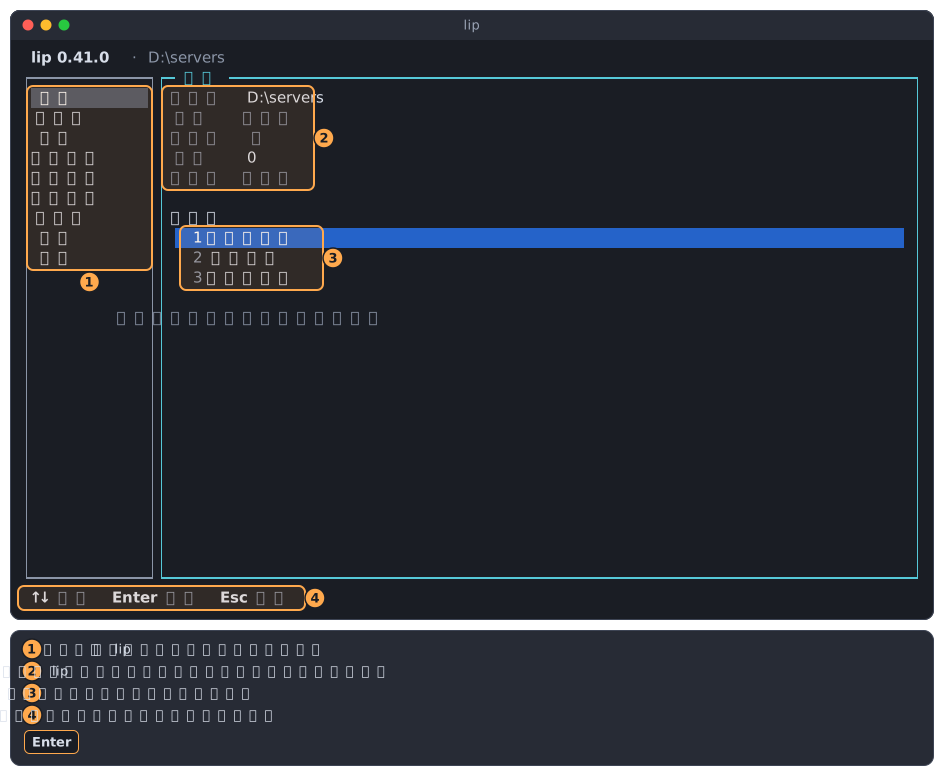
你只需要几个键:
↑和↓移动,Enter打开或确认,Esc返回。最下面一行始终列出此刻可用的按键。
lip 提示“无法连接 GitHub”
LeviLamina 来自 GitHub。lip 连不上时会问你怎么办:有 GitHub 代理的网址就选使用代理;网络其实连得上 GitHub 就选直接连接;选以后再说则下次启动时再问。连不上 GitHub,lip 就下载不了 LeviLamina。这个回答可以随时在「设置」页面修改。
3. 创建服务器
-
创建服务器已被选中,按
Enter。lip问你服务器放在哪里。每个服务器都应该有自己的文件夹,所以选其他文件夹…(按↓,再按Enter)。 -
文件夹浏览器在
D:\servers打开。按Tab移到按钮上,按→移到新建文件夹…,按Enter。输入survival,按Enter。lip会创建D:\servers\survival,并把它作为服务器的文件夹。 -
选择游戏版本。最新的版本在最上面。选中标有 LeviLamina ✓ 的最新版本(标有无 LeviLamina 的版本不能运行模组),按
Enter。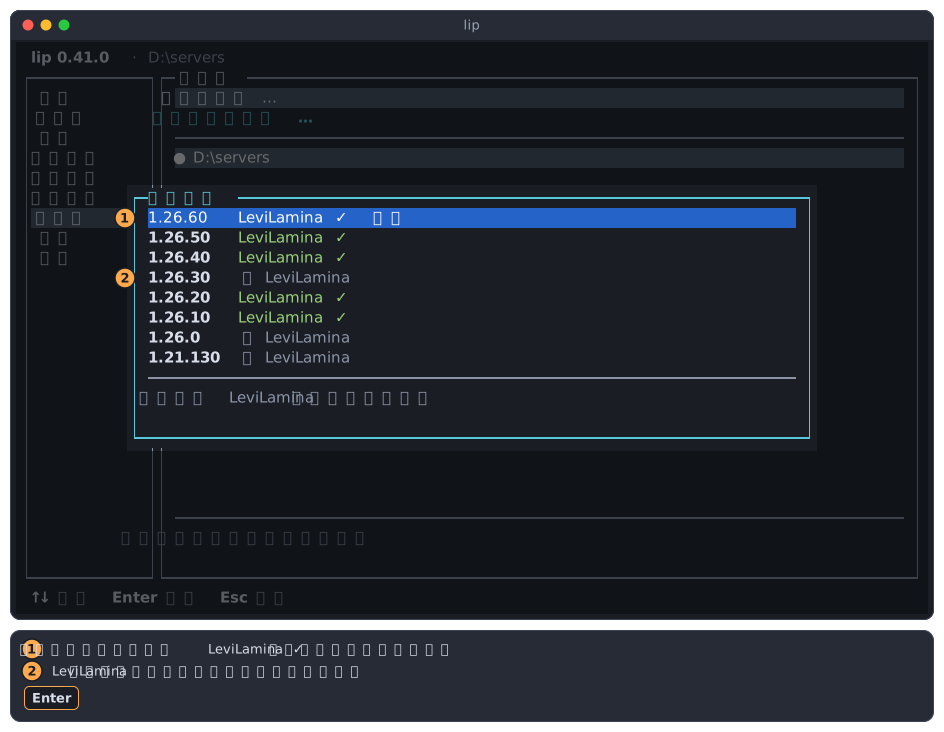
在 Linux 上,
lip接下来会问构建:选 windows,只有它能运行 LeviLamina。 -
选择加载器:保持选中最新的 LeviLamina,按
Enter。 -
动手之前,
lip先给出计划:以Dry run:开头的几行说明它将安装游戏(bds)和 LeviLamina。在应用上按Enter。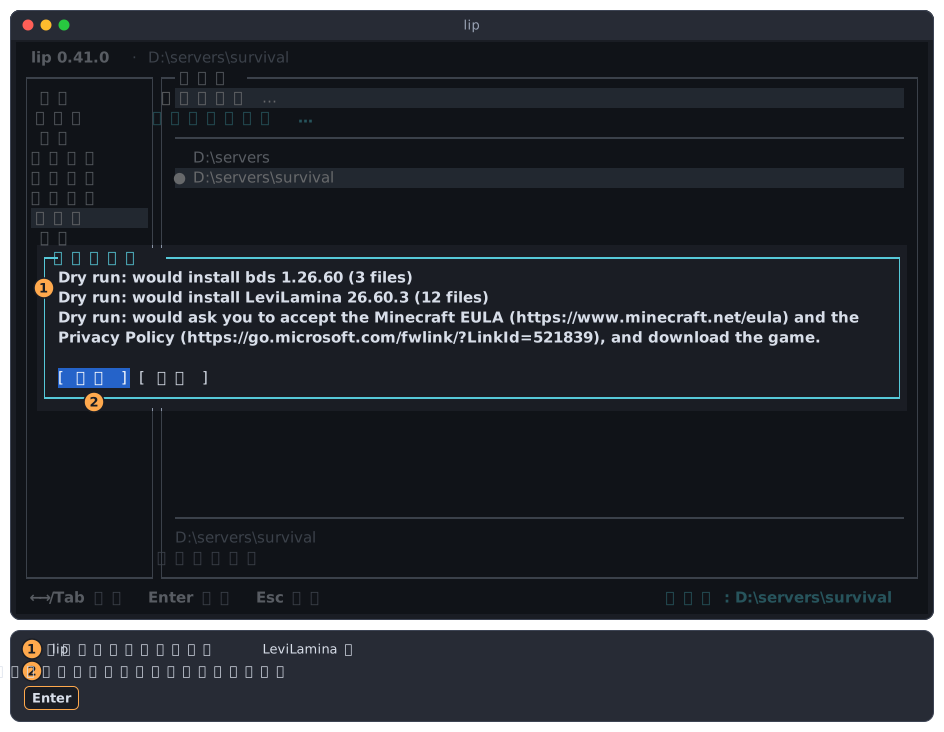
-
到图中的网址阅读《Minecraft 最终用户许可协议》和《Microsoft 隐私政策》。要接受它们,在接受上按
Enter。如果拒绝,就什么都不会安装。 -
等
lip下载并安装。第一次使用时,它可能还会安装 Microsoft Visual C++ 可再发行程序包(Windows 会请你允许),在 Linux 和 macOS 上则是 Wine。 -
你应该看到 ✓ 完成。 按
Enter。现在你在「工作区」页面,D:\servers\survival在列表里,前面有一个 ●:它就是lip现在所在的文件夹。
4. 启动服务器
-
回到「主页」:按
Esc移到侧边栏,按↑直到主页高亮,再按Enter。概览里已经有了游戏和 LeviLamina,创建服务器打上了勾。 -
现在选中的是安装模组。这一步先跳过:按
↓选中启动服务器,再按Enter。 -
lip启动服务器,并显示「服务器」页面。等输出里出现Server started.这一行。带[LeviLamina]的几行说明加载器在工作。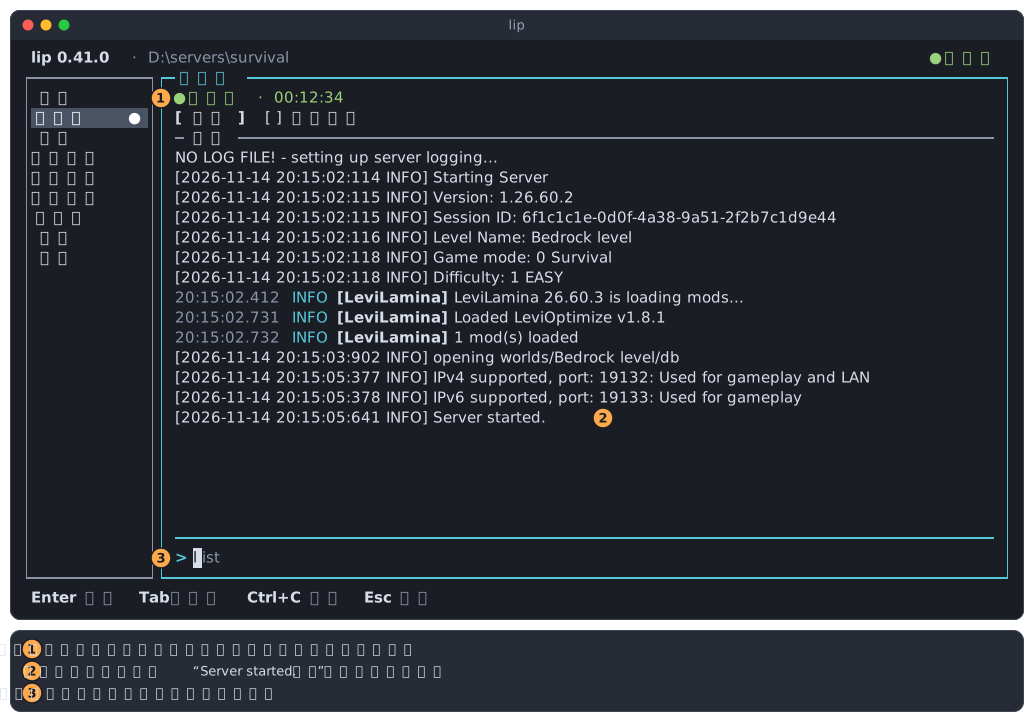
在 Windows 上,防火墙可能会问是否允许服务器访问网络。想让其他设备连进来,就允许它访问专用网络,见让朋友连上你的服务器。
-
给服务器发一条命令:在最下面的输入行里输入
list,按Enter。你应该看到回答There are 0/10 players online:。在这里输入服务器命令不用加开头的/。
想在同一台电脑上用 Minecraft 进去玩,就添加一个服务器,地址填 127.0.0.1,端口填 19132。
5. 停止服务器
- 在「服务器」页面按
Ctrl+C。lip向服务器发送stop命令,等它保存好世界。 - 你应该看到第一行变成已退出,退出码 0:服务器正常结束了。启动按钮可以再次启动它。
- 要离开
lip,按Esc直到回到侧边栏,再按一次Esc,然后选退出。
下次在 D:\servers\survival 里启动 lip 即可(在任何文件夹里启动也行:你的服务器列在「工作区」页面上)。
你现在有了什么
- 文件夹
D:\servers\survival,里面有游戏和 LeviLamina。它就是个普通文件夹:可以备份,也可以挪走。 - 一个在
lip的「服务器」页面上启动和停止的服务器。
改动之前先停止服务器
服务器运行期间,lip 不会在它的文件夹里安装、更新或移除任何东西,也不会保存 server.properties、白名单和权限。
下一步
- 给服务器装模组:给服务器安装模组。
- 让其他玩家连进来:让朋友连上你的服务器。
- 用命令做同样的事,适合脚本和远程机器:用命令行开服。
- 修改服务器名称、游戏模式或玩家人数:游戏配置。
- 让服务器崩溃后自动重启:服务器。
- 再开一个服务器,或更换游戏版本:工作区。
- 系统地了解界面的每个页面:界面导览。
lip怎样在 Linux 和 macOS 上运行 Windows 服务器:Linux 与 macOS。- 出了问题:lip 故障排查和 LeviLamina 问题排除。